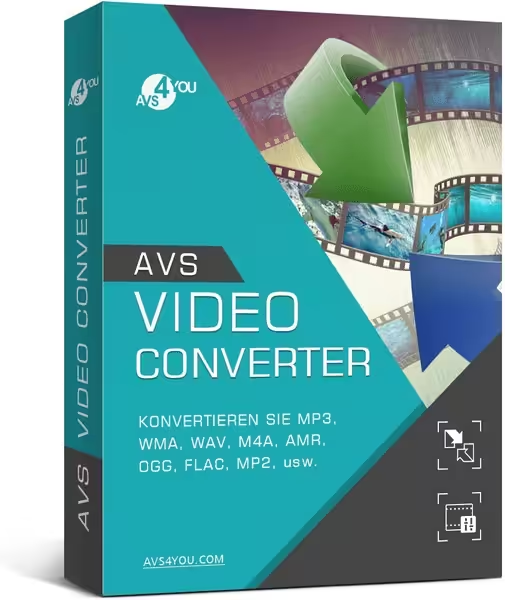
تحميل AVS Video Converter للكمبيوتر ويندوز
برنامج AVS Video Converter هو أداة شاملة لتحويل مقاطع الفيديو، تم تصميمه لتسهيل عملية التعامل مع مختلف تنسيقات الفيديو. يمكنك استخدام هذا البرنامج في إعداد ملفات الفيديو لمشاركتها عبر الإنترنت، أو لتحويلها إلى تنسيقات مناسبة لأجهزة متعددة مثل الهواتف الذكية، والأجهزة اللوحية، والكمبيوترات الشخصية. يوفر البرنامج نظام تثبيت مستقل يمكن تشغيله على أنظمة Windows 10 و Windows 11، ويتيح للمستخدمين تجربة مجانية قبل الشراء. يمكنك زيارة هذا الرابط للتعرف على المزيد من البرامج المماثلة.
تسعى AVS Video Converter لتلبية احتياجات جميع المستخدمين، سواء كنت مبتدئاً أو محترفاً. البرنامج يجعل من السهل للمستخدمين إضافة التأثيرات، الفلاتر، والنصوص إلى مقاطع الفيديو، بالإضافة إلى إمكانية استخراج الصوت من الفيديو. هذه الأداة تعتبر مثالية للمحررين الذين يحتاجون إلى تنسيق المستندات المختلفة بسرعة وكفاءة، مما يوفر لهم الوقت ويبسط العملية بشكل كبير.
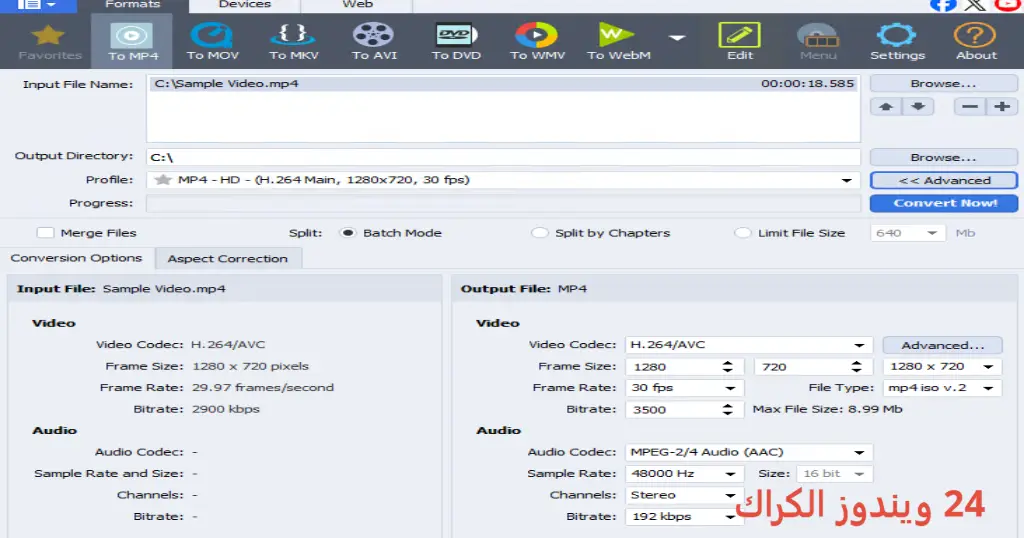
مميزات برنامج AVS Video Converter
- تنسيقات متعددة: يدعم AVS Video Converter تحويل مجموعة متنوعة من صيغ الفيديو مثل AVI، MP4، MOV، MKV، وغيرها، مما يمنحك مرونة كبيرة في اختيار التنسيق الذي تحتاجه.
- تحويل الفيديو بسرعة: يتميز البرنامج بخاصية تسريع عملية تحويل الفيديو، مما يوفر لك الوقت ويجعل العملية أكثر كفاءة.
- تحرير الفيديو: يوفر البرنامج أدوات متقدمة لتحرير الفيديو، بما في ذلك إضافة النصوص والتأثيرات وضبط الألوان.
- دعم الصوت: يمكن استخراج الصوت من مقاطع الفيديو وتحويله إلى صيغ متنوعة مثل MP3، WAV، وغيرها.
- واجهة مستخدم سهلة: يتمتع AVS Video Converter بواجهة مستخدم بسيطة وسهلة الاستخدام، مما يجعله مناسباً للجميع.
- تحويل الجودة العالية: يدعم البرنامج تحويل الفيديو بجودة عالية، مما يحافظ على تفاصيل الصورة والوضوح.
- التحويل المتعدد: يسمح لك البرنامج بتحويل عدة ملفات في وقت واحد، مما يجعله خياراً فعالاً للمستخدمين الذين يحتاجون إلى معالجة كميات كبيرة من الملفات.
- إعدادات مخصصة: يمكنك تخصيص إعدادات التحويل حسب احتياجاتك الخاصة مثل الدقة، ومعدل البت، وغيرها.
- دعم التقنيات الحديثة: يدعم البرنامج أحدث تقنيات التشفير والنقل لضمان الأداء العالي.
متطلبات تشغيل النظام
- OS: Windows 10 / 11
- CPU: معالج ثنائي النواة على الأقل بسعة 2.0 GHz، مما يضمن أداء سلساً أثناء عملية التحويل.
- RAM: 2 جيجابايت على الأقل، لكن يفضل 4 جيجابايت لتحسين الأداء والتشغيل المتعدد.
- Storage: يتطلب حوالي 150 ميجابايت من مساحة التخزين لنظام البرنامج، بالإضافة إلى المساحة الإضافية لملفات الفيديو المحولة.
البدائل والأدوات المشابهة
هناك العديد من البرامج البديلة التي تقدم وظائف مماثلة، وإليك بعض الأدوات التي قد تهمك:
برنامج YTD Video Downloader
برنامج YTD Video Downloader هو أداة مخصصة لتحميل مقاطع الفيديو من الإنترنت. يُستخدم بشكل واسع من قبل المستخدمين الذين يرغبون في حفظ مقاطع الفيديو من منصات مثل يوتيوب. يوفر YTD إمكانية تحميل الفيديو بجودة تصل إلى HD، كما يسمح لك بتحويل الصيغ بشكل مباشر بعد التحميل، مما يجعله خيارًا شائعًا بين المستخدمين.
العديد من المستخدمين يعتمدون على YTD Video Downloader لتحميل مقاطع الفيديو المفضلة لديهم لمشاهدتها لاحقاً، خاصةً في الأماكن التي لا تتوفر فيها شبكة الإنترنت. برنامج سهل الاستخدام ويحتاج فقط إلى رابط الفيديو لتحميله.
برنامج VideoProc
VideoProc هو برنامج متكامل لتحرير وتحويل الفيديو، ويتميز بالأداء العالي بفضل تقنيات معالجة الفيديو المتقدمة. يستخدمه العديد من المحترفين للتعامل مع ملفات الفيديو الكبيرة، حيث يدعم تحرير الفيديو، وتصحيح الألوان، وإضافة التأثيرات. يُعتبر VideoProc خياراً ممتازاً لمن يسعون إلى إنتاج محتوى فيديو احترافي.
الكثير من المستخدمين يفضلون VideoProc لتوفير الوقت والجهد في عمليات التحرير المعقدة. بفضل واجهته البسيطة وأدواته القوية، يستطيع أي شخص أن يتحكم في مقاطع الفيديو الخاصة به دون صعوبات.
برنامج NCH VideoPad
برنامج NCH VideoPad هو محرر فيديو شامل يوفر أدوات متعددة لتحرير الفيديو بإحترافية. يستخدمه المستخدمون لتحرير وعرض مقاطع الفيديو، ويحتوي على مكتبة واسعة من التأثيرات الانتقالية. يفضل هذا البرنامج من قبل المدونين والمصممين بسبب سهولة الاستخدام والوظائف المتنوعة التي يقدمها.
يمتاز NCH VideoPad بقدرته على تصدير الفيديو مباشرة إلى منصات الوسائط الاجتماعية الشهيرة، ما يسهل على المستخدمين مشاركة أعمالهم الإبداعية في الوقت الحقيقي.
برنامج SuperAntiSpyware
SuperAntiSpyware هو برنامج مضاد للبرمجيات الخبيثة يساعد على حماية النظام أثناء تحميل وتحويل الفيديوهات. يعتبر خياراً مثالياً لمن يهتمون بأمان أجهزتهم ويحرصون على عدم تعرضها للاختراق. يتم استخدامه بشكل واسع من قبل الأفراد والشركات لضمان بيئة عمل آمنة.
كثير من المستخدمين يفضلون استخدام SuperAntiSpyware جنباً إلى جنب مع AVS Video Converter للحفاظ على أمان ملفاتهم أثناء عمليات التحرير والتحويل.
برنامج PowerDirector
PowerDirector هو تطبيق متقدم لتحرير الفيديو يوفر مزايا احترافية. يتم استخدامه من قبل صانعي الأفلام والمحررين لتمكينهم من إنشاء مقاطع فيديو إبداعية. يساعد PowerDirector في تصميم مقاطع فيديو متكاملة مع مجموعة واسعة من الفلاتر والأدوات.
يعتبر هو الخيار الرئيسي للعديد من المستخدمين المتطلعين إلى إنتاج المحتوى المرئي بشكل احترافي ويحبون الابتكار، ويعد تكامله مع AVS Video Converter مزيجاً قوياً لتحرير وتحويل مقاطع الفيديو بشكل سلس.
كيفية التنزيل والتثبيت AVS Video Converter
- الخطوة 1: انتقل إلى قسم التنزيل على موقع الويب الخاص بالبرنامج.
- الخطوة 2: اختر الإصدار الصحيح الذي يتناسب مع نظام التشغيل الخاص بك.
- الخطوة 3: انقر على رابط التنزيل لبدء عملية التحميل.
- الخطوة 4: انتظر حتى تكتمل عملية تحميل الملف.
- الخطوة 5: إذا لزم الأمر، قم بفك ضغط الملفات الموجودة.
- الخطوة 6: قم بتشغيل ملف الإعداد لبدء التثبيت.
- الخطوة 7: اختر المسار الذي ترغب في تثبيت البرنامج فيه.
- الخطوة 8: أكمل عملية التثبيت حسب التعليمات الموجودة على الشاشة.
- الخطوة 9: عند الإطلاق الأول، ستظهر لك دليل دعائي لمساعدتك في التعرف على البرنامج.
حلول للأخطاء التي تحدث أثناء وبعد التثبيت
❌ الخطأ 1: فشل التثبيت
مشكلة: قد تواجه فشلًا في تثبيت البرنامج.
سبب: يمكن أن يكون السبب ملفات مفقودة أو متطلبات نظام غير متوافقة.
حل: تحقق من متطلبات النظام، وتأكد من توفر جميع الملفات. قم بإعادة تشغيل الجهاز وحاول تثبيته مجددًا.
❌ الخطأ 2: ملفات DLL مفقودة
مشكلة: قد تظهر لك رسالة تفيد بأن ملفات DLL مفقودة.
سبب: هذا قد يحدث بسبب تثبيت غير مكتمل أو مسار تثبيت غير صحيح.
حل: قم بتنزيل ملف DLL المفقود من الإنترنت بتوخي الحذر، ثم انسخه إلى مجلد البرنامج.
❌ الخطأ 3: البرنامج لا يفتح
مشكلة: قد تجد أن البرنامج لا يفتح بعد التثبيت.
سبب: هذا قد يكون بسبب مشاكل في التوافق أو ملفات معطوبة.
حل: حاول تشغيل البرنامج كمسؤول أو قم بإعادة تثبيته.
❌ الخطأ 4: عدم الوصول إلى المميزات الكاملة
مشكلة: قد لا تتمكن من الوصول إلى جميع الميزات.
سبب: قد تحتاج إلى ترقية البرنامج إلى الإصدار المدفوع.
حل: تحقق من خيارات الترقية وقم بالتحديث إذا كنت بحاجة إلى المميزات الإضافية.
❌ الخطأ 5: جودة الفيديو منخفضة بعد التحويل
مشكلة: قد تلاحظ أن جودة الفيديو المحول منخفضة.
سبب: إعدادات التحويل قد تكون غير مناسبة.
حل: تأكد من ضبط إعدادات الجودة الخاصة بك قبل بدء عملية التحويل لضمان الحصول على نتائج مرضية.
كيفية الاستخدام AVS Video Converter
لاستخدام AVS Video Converter، ابدأ بتشغيل البرنامج من أيقونة سطح المكتب. بعد الافتتاح، ستظهر لك واجهة بسيطة. يمكنك اختيار “إضافة ملف” لاستيراد الملفات التي ترغب في تحويلها. بعد تحديد الفيديو المطلوب، اختر الصيغة المطلوبة من قائمة التنسيقات المتاحة. بعد ذلك، انقر على “تحويل” لتبدأ العملية. قد يستغرق التحويل بضع دقائق حسب حجم الفيديو وخصائصه.
بعد الانتهاء، ستتاح لك خيارات للمشاركة أو حفظ الفيديو على جهازك. يمكنك تعديل إعدادات الجودة والتنسيق حسب رغبتك، مما يتيح لك تخصيص المحتوى بشكل كاملاً. AVS Video Converter يتيح لك تحكم كامل على فيديوهاتك، حيث يمكنك أيضًا إضافة مؤثرات خاصة أو تصحيح الألوان لتحسين المحتوى الخاص بك.
ملاحظات هامة
- تأكد دائمًا من تحديث البرنامج لأفضل أداء وسلامة تشغيل.
- توخي الحذر عند تحميل ملفات من الإنترنت تجنبًا للبرامج الضارة.
- احتفظ بنسخة احتياطية من ملفاتك المهمة قبل البدء في عمليات التحويل.
- استخدم خيارات التحويل المناسبة للحصول على أفضل جودة ممكنة.
روابط التحميل AVS Video Converter
| الحجم | الإصدار | المطور | النوع | التوافق | خيار التنزيل |
|---|---|---|---|---|---|
| 83.6 MB | آخر إصدار | AVS4YOU | تحويل فيديو | Windows 10 / 11 | Theuser.cloud | Usersdrive |



