تحميل Vidmore Screen Recorder للكمبيوتر ويندوز
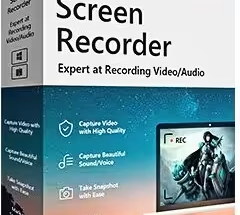
برنامج Vidmore Screen Recorder هو أداة متكاملة مصممة لتسهيل عملية تسجيل الشاشة بشكل احترافي على الأجهزة التي تعمل بنظام ويندوز 10 و11. يتيح لك البرنامج تسجيل نشاطات الشاشة بدقة عالية، مما يجعله خيارًا مثاليًا للمعلمين، والمطورين، وكذلك اللاعبين. هذا البرنامج يأتي مع تركيب مستقل يمكن تثبيته بسهولة على جهاز الكمبيوتر الخاص بك، حيث يمكنك تجربة النسخة التجريبية المجانية قبل اتخاذ قرار الشراء. للمزيد من المعلومات حول أدوات تنفيذية مشابهة، يمكنك زيارة صفحتنا هنا.
هدف Vidmore Screen Recorder الرئيسي هو توفير وسيلة سهلة وسريعة لتوثيق العروض التقديمية والدروس عبر الإنترنت، تسجيل مقاطع الفيديو ومشاركته على وسائل التواصل الاجتماعي، أو حتى توثيق تجارب الألعاب. مع تزايد الحاجة إلى توثيق المحتوى المرئي، أصبح الحصول على برنامج فعال مثل Vidmore Screen Recorder ضرورة ملحة للكثير من الأشخاص.

مميزات برنامج Vidmore Screen Recorder
- تسجيل الشاشة بجودة عالية: يمكنك تسجيل الشاشة بدقة تصل إلى 4K، مما يوفر لك جودة فائقة للتسجيلات.
- اختيار منطقة التسجيل: يتيح لك البرنامج اختيار جزء محدد من الشاشة أو تسجيل الشاشة بالكامل، مما يوفر لك المرونة في استخدامه.
- إضافة صوت: يمكنك تسجيل الأصوات من الميكروفون أو النظام، مما يجعل التجربة أكثر تفاعلية.
- التحكم في إعدادات التسجيل: يقدم البرنامج مجموعة من الخيارات لضبط إعدادات التسجيل، مثل جودته ودقته.
- واجهة مستخدم بسيطة: يتميز البرنامج بواجهة مستخدم انسيابية وسهلة الاستخدام، مما يجعل التنقل عبر الميزات سهلًا.
- أداة التقاط الصور: يوفر Vidmore Screen Recorder إمكانية التقاط الصور من الشاشة أثناء التسجيل، مما يساعدك في توثيق اللقطات المهمة.
- تخصيص اختصارات الكيبورد: يمكنك إعداد اختصارات للعمليات المختلفة لتسهيل استخدام البرنامج أثناء التسجيل.
- المشاركة المباشرة: يمكنك مشاركة التسجيلات مباشرة عبر البريد الإلكتروني أو الشبكات الاجتماعية، مما يجعل المراجعة والمشاركة أكثر سهولة.
- دعم الصيغ المتعددة: يسجل البرنامج الفيديوهات بصيغ متنوعة، مما يمنحك القدرة على اختيار الصيغة المناسبة حسب متطلباتك.
- تسجيل الفيديوهات من أجهزة أخرى: يتمكن من تسجيل الفيديوهات من كاميرات خارجية أو أجهزة مثل السويتش أو بلايستيشن.
متطلبات تشغيل النظام
- OS: Windows 10 / 11
- CPU: معالج بتردد 1GHz أو أعلى لضمان تسجيل سلس وسريع.
- RAM: ذاكرة عشوائية 2GB كحد أدنى، و4GB أو أكثر يقترح لتحسين الأداء.
- Storage: مساحة تخزين 100MB متاحة للتثبيت، ويمكن أن تتضمن تسجيلات الشاشة مساحة إضافية.
البدائل والأدوات المشابهة
١. Advanced SystemCare Pro
برنامج Advanced SystemCare Pro هو أداة تهدف لتحسين أداء الجهاز بشكل عام. يتيح للمستخدمين تنظيف السجلات، وتحسين الذاكرة، وإزالة الفيروسات. تعتبر هذه الأداة مثالية لمن يسعون لتحسين أداء حاسوبهم بدون مجهود.
في سيناريو حقيقي، يمكن استخدام Advanced SystemCare Pro لفحص النظام بشكل دوري، وتنظيف الملفات غير الضرورية، مما يساعد في تسريع الحاسوب ويعزز من كفاءة الأداء العام.
٢. DVDFab RecordFab
برنامج DVDFab RecordFab هو خيار ممتاز لتسجيل مقاطع الفيديو من منصات متعددة. يستخدمه المستخدمون لتوثيق العروض التقديمية أو تسجيل الألعاب بشكل احترافي. يتيح لهم حفظ المحتوى في صيغ مختلفة مما يسهل من مشاركة التجارب.
يمكنك الاعتماد على DVDFab RecordFab في توثيق الدروس التعليمية عبر الفيديو أو في التجارة الإلكترونية لتسويق المنتجات بشكل مرئي.
٣. FonePaw Screen Recorder
برنامج FonePaw Screen Recorder يعتبر من الأدوات الرائجة لتسجيل الشاشة. يتمتع بواجهة مستخدم سلسة ويحتوي على ميزات متنوعة، مما يجعله مناسبًا للمستخدمين في مختلف المجالات.
يستخدمه معظم المعلمين لتسجيل دروسهم تيسيرًا للطلاب، وكذلك في مجالات تطوير الألعاب لتوثيق التجارب والمشاركة عبر الإنترنت.
٤. EaseUS Data Recovery
برنامج EaseUS Data Recovery هو أداة قوية لاستعادة البيانات المفقودة. يعتبر الخيار الأفضل للأشخاص الذين تعرضوا لفقدان بياناتهم بسبب تلف القرص أو حذف غير متعمد. يساعد المستخدمين بفعالية في استعادة ملفاتهم في أي وقت.
يمكن للمستخدمين الاعتماد على EaseUS Data Recovery في استعادة الملفات المفقودة بعد إجراء التحديثات الرئيسية أو الحذف الخطأ.
٥. PowerISO Full
برنامج PowerISO Full يتخصص في التعامل مع ملفات الصور. يتيح للمستخدمين إنشاء، وتحويل، وحرق ملفات ISO. يعتبر الخيار المثالي للمستخدمين الذين يسعون لتنظيم ملفاتهم وحفظها بشكل آمن.
في سياق الاستخدام اليومي، يمكن الاعتماد على PowerISO Full لتحويل ملفات النظام والبرامج إلى ISO لحفظها في أقراص أو وسائط تخزين أخرى، مما يجعل العملية أكثر سهولة.
كيفية التنزيل والتثبيت Vidmore Screen Recorder
- اذهب إلى قسم التحميل على الموقع الرسمي.
- اختر النسخة الصحيحة وفقًا لنظام تشغيل جهازك.
- انقر على رابط التحميل.
- انتظر حتى يكتمل تنزيل الملف على جهازك.
- إذا كانت هناك حاجة لاستخراج الملفات، قم بذلك باستخدام برنامج تفريغ الملفات.
- قم بتشغيل ملف الإعداد.
- اختر مسار التثبيت المناسب لك.
- أكمل عملية التثبيت وانتظر حتى تتم العملية.
- عند فتح البرنامج لأول مرة، اتبع التعليمات المعروضة لاكتمال الإعدادات الأولية.
حلول للأخطاء التي تحدث أثناء وبعد التثبيت
❌ الخطأ 1: فشل التثبيت
مشكلة: تظهر رسالة خطأ أثناء محاولة تثبيت البرنامج.
سبب: قد يكون بسبب عدم توافق النظام أو ملفات تالفة.
حل: تحقق من توافق النظام مع متطلبات البرنامج وتأكد من أن النسخة التي قمت بتحميلها ليست تالفة من خلال إعادة تحميلها.
❌ الخطأ 2: ملفات DLL مفقودة
مشكلة: البرنامج لا يعمل ويظهر خطأ بخصوص ملفات DLL.
سبب: قد يكون هناك ملفات DLL مفقودة تتعلق بالبرنامج.
حل: حاول إعادة تثبيت البرنامج، وتأكد من وجود كافة ملفات DLL المطلوبة، أو قم بتحميلها من مصادر موثوقة.
❌ الخطأ رقم 3: البرنامج لا يفتح
مشكلة: عند محاولة فتح البرنامج، لا يحدث شيء.
سبب: قد يكون هناك تعارض مع برامج أخرى أو عدم توافق النسخة المثبتة.
حل: أعد تشغيل الكمبيوتر وتأكد من عدم وجود برامج أخرى مفتوحة تتعارض مع تشغيل البرنامج. كما يمكنك محاولة تحديث البرنامج أو إعادة تثبيته.
❌ الخطأ 4: جودة التسجيل منخفضة
مشكلة: التسجيلات تظهر بجودة أقل من المتوقع.
سبب: إعدادات التسجيل قد تكون غير صحيحة.
حل: تحقق من إعدادات الجودة في البرنامج وقم بضبطها على القيمة المرغوبة، وتأكد من توافر المساحة الكافية لتخزين التسجيلات.
❌ الخطأ 5: عدم القدرة على تسجيل الصوت
مشكلة: لا يتم تسجيل الصوت أثناء التسجيل.
سبب: إعدادات الصوت قد تكون غير صحيحة.
حل: تحقق من إعدادات الصوت في البرنامج وتأكد من تحديد مصدر الصوت بشكل صحيح.
كيفية الاستخدام Vidmore Screen Recorder
لاستخدام Vidmore Screen Recorder بفعالية، يجب عليك اتباع خطوات معينة. ابدأ بفتح البرنامج من خلال أيقونته على سطح المكتب. ستظهر لك واجهة المستخدم حيث يمكنك تحديد نوع التسجيل الذي ترغب فيه، سواء كان “تسجيل الشاشة” أو “تسجيل الصوت” فقط.
ثم، اختر المنطقة التي ترغب في تسجيلها، سواء كانت الشاشة بالكامل أو جزءًا منها. تأكد من ضبط إعدادات جودة الصوت والفيديو. بعد ذلك، قم بالضغط على زر “تسجيل” وابدأ في توثيق محتواك. عند الانتهاء، اضغط على زر “إيقاف” لحفظ التسجيل. يمكنك بعد ذلك مراجعة التسجيلات ومشاركتها بسهولة.
ملاحظات هامة
- تأكد من تحديث البرنامج بانتظام لضمان تحسين الأداء وتصحيح الأخطاء.
- استخدم اختصارات لوحة المفاتيح لتسهيل عمليات التسجيل والإيقاف.
- تجنب تشغيل برامج ثقيلة أثناء التسجيل لتفادي تقليل جودة الأداء.
- قم بحفظ التسجيلات في موقع آمن ومرتب لمساعدتك في العثور عليها لاحقًا.
روابط التحميل Vidmore Screen Recorder
| الحجم | الإصدار | المطور | النوع | التوافق | خيار التنزيل |
|---|---|---|---|---|---|
| 96.4 MB | الأحدث | Vidmore | Screen Recorder | Windows 10 / 11 | Theuser.cloud |
| 96.4 MB | الأحدث | Vidmore | Screen Recorder | Windows 10 / 11 | Usersdrive |