
تحميل MAGIX Video Pro للكمبيوتر ويندوز
برنامج MAGIX Video Pro هو أداة قوية لتحرير الفيديو، مصممة لتلبية احتياجات المحترفين والهواة على حد سواء. يتميز البرنامج بواجهة مستخدم بسيطة وسهلة، مما يتيح للمستخدمين إمكانية إنشاء مقاطع فيديو مبهرة بسهولة. يقدم MAGIX Video Pro مجموعة واسعة من أدوات التحرير المتقدمة، مما يجعله خيارًا مثاليًا لإنشاء محتوى احترافي عالي الجودة. يتمتع هذا البرنامج بقدرة على العمل في وضع عدم الاتصال، مما يجعله مثاليًا للاستخدام في بيئات مختلفة.
يمكنك تثبيته كبرنامج مستقل على نظام التشغيل ويندوز 10 وWindows 11، ويمكنك تجربة الإصدار التجريبي المجاني قبل اتخاذ قرار الشراء. المزيد من المعلومات حول تحميل البرامج تجدها على 24windowscrack.
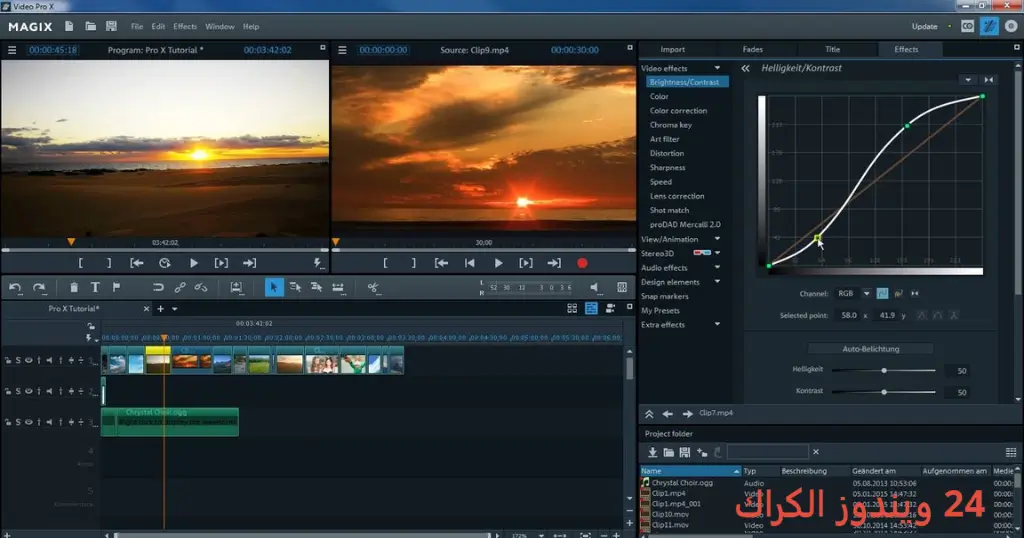
مميزات برنامج MAGIX Video Pro
- تحرير فيديو متقدم: يقدم البرنامج مجموعة شاملة من أدوات التحرير تتضمن القص، الدمج، والتعديل على الإضاءة والألوان لتحسين جودة الفيديو النهائي.
- واجهة سهلة الاستخدام: يتميز بتصميم بسيط يضمن سهولة الاستخدام، حتى للمبتدئين، مع توافر تعليمات واضحة.
- دعم تنسيقات متعددة: يدعم مجموعة واسعة من تنسيقات الفيديو، مما يتيح للمستخدمين استيراد وتصدير مقاطع فيديو بأعلى جودة.
- مسارات صوتية متعددة: قدرة على إضافة وتأثيرات صوتية متقدمة، مما يحسن من جودة الصوت في مقاطع الفيديو الخاصة بك.
- تأثيرات انتقالية متنوعة: يتيح البرنامج إضافة تأثيرات انتقالية مميزة بين المقاطع، مما يعطي نتائج احترافية.
- تحرير مقاطع الفيديو بدقة 4K: يمكنك تحرير مقاطع الفيديو بدقة عالية تصل إلى 4K، مما يضمن وضوح الصورة وجودتها.
- دعم برامج تعليمية مدمجة: يقدم البرنامج دروسًا تعليمية مفيدة للمستخدمين، مما يسهل عليهم استكشاف جميع الميزات المتاحة.
- استيراد من منصات متعددة: يمكنك استيراد مقاطع فيديو من الهواتف الذكية، الكاميرات الرقمية، وحتى أجهزة الكمبيوتر.
- تكامل مع برامج أخرى: يتيح لك إمكانية التكامل مع برامج أخرى لتحسين تدفق العمل.
- أدوات تصحيح الألوان: توفر أدوات متقدمة لتصحيح الألوان تساعدك في تحسين وإضفاء لمسة جمالية على مقاطع الفيديو.
متطلبات تشغيل النظام
- OS: Windows 10 / 11
- CPU: معالج ثنائي النواة بسرعة 2.5GHz أو أعلى لتمكين البرنامج من العمل بسلاسة مع مشاريع كبيرة.
- RAM: 4GB على الأقل، ويفضل 8GB لتحرير مقاطع الفيديو بدقة عالية.
- Storage: تحتاج إلى 1.0 GB من مساحة القرص الحرة للتثبيت، مع مساحات إضافية لمشاريع الفيديو.
البدائل والأدوات المشابهة
في حال كنت تبحث عن بدائل لبرنامج MAGIX Video Pro، إليك بعض الأدوات الشبيهة التي يمكنك استخدامها:
Tipard DVD Creator
برنامج Tipard DVD Creator مخصص لإنشاء أقراص DVD بتصميمات مخصصة. هو خيار ممتاز لمن يرغب في تحويل مقاطع الفيديو الخاصة بهم إلى أطباق DVD مع قوائم وقوالب مخصصة. يستخدمه كثير من المستخدمين لتحويل مقاطع الفيديو العائلية إلى أقراص DVD لتشارك الذكريات. يتيح لك أيضاً إضافة تأثيرات وتحسينات على الفيديو قبل إنشائه.
يساعد Tipard DVD Creator على الحفاظ على جودة الفيديو أثناء التحويل، مما يجعله خياراً ممتازاً للأشخاص الذين يرغبون في حفظ ذكرياتهم بشكل دائم. قراءة المزيد هنا.
MediaMonkey
MediaMonkey هو برنامج موسيقى وإدارة وسائط متعددة، يمكن أن يكون من الأدوات الفعالة للمستخدمين الذين يهتمون بالأداء العالي في إدارة ملفات الوسائط. يوفر البرنامج إمكانية تنظيم مكتبات الموسيقى وإعادة تسمية الملفات الصوتية وإضافة تأثيرات موسيقية. يستخدمه العديد من المبدعين لتنظيم مكتباتهم الصوتية واستيراد الموسيقى من مختلف المصادر.
يساعد MediaMonkey المستخدمين في الوصول السريع إلى مقاطعهم المفضلة ويتيح لهم إنشاء قوائم التشغيل بسهولة. هذا يجعله مرشحًا قويًا كبديل للمستخدمين الذين بحاجة إلى إدارة مكتباتهم الوسائط بشكل أكثر كفاءة. اكتشف المزيد هنا.
GOM Player Plus
GOM Player Plus هو مشغل وسائط متعددة ذكي يوفر ميزات متنوعات تتيح للمستخدمين تجربة أفلام ومقاطع فيديو عالية الجودة. يدعم معظم تنسيقات الفيديو المعروفة ويقدم خيارات متقدمة مثل الترجمة التلقائية. يحتل GOM Player Plus مكانة خاصة بين المستخدمين الذين يبحثون عن تجربة مشاهدة سلسة ودون انقطاع.
يساعد البرنامج في جعل مشاهدة الأفلام أسهل بفضل واجهته الواضحة. يفضل العديد من المستخدمين استخدامه لتجربة وسائط سلسة مع خيارات تخصيص متعددة. تعرف على المزيد هنا.
Corel VideoStudio Ultimate
كأداة احترافية لتحرير الفيديو، يوفر Corel VideoStudio Ultimate مجموعة شاملة من الميزات لإنشاء مقاطع فيديو مذهلة. يعتبر البرنامج خيارًا ممتازًا لمحترفي الفيديو ويراها الهواة من أفضل الخيارات بسبب واجهته البسيطة وإمكانياته الكبيرة. يتم استخدامه بشكل متزايد لإنشاء محتوى فيديو ترويجي وتجاري.
يضم Corel VideoStudio Ultimate مجموعة واسعة من التأثيرات والفلاتر والتعديلات البصرية. الإبداع في سرد القصص يصبح سهلاً بفضل أدوات التحرير السلسة. تعرف على المزيد هنا.
Apeaksoft MobieTrans
Apeaksoft MobieTrans هو تطبيق مصمم لنقل الملفات بين الأجهزة المختلفة. سواء كنت تحتاج لنقل الصور، الفيديوهات، أو الملفات الموسيقية بين جهاز الكمبيوتر والهواتف الذكية، فإن هذا البرنامج يجعل العملية بسيطة وسهلة. يستخدمه المستخدمون لتحسين إدارة ملفات أجهزتهم المحمولة وإجراء نسخ احتياطي للملفات المهمة.
Apeaksoft MobieTrans يسهل إدارة الملفات ويساعد في تنظيم البيانات بشكل فعال. كما يتيح لك استيراد وتصدير الملفات بسرعة. اكتشف المزيد هنا.
كيفية التنزيل والتثبيت MAGIX Video Pro
اتبع هذه الخطوات لتنزيل وتثبيت MAGIX Video Pro:
- Step 1: انتقل إلى قسم التنزيل في الموقع.
- Step 2: اختر النسخة الصحيحة من البرنامج.
- Step 3: اضغط على رابط التنزيل.
- Step 4: انتظر حتى يكتمل downloading.
- Step 5: إذا كانت هناك حاجة لفك ضغط الملفات، قم بذلك الآن.
- Step 6: قم بتشغيل ملف الإعداد.
- Step 7: اختر مسار التثبيت.
- Step 8: أكمل عملية التثبيت بالضغط على “التالي”.
- Step 9: اتبع الإرشادات على الشاشة لتكوين إعداد البرنامج عند أول بدء تشغيل له.
حلول للأخطاء التي تحدث أثناء وبعد التثبيت
❌ الخطأ 1: فشل التثبيت
– مشكلة: عند محاولة تثبيت البرنامج، تظهر رسالة خطأ تفيد بفشل التثبيت.
– سبب: قد تكون هناك مشكلة في اتصال الإنترنت أو عدم توفر الموارد اللازمة على الجهاز.
– حل:
1. تحقق من اتصال الإنترنت.
2. تأكد من وجود مساحة تخزينية كافية.
3. أعد تشغيل الحاسوب وحاول مجددًا.
❌ الخطأ 2: ملفات DLL مفقودة
– مشكلة: رسالة خطأ تظهر تفيد بفقدان ملفات DLL الضرورية.
– سبب: قد يكون هناك ملفات غير مكتملة أثناء عملية التثبيت.
– حل:
1. إعادة تثبيت البرنامج.
2. تحميل الملفات المفقودة من الإنترنت.
3. استخدام أداة استعادة النظام لإصلاح أي قضايا.
❌ الخطأ رقم 3: البرنامج لا يفتح
– مشكلة: عند محاولة تشغيل البرنامج، لا يفتح أو يغلق مباشرة.
– سبب: قد يحدث هذا بسبب عدم توافق البرنامج مع النظام أو وجود مشاكل داخل النظام.
– حل:
1. تحقق من تحديث نظام التشغيل.
2. قم بتشغيل البرنامج كمسؤول.
3. أعد تثبيت البرنامج إذا لزم الأمر.
❌ الخطأ 4: مشكلة في تحميل الملفات
– مشكلة: عدم القدرة على تحميل الملفات إلى المشروع.
– سبب: قد يكون هذا بسبب تنسيقات غير مدعومة أو حجم الملف كبير جداً.
– حل:
1. تحقق من تنسيق الملفات المدعومة وقم بتحويلها إذا لزم الأمر.
2. حاول تحميل ملفات أصغر لتحديد المشكلة.
❌ الخطأ 5: تنبيهات الأداء المنخفض
– مشكلة: ظهور رسائل تنبيهات تفيد بأن الأداء منخفض.
– سبب: هذا يحدث عادة إذا كانت لمواصفات النظام غير كافية.
– حل:
1. تحقق من استخدام الذاكرة ووحدة المعالجة المركزية وأغلق البرامج الأخرى.
2. التحقق من تحديث تعريفات العتاد.
كيفية الاستخدام MAGIX Video Pro
للإعداد لاستخدام MAGIX Video Pro، يمكنك اتباع الخطوات التالية:
- البداية: بعد فتح البرنامج، سترى واجهة المستخدم التي تحتوي على مشروع جديد أو تحميل مشروع موجود.
- استيراد الملفات: تستطيع إضافة مقاطع الفيديو الخاصة بك عن طريق سحبها إلى الخط الزمني أو من خلال زر استيراد.
- تحرير الفيديو: استخدم أدوات التحرير المتاحة، مثل القص والدمج وإضافة التأثيرات.
- إضافة الصوت: تضمين مسارات موسيقية وتأثيرات صوتية لتعزيز تجربة المشاهدة.
- دقة العرض: عند الانتهاء، حدد دقة العرض التي تريد تصدير الفيديو بها، مثل 4K أو HD.
- التصدير: احفظ أو شارك الفيديو عبر منصات متعددة بمجرد الانتهاء من التحسينات.
باستخدام هذه الخطوات، تستطيع إنشاء مقاطع فيديو احترافية بسهولة وسرعة. استمتع بإبداعك واستفد من جميع الميزات المقدمة في البرنامج.
ملاحظات هامة
- يجب التأكد من تحديث تعريفات جهازك لضمان أداء أعلى وأفضل عند استخدام البرنامج.
- احرص على حفظ مشروعاتك بشكل دوري لتجنب فقدان العمل في حال حدوث أي مشكلة.
- اختبر تأثيرات وفلاتر مختلفة لتحديد الأنسب لمشروعاتك.
- تأكد من توفير مساحة كافية على القرص الصلب قبل بدء العمل على مشاريع كبيرة.
روابط التحميل MAGIX Video Pro
| الحجم | الإصدار | المطور | النوع | التوافق | خيار التنزيل |
|---|---|---|---|---|---|
| 1.0 GB | نسخة تجريبية | MAGIX | تحرير فيديو | Windows 10 / 11 | Send.cm, Theuser.cloud |



