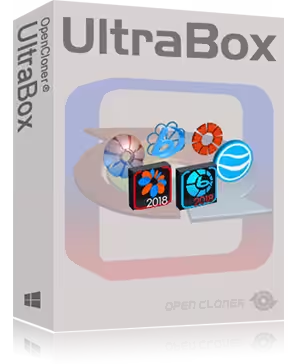
تحميل OpenCloner UltraBox للكمبيوتر ويندوز
برنامج OpenCloner UltraBox هو أداة متكاملة تتيح للمستخدمين إمكانية نسخ، تحويل، وحفظ ملفات الوسائط المتعددة. تعمل هذه الأداة كحل شامل لجميع احتياجات النسخ وتحويل الملفات، مما يجعلها مفيدة للمستخدمين العاديين والمحترفين. يتميز البرنامج بإمكانية تثبيته في وضع offline لكل من أنظمة Windows 10 وWindows 11، مع توفر خيار التجربة المجانية للوصول الرسمي إلى جميع الميزات. انقر هنا للحصول على مزيد من التفاصيل: OpenCloner UltraBox.
تحتاج الأغراض اليومية إلى أدوات موثوقة لتحويل النسخ الاحتياطية والتنظيم؛ لذلك يقدم برنامج OpenCloner UltraBox حلا شاملا للتعامل مع جميع أنواع ملفات الوسائط. سواء كنت ترغب في نسخ الأفلام أو تحويلها إلى صيغ مختلفة، فإن هذا البرنامج يجعل العملية سلسة وسهلة. تتضمن ميزاته واجهة مستخدم بسيطة تتيح لك الوصول بسرعة إلى جميع الأدوات الضرورية.
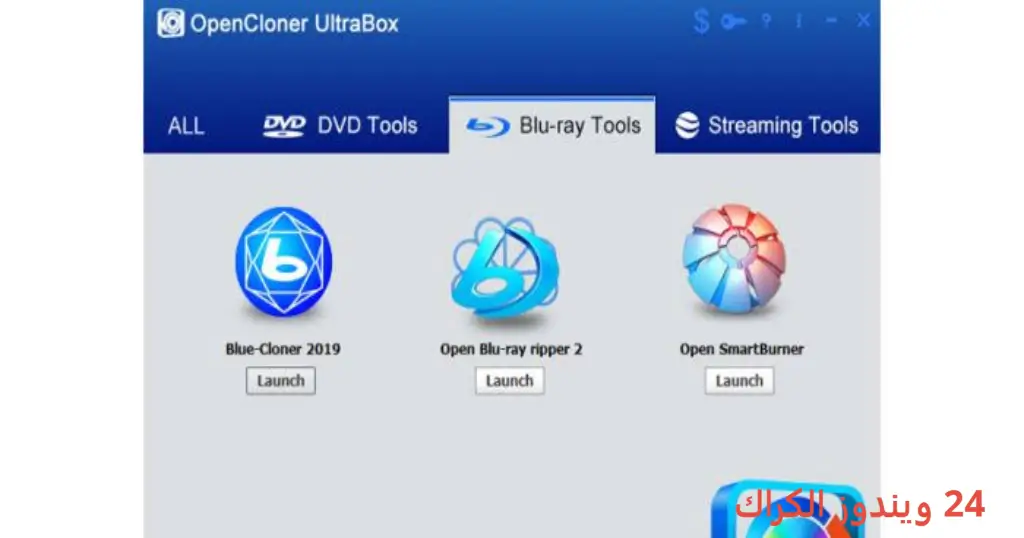
مميزات برنامج OpenCloner UltraBox
- واجهة مستخدم سهلة الاستخدام: يقدم البرنامج واجهة بسيطة وبديهية تجعل عملية النسخ والتحويل سهلة حتى للمبتدئين.
- نسخ الأفلام: يمكنك نسخ الأفلام مباشرة من الأقراص المدمجة أو الأجهزة الأخرى إلى صيغة رقمية مناسبة.
- تحويل صيغ الوسائط: يدعم تحويل بين مجموعة متعددة من الصيغ مثل MP4، AVI، MOV، وغيره.
- إمكانية تحرير الفيديو: يحتوي البرنامج على أدوات لتحرير الفيديو، مما يسمح لك بإجراء تعديلات أساسية قبل النسخ أو التحويل.
- حماية البيانات: يوفر خيارات لتشفير الملفات لضمان حماية بياناتك القيمة.
- دعم الأقراص المتعددة: يمكنك العمل على أكثر من قرص في وقت واحد، مما يزيد من كفاءة العمل.
- إمكانية التسجيل: يتيح لك البرنامج إمكانية تسجيل محتويات الوسائط من الإنترنت مباشرة.
- دعم اللغات المتعددة: يقدم البرنامج الدعم لعدة لغات تناسب المستخدمين من مختلف البلدان.
- تحديثات منتظمة: يتلقى البرنامج تحديثات دورية لتحسين الأداء وإضافة ميزات جديدة.
- دعم فني: يمكنك الاستفادة من دعم فني متوفر على مدار الساعة لحل أي مشكلات تواجهك أثناء الاستخدام.
متطلبات تشغيل النظام
- OS: Windows 10 / 11
- CPU: يجب أن يكون لديك معالج ثنائي النواة على الأقل لضمان أداء سلس.
- RAM: يُنصح بـ 4 جيجابايت من الذاكرة العشوائية كحد أدنى لتجربة فروق الأداء الجيدة.
- Storage: حاجة إلى مساحة خالية تبلغ 1 جيجابايت أو أكثر للتثبيت والتشغيل بشكل سليم.
البدائل والأدوات المشابهة
برنامج Tipard DVD Creator
برنامج Tipard DVD Creator هو أداة قوية تتيح للمستخدمين إنشاء أقراص DVD بأفضل جودة. يستخدم هذا البرنامج في العديد من السيناريوهات المختلفة مثل حفلات الزفاف، العطلات العائلية، والمناسبات الخاصة. يوفر مجموعة من القوالب الجاهزة لتسهيل عملية إنشاء الأقراص، مما يجعل الأمر جذابًا خصوصًا لمن ليس لديهم خبرة سابقة في هذا المجال.
السبب في استخدام هذا البرنامج هو أن العديد من المستخدمين يفضلون الاحتفاظ بذكرياتهم في شكل ملموس. باستخدام Tipard DVD Creator، يمكن للمستخدمين تخصيص مقاطع الفيديو الخاصة بهم بسهولة وإضافة تأثيرات مميزة، مما يجعل من السهل إنشاء تجربة فريدة لأي مناسبة. هذا يجعل البرنامج خيارًا مثاليًا للأسرة والمصممين والمصورين.
برنامج MediaMonkey
برنامج MediaMonkey يُعد خيارًا مثاليًا لعشاق الموسيقى الذين يرغبون في تنظيم مكتباتهم الموسيقية. يتيح هذا البرنامج للمستخدمين إدارة واستيراد الموسيقى بسهولة من مصادر متعددة مثل الأقراص المضغوطة والملفات الرقمية. بالإضافة إلى ذلك، يقدم ميزات مثل إنشاء قوائم التشغيل والبحث السريع عن الملفات المطلوبة.
يستخدم MediaMonkey من قبل العديد من الأفراد الذين يرغبون في تحسين تجربتهم الموسيقية من خلال تنظيم مكتباتهم بشكل فعال. يساعد البرنامج على الوصول السريع إلى الأغاني المفضلة وبالتالي تسهيل الاستمتاع بالمحتوى الموسيقي، مما يجعله شائعًا بين المستخدمين الذين يقدرون الموسيقى عالية الجودة.
برنامج CloneBD
برنامج CloneBD هو أداة نسخ متميزة تدعم عملية نسخ الأفلام بجودة عالية. يتمتع البرنامج بواجهة سهلة الاستخدام ويتيح للمستخدمين القيام بنسخ أفلامهم بسلاسة سواء كانوا يعملون على أقراص Blu-ray أو DVD. يوفر خيارات عديدة لحفظ النسخ على الكمبيوتر أو USB أو حتى في التخزين السحابي.
غالبًا ما يستخدم CloneBD من قبل الهوات الذين يرغبون في الاحتفاظ بالأقراص الخاصة بهم آمنة من الخدوش والضرر. يُعتبر الخيار الأمثل لمستخدمي Blu-ray الذين يرغبون في نسخ الأفلام المفضلة لديهم بجودة عالية وبأقل جهد ممكن.
برنامج SoftMaker Office Pro
يعتبر برنامج SoftMaker Office Pro بديلاً قويًا لحزمة Microsoft Office، حيث يتيح لك إنشاء مستندات نصية وجداول بيانات وعروض تقديمية بحرفية عالية. يحتوي البرنامج على أدوات متقدمة تسمح لك بالتعديل بسهولة على الملفات، مما يسهل العمل على المشاريع المعقدة.
يستخدم هذا البرنامج من قبل الأفراد والفرق المحترفة الذين يحتاجون إلى أدوات موثوقة لإنشاء وإدارة الوثائق الإنتاجية. تسهل واجهته استخدامه بشكل كبير، مما يجعله خيارًا ممتازًا لأي شخص يسعى لتحسين كفاءته في العمل المكتبي.
برنامج PassFab for PDF
برنامج PassFab for PDF هو أداة فعالة لفك قفل ملفات PDF المحمية بكلمة مرور. يوفر البرنامج حلولًا متعددة لمستخدمي PDF الذين يحتاجون إلى الوصول الفوري إلى محتوياتهم. يساعد هذا البرنامج على استعادة الوصول إلى الملفات المهمة عند نسيان كلمات المرور.
يعتبر PassFab for PDF خيارًا شائعًا بين المستخدمين الذين يحتاجون إلى التفاعل مع ملفات PDF بشكل متكرر. إلّا أن وجود كلمة مرور يمكن أن يكون عائقًا، لذا يضمن هذا البرنامج عدم فقدان أي معلومات مهمة بسبب مشاكل كلمات المرور.
كيفية التنزيل والتثبيت OpenCloner UltraBox
لتنزيل وتثبيت OpenCloner UltraBox، يمكن اتباع الخطوات التالية:
- Step 1: انتقل إلى قسم التنزيل على موقع الويب.
- Step 2: حدد النسخة الصحيحة المناسبة لجهازك.
- Step 3: انقر على رابط التنزيل.
- Step 4: انتظر حتى يكتمل تحميل الملف.
- Step 5: إذا لزم الأمر، قم باستخراج الملفات.
- Step 6: قم بتشغيل ملف الإعداد.
- Step 7: اختر مسار التثبيت الذي تفضل.
- Step 8: أكمل عملية التثبيت وفقًا للتعليمات.
- Step 9: بعد التثبيت، اتبع دليل الاستخدام الأولي.
حلول للأخطاء التي تحدث أثناء وبعد التثبيت
❌ الخطأ 1: فشل التثبيت
مشكلة: مواجهة رسالة فشل التثبيت عند محاولة تثبيت البرنامج.
سبب: قد يكون سبب ذلك عدم توافق النظام أو عدم توفر المساحة الكافية.
حل: تحقق من متطلبات النظام وتأكد من وجود 1 جيجابايت على الأقل من المساحة الخالية، ثم حاول إعادة التثبيت مرة أخرى.
❌ الخطأ 2: ملفات DLL مفقودة
مشكلة: البرنامج لا يعمل بسبب تقارير عن ملفات DLL مفقودة.
سبب: بعض ملفات النظام قد تكون مفقودة أو تحتاج إلى تحديث.
حل: قم بتحميل ملفات DLL المفقودة من مصادر موثوقة ثم ضعها في مجلد Windows\System32 وأعد تشغيل البرنامج.
❌ الخطأ 3: البرنامج لا يفتح
مشكلة: عند محاولة فتح البرنامج، لا يحدث شيء.
سبب: قد يكون هناك برنامج آخر يتعارض مع OpenCloner UltraBox أو شيئًا معطلاً في النظام.
حل: قم بتعطيل جميع البرامج الأخرى ثم حاول فتح البرنامج مرة أخرى. إذا استمرت المشكلة، قم بإعادة تثبيته.
❌ الخطأ 4: عدم القدرة على نسخ الأقراص
مشكلة: يواجه المستخدمون صعوبة في نسخ الأقراص المدمجة.
سبب: قد يكون إعدادات البرنامج غير صحيحة أو أن القسم التالف على القرص.
حل: تحقق من الإعدادات وتأكد من أن القرص نظيف وبدون خدوش، أو جرب استخدام قرص آخر.
❌ الخطأ 5: فقدان البيانات أثناء التحويل
مشكلة: فقدان بعض البيانات أثناء عملية التحويل.
سبب: قد يكون برنامج التشغيل لا يدعم صيغة الملف المطلوبة.
حل: تأكد من أن جميع برامج التشغيل محدثة وجرب استخدام صيغة مختلفة.
كيفية الاستخدام OpenCloner UltraBox
يتمتع برنامج OpenCloner UltraBox بواجهة سهلة الاستخدام تساعد المستخدمين على النسخ والتحويل بسهولة. بعد فتح التطبيق، ستجد مجموعة من الخيارات في الصفحة الرئيسية، منها نسخ الأفلام، تحويل الوسائط، وتحرير الملفات. لاستخدام كل ميزة:
- نسخ الأفلام: اختر “نسخ الأفلام” من القائمة وأدخل القرص في مشغل الأقراص. ثم اتبع التعليمات للمتابعة.
- تحويل الوسائط: حدد خيار “تحويل الوسائط”، اختر الملفات المراد تحويلها، ثم اختر الصيغة المطلوبة واتبع التعليمات.
تأكد من حفظ الملفات المحولة في الموقع الذي تختاره. استخدم أدوات التحرير المتاحة لتحسين الملفات قبل النسخ أو التحويل، مما يوفر تجربة مستخدم مثالية.
ملاحظات هامة
- يجب دائمًا تحديث البرنامج لأفضل أداء.
- تأكد من توفر الحد الأدنى من متطلبات النظام لتفادي أي مشكلات بالأداء.
- كرر النسخ الاحتياطي للملفات القيمة للحفاظ عليها من الفقدان.
- عملية التثبيت قد تستغرق بضع دقائق، لذا يُفضل عدم الانشغال بأي مهمة أخرى.
روابط التحميل OpenCloner UltraBox
| الحجم | الإصدار | المطور | النوع | التوافق | خيار التنزيل |
|---|---|---|---|---|---|
| 229.2 MB | 1.0 | OpenCloner Inc. | نسخ وتحويل الوسائط | Windows 10 / 11 | Theuser.cloud |
| 229.2 MB | 1.0 | OpenCloner Inc. | نسخ وتحويل الوسائط | Windows 10 / 11 | Usersdrive |