تحميل Apeaksoft DVD Creator للكمبيوتر ويندوز
برنامج Apeaksoft DVD Creator هو أداة متكاملة لإنشاء أقراص DVD بجودة عالية، مما يوفر لك إمكانية تحويل مقاطع الفيديو الخاصة بك إلى تنسيقات DVD بشكل سهل وسريع. يتيح لك هذا البرنامج العمل على مجموعة متنوعة من صياغات الفيديو مثل MP4، AVI، MOV وغيرها، مما يجعله خيارًا مثاليًا لهواة الفيديو والمستخدمين العاديين. كما يدعم البرنامج طريقة التثبيت المستقلة، مما يعني أنك تستطيع تثبيته بسهولة بدون الحاجة للاتصال بالإنترنت بعد تنزيله. الإصدار التجريبي المجاني يوفر لك الوصول إلى معظم الميزات، ما يسمح لك بتجربته قبل اتخاذ القرار النهائي.
يتم استخدام Apeaksoft DVD Creator في العديد من السيناريوهات الواقعية، مثل تحويل مجموعة من الصور والفيديوهات إلى ألبوم صور مطبوع على قرص DVD للذكريات العائلية، أو إنشاء أقراص DVD خاصة لتوزيع المحتوى التعليمي أو العروض التقديمية. تتزايد الحاجة لهذا النوع من البرامج خاصةً مع الشغف المتزايد لمشاركة الذكريات واللحظات الثمينة بشكل جميل وعملي.
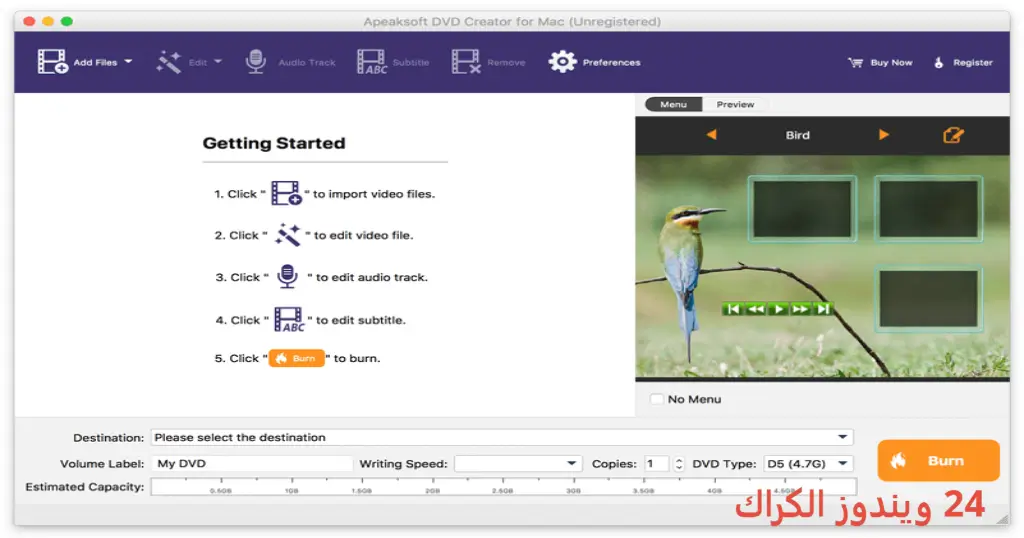
مميزات برنامج Apeaksoft DVD Creator
- واجهة المستخدم السهلة: يوفر البرنامج واجهة استخدام بسيطة وبديهية، مما يسهل على المبتدئين والمحترفين تصفح الميزات واستخدامها بشكل فعال.
- الدعم لعدة صيغ فيديو: يدعم البرنامج تحويل ملفات الفيديو من صيغ متعددة مثل AVI، MP4، MOV، وMKV، مما يعطي مرونة كبيرة للمستخدمين.
- إنشاء قوائم DVD مخصصة: يمكنك تصميم قوائم DVD الخاصة بك لإضفاء طابع شخصي على الأقراص التي تقوم بإنشائها.
- معاينة فورية: يتمكن المستخدمون من معاينة المشروع الخاص بهم قبل عملية الحرق، مما يضمن الحصول على نتائج دقيقة.
- التخصيص المتقدم: يتيح لك البرنامج إمكانيات تعديلات متقدمة مثل إضافة الخلفيات والصوت وتخصيص النصوص.
- إضافة تعديلات الفيديو: تستطيع تعديل المقاطع مثل قص أو دمج مقاطع الفيديو معًا، مما يجعلك تتحكم في المحتوى بالكامل قبل الحرق.
- دعم 4K UHD: يمكنك إنشاء أقراص DVD عالية الجودة تصل إلى دقة 4K، لتضمن أن تظل صورة ومحتوى الفيديو في أعلى مستوى من الجودة.
- حماية الملفات: يمكنك إضافة كلمات مرور لأقراص DVD التي تقوم بإنشائها لحماية المحتوى من الوصول غير المرغوب فيه.
- استيراد الصور كفيديو: يمكنك تحويل مجموعة من الصور إلى فيديو وتحويله إلى DVD، مما يجعل البرنامج مثاليًا لاستخدامه في المناسبات الخاصة.
- يمكنك الكتابة الأوتوماتيكية على الأقراص: برنامج Apeaksoft DVD Creator يدعم الكتابة الأوتوماتيكية على الأقراص الفارغة، مما يسهل عليك على الحرق بشكل غير مسبوق.
متطلبات تشغيل النظام
- OS: Windows 10 / 11
- CPU: يجب أن يكون لديك معالج ثنائي النواة أو أعلى لتتمكن من تشغيل البرنامج بكفاءة.
- RAM: 2 جيجابايت كحد أدنى، ولكن يفضل 4 جيجابايت للحصول على أداء أفضل.
- Storage: تحتاج مساحة خالية على القرص الصلب لا تقل عن 100 ميجابايت لتثبيت البرنامج، بالإضافة إلى المساحة اللازمة لتحميل محتوى DVD.
البدائل والأدوات المشابهة
Aiseesoft Burnova هو برنامج متميز آخر يمكن استخدامه لحرق مقاطع الفيديو على أقراص DVD. تتميز أداة Aiseesoft Burnova بسهولة استخدامها وسرعتها، مما يجعلها مناسبة للمستخدمين الذين يرغبون في إنشاء أقراص DVD بطريقة سريعة وفعالة. يمكن استخدام هذا البرنامج لإنشاء فيديوهات تعليمية، أو مشاركة الذكريات العائلية بشكل جذاب. للقيام بذلك، يمكن للمستخدم ببساطة استيراد الملفات، ثم اتباع الخطوات الموصى بها لإنهاء عملية الحرق، مما يساعدهم في الحصول على نتائج مرضية.
العديد من المستخدمين يلجؤون إلى Aiseesoft Burnova لأنه يتيح لهم خيارات متعددة كإضافة الخلفيات والموسيقى والتخصيصات التي تجعل القرص النهائي يبدو فنيًا وجذابًا. إذا كنت تبحث عن بديل لـ Apeaksoft DVD Creator، يمكنك زيارة Aiseesoft Burnova لمعرفة المزيد.
Nero Burning ROM هو خيار آخر معروف لعشاق الحرق، حيث يقدم مجموعة شاملة من الأدوات لإدارة محتوى DVD، VCD، وBlu-ray. يتمتع Nero بسمعة قوية بسبب ميزاته المتقدمة والأداء العالي، مما يجعله خيارًا شائعًا للأغراض الاحترافية. بإمكان المستخدمين الاستفادة من غيرهيده وميزات التخصيص لإنشاء أقراص ذات جودة عالية على نحو مثير للإعجاب. مع واجهة سهلة الاستخدام، يمكن للمستخدمين جدولة عملية الحرق الخاصة بهم بشكل مريح.
لذا إذا كنت تفكر في خيارات متعددة لإنشاء أقراص DVD، قد تكون مهتمًا بخدمة متكاملة مثل Nero Burning ROM التي تقدم أدوات متقدمة وتجربة ممتعة للمستخدمين المحترفين.
WonderFox DVD Video Converter هو برنامج قوي آخر يمكن أن يكون بديلاً جيدًا لـ Apeaksoft DVD Creator. يتميز بسرعة التحويل العالية والجودة المذهلة، مما يجعله مثاليًا للمستخدمين الذين يرغبون في تحويل مجموعات الفيديو الخاصة بهم إلى عدة تنسيقات. يمكن لمستخدمي البرنامج تحويل الفيديو، إنشاء أقراص DVD، وتنزيل المحتوى من الإنترنت بسهولة.
يختار العديد من المستخدمين WonderFox لأن واجهته بسيطة، مما يجعل معالجة المشروعات مرنة وسريعة. يمكنهم أيضًا الاستفادة من ميزة التحويل الشامل إلى أكثر من 300 صيغة فيديو وصوت. يمكنك معرفة المزيد عن هذا الخيار من خلال زيارة WonderFox DVD Video Converter.
DVDFab يعتبر بديلًا آخر قويًا يوفر لك مجموعة متنوعة من الأدوات لحرق وعمل نسخ احتياطية لأقراص DVD. يتضمن DVDFab ميزات متطورة مثل دعم تخزين البيانات عبر الإنترنت وحرق الأقراص بشكل آمن ومريح. يمكن للمستخدمين الاستفادة من واجهة المستخدم السلسة لتسهيل مسار العمل.
غالبًا ما يختار المستخدمون DVDFab بسبب دعمه المتقدم للعديد من تنسيقات الصوت والفيديو، مما يجعل منه الخيار الأمثل لتبادل المحتوى. لمعرفة المزيد، يمكنك زيارة DVDFab.
كيفية التنزيل والتثبيت Apeaksoft DVD Creator
- Step 1: اذهب إلى قسم التنزيل على الموقع الإلكتروني للحصول على عناوين روابط التحميل.
- Step 2: اختر النسخة الصحيحة المتوافقة مع نظام التشغيل لديك.
- Step 3: انقر على رابط التنزيل المناسب.
- Step 4: انتظر حتى يكتمل تحميل الملف.
- Step 5: إذا كان هناك حاجة لفك ضغط الملفات، قم بذلك باستخدام الأداة المناسبة.
- Step 6: قم بتشغيل ملف الإعداد.
- Step 7: اختار مسار التثبيت المفضل لديك.
- Step 8: أكمل عملية التثبيت بالنقر على زر التثبيت.
- Step 9: بعد التثبيت، سوف تظهر لك نافذة للبدء في استخدام البرنامج للإعداد الأولي.
حلول للأخطاء التي تحدث أثناء وبعد التثبيت
❌ الخطأ 1: فشل التثبيت
مشكلة: قد يتعذر تثبيت البرنامج بسبب عدم توافر متطلبات النظام.
سبب: يمكن أن يكون نقص في الموارد مثل RAM أو مساحة التخزين السبب الرئيسي لحدوث الخطأ.
حل: تأكد من أن جهازك يحقق متطلبات النظام. قم بإغلاق جميع التطبيقات غير الضرورية وتحرير مساحة على القرص الصلب قبل إعادة المحاولة.
❌ الخطأ 2: ملفات DLL مفقودة
مشكلة: قد تحدث هذه المشكلة عند محاولة فتح البرنامج بعد التثبيت.
سبب: في بعض الأحيان، قد تكون هناك ملفات DLL مفقودة بسبب تثبيت غير مكتمل.
حل: يمكنك زيارة موقع Microsoft لتحميل وإصلاح ملفات DLL المفقودة أو إعادة تثبيت البرنامج مرة أخرى للتأكد من تنزيل جميع الملفات الضرورية.
❌الخطأ رقم 3: البرنامج لا يفتح
مشكلة: في بعض الأحيان، قد لا يفتح البرنامج على النظام.
سبب: يمكن أن يكون ذلك بسبب تعارض مع برامج أخرى أو إعدادات غير صحيحة.
حل: حاول تشغيل البرنامج كمسؤول من خلال النقر بزر الماوس الأيمن واختيار “تشغيل كمسؤول”، وإذا استمرت المشكلة، تحقق من تحديث النظام وبرنامج مكافحة الفيروسات لديك.
❌ الخطأ رقم 4: مشكلة في ترميز الفيديو
مشكلة: قد تحدث مشكلة في ترميز الفيديو عند محاولة تحويل ملف.
سبب: يمكن أن يكون تنسيق الفيديو غير مدعوم أو تالف.
حل: تأكد من أن تكلفة الفيديو بصيغة معترف بها، وإذا كان الملف تالفًا، حاول استخدام ملف آخر.
❌ الخطأ رقم 5: عدم استجابة البرنامج
مشكلة: قد يتوقف البرنامج عن الاستجابة أثناء عملية الحرق أو المعالجة.
سبب: قد يحدث هذا بسبب نقص الذاكرة أو استخدام وحدة المعالجة المركزية بشكل زائد.
حل: تأكد من إغلاق البرامج الأخرى التي تستهلك موارد الجهاز، وقم بإعادة تشغيل البرنامج.
كيفية الاستخدام Apeaksoft DVD Creator
استخدام برنامج Apeaksoft DVD Creator سهل جداً حتى للمبتدئين. أولاً، بعد تثبيت البرنامج، قم بفتحه وستظهر لك واجهة استخدام واضحة. يمكنك أن تبدأ بإضافة مقاطع الفيديو التي تريد تحويلها. اضغط على زر “إضافة ملفات” واختر الملفات من جهازك. بعد ذلك، ارجع إلى الواجهة الرئيسية لتجد خيارات كإضافة تأثيرات أو موسيقى. قم بتحضير تصميم قائمة DVD إذا كنت ترغب في تخصيص مظهرك. بعد الانتهاء من إعداد كافة الملفات، استخدم الزر “البدء في الحرق” للتأكيد. في النهاية، ستحصل على قرص DVD ذو مظهر احترافي يمكن مشاركته مع الأصدقاء والعائلة.
ملاحظات هامة
- تأكد دائمًا من تحديث البرنامج إلى أحدث إصدار لضمان الأداء الأفضل.
- قم بحفظ المشاريع المهمة بشكل دوري لتفادي فقدان البيانات في حال حدوث خطأ.
- يجب عليك نسخ احتياطيًا لجميع الملفات الحساسة قبل معالجتها في البرنامج.
- تحقق من توافق صيغة الفيديو مع البرنامج قبل البدء في العمل على المشروع.
روابط التحميل Apeaksoft DVD Creator
| الحجم | الإصدار | المطور | النوع | التوافق | خيار التنزيل |
|---|---|---|---|---|---|
| 78.3 MB | رابط مباشر | Apeaksoft | برنامج | Windows 10/11 | Theuser.cloud |
| 78.3 MB | رابط مباشر | Apeaksoft | برنامج | Windows 10/11 | Usersdrive |



