تحميل Apeaksoft Video Converter Ultimate للكمبيوتر ويندوز
Apeaksoft Video Converter Ultimate هو أداة قوية تهدف إلى تحويل وتعديل مقاطع الفيديو بسهولة وسلاسة. يوفر البرنامج للمستخدمين إمكانية تحويل ملفات الوسائط من وإلى مجموعة متنوعة من التنسيقات، مما يجعله مثاليًا للمصورين والمبدعين والبث المباشر. سواء كنت بحاجة إلى تغيير تنسيق مقطع فيديو لتناسب جهازًا معينًا أو تعديل ملفات الوسائط الخاصة بك، فإن Apeaksoft Video Converter Ultimate هو الحل المثالي. مع توفر تجربة مجانية للإصدار الرسمي، يمكن للمستخدمين اختبار الخصائص قبل الاستثمار الكامل.
يمتاز Apeaksoft Video Converter Ultimate بواجهة مستخدم بسيطة وسهلة الاستخدام، مما يسهل على المبتدئين والمحترفين على حد سواء الوصول إلى جميع ميزاته. التطبيق متوافق مع أنظمة التشغيل Windows 10 وWindows 11، ويأتي مع إعداد حاسوبي غير متصل بالشبكة مما يسهل عملية التثبيت والاستخدام. ستحصل على تثبيت مستقل لا يتطلب أي عملية إدخال إضافية، مما يجعله خيارًا ممتازًا لمن يبحث عن السلاسة والكفاءة.
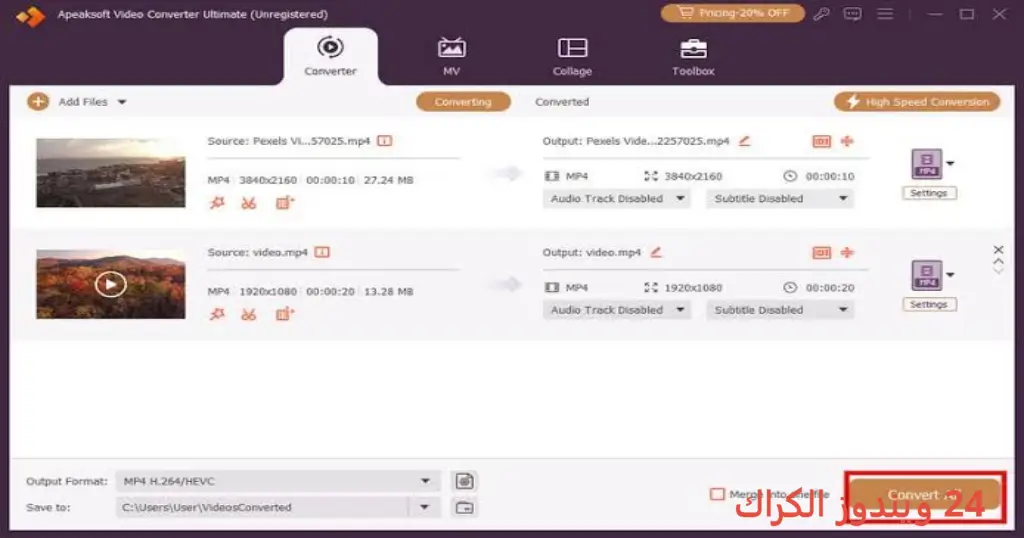
مميزات برنامج Apeaksoft Video Converter Ultimate
- تحويل متعدد التنسيقات: يدعم البرنامج تحويل مقاطع الفيديو إلى 1000+ تنسيق، بما في ذلك MP4، AVI، MOV، وغيرها من الصيغ، ما يجعله مثاليًا لاستخدامات متعددة.
- تحسين الجودة: يوفر خاصية تحسين جودة الفيديو، مما يضمن أن يتم تحويل الوسائط بدقة ووضوح عالٍ.
- تحرير الفيديو: يحتوي على أدوات تحرير متقدمة مثل القص، الدمج، وإضافة التأثيرات لتمكين المبدعين من تخصيص مقاطع الفيديو الخاصة بهم بشكل سهل.
- تحويل سريع: يستفيد من تقنية تسريع المعالجة لتقديم أوقات تحويل سريعة للغاية، مما يوفر الوقت والجهد للمستخدمين.
- دعم المستندات الصوتية: يمكن للمستخدمين تحويل الملفات الصوتية بنفس السهولة، مما يجعله أداة شاملة للتحويل.
- تصميم بسيط: واجهة البرنامج بسيطة ويسهل التنقل فيها، مما يمكّن المبتدئين من استخدامه دون الحاجة إلى دروس خاصة.
- دعم الأجهزة المتعددة: يمكن للمستخدمين تحميل مقاطع الفيديو مباشرةً إلى الأجهزة مثل هاتف iPhone وAndroid وأجهزة الألعاب،كل ذلك من خلال البرنامج.
- معالجة الدُفعات: يتيح البرنامج إمكانية تحويل عدة ملفات في نفس الوقت، مما يعزز من فعالية العمل.
- مشاركة مباشرة: يوفر خيارات مشاركة مباشرة على منصات التواصل الاجتماعي، مما يسهل نشر المحتوى بسرعة.
متطلبات تشغيل النظام
- OS: Windows 10 / 11
- CPU: معالج ثنائي النواة، بتردد 1.5 جيجاهرتز أو أعلى، لضمان أداء سلس.
- RAM: 2 جيجابايت كحد أدنى، مع توصية باستخدام 4 جيجابايت لضمان قدرة المعالجة العالية.
- Storage: 500 ميجابايت من المساحة الخالية أو أكثر لتثبيت البرنامج وملفات الوسائط.
البدائل والأدوات المشابهة
برنامج WonderFox HD Video Converter Factory Pro
هذا البرنامج يعتبر من أدوات تحويل الفيديو القوية التي تدعم كل التنسيقات المعروفة. يوفر واجهة بسيطة مع خيارات تحويل متقدمة تلبي احتياجات المبتدئين والمحترفين على حد سواء. يحتاج المستخدمون إلى أدوات قوية لتحويل مقاطعهم لمشاركتها على منصات الفيديو المختلفة أو لتحسين جودتها، مما يجعل هذا البرنامج خيارًا مثاليًا.
يمكنك استخدام WonderFox HD Video Converter Factory Pro كحل لتحويل الفيديوهات الكبيرة بفعالية وسرعة. يتميز بدعمه للمعالجة الجماعية، مما قلي يساعد المستخدمين على تحويل عدة ملفات في وقت واحد. لمعرفة المزيد، يمكنك زيارة صفحة البرنامج.
برنامج DVDFab RecordFab
يُعتبر DVDFab RecordFab برنامجًا متكاملًا لتسجيل الفيديوهات من الشاشة وتحويلها إلى صيغ متعددة. بالتالي، يمكن متابعة المحتوى بسهولة وتحويله ليتوافق مع الأجهزة المختلفة. يستخدم هذا البرنامج في التطبيقات التعليمية حيث يحتاج المعلمون إلى تسجيل جلسات مباشرة ومشاركتها مع الطلاب.
تساعد ميزات هذا البرنامج المتعددة في جعل المحتوى أكثر تفاعلية وتوفر للمستخدمين خيارات متنوعة مثل إضافة الموسيقى والتعديل على مقاطع الصوت. يضمن DVDFab RecordFab جودة عالية أثناء عمليات التسجيل والتطبيق. لمعرفة المزيد عن DVDFab RecordFab، يمكنك زيارة هذه الصفحة.
برنامج NCH VideoPad
VideoPad أحد البرامج المشهورة لتحرير الفيديو، حيث يساعد المستخدمين على إنتاج محتوى مرئي مخصص. تأتي الأدوات الخاصة به ضمن واجهة سهلة الاستخدام، مما يجعل التحرير سهلًا دون الحاجة لمعارف تقنية مسبقة. يستخدمه العديد من صانعي المحتوى لتحرير مقاطع الفيديو التي سيتم نشرها عبر وسائل التواصل الاجتماعي.
يُمكّن VideoPad المستخدمين من الاستفادة من مجموعة واسعة من التأثيرات والانتقالات المبتكرة. التأثيرات العديدة تضيف طابعًا فنيًا لكل مقطع فيديو، مما يجعل المحتوى أكثر احترافية. لمعرفة المزيد، يمكنك زيارة صفحة VideoPad.
برنامج Aiseesoft Video Enhancement
Aiseesoft Video Enhancement هو أداة لتحسين جودة الفيديو. تستهدف الأفراد الراغبين في تحسين جودة الفيديو القصير أو التعديل عليه. تجذب هذه الأداة مستخدمي وسائل التواصل الاجتماعي الذين يحتاجون إلى محتوى مرئي بمظهر احترافي يتناسب مع معايير اليوم.
بالإضافة إلى تحسين الجودة، فإن البرنامج يقوم أيضاً بإزالة الضوضاء من مكالمات الفيديو ويساعد في استقرار الصورة. يصبح هذا أمراً ضرورياً للمستخدمين الذين يصورون في بيئات متنوعة. لمعرفة المزيد، يمكنك زيارة هذه الصفحة.
كيفية التنزيل والتثبيت Apeaksoft Video Converter Ultimate
- Step 1: قم بالذهاب إلى قسم التحميل على الموقع.
- Step 2: اختر النسخة الصحيحة التي تناسبك.
- Step 3: اضغط على رابط التحميل.
- Step 4: انتظر حتى يتم تحميل الملف.
- Step 5: إذا لزم الأمر، قم بفك ضغط الملفات.
- Step 6: قم بتشغيل ملف الإعداد.
- Step 7: اختر مسار التثبيت المفضل لديك.
- Step 8: أكمل عملية التثبيت.
- Step 9: اتبع توجيهات الواجهة عند فتح البرنامج لأول مرة.
حلول للأخطاء التي تحدث أثناء وبعد التثبيت
❌ الخطأ 1: فشل التثبيت
– مشكلة: قد تظهر رسالة تفيد بفشل عملية التثبيت.
– سبب: غالبًا ما يكون بسبب وجود برامج أخرى تعمل في الخلفية.
– حل: تأكد من إغلاق جميع التطبيقات، ثم أعد تشغيل الكمبيوتر وحاول تثبيت البرنامج مرة أخرى.
❌ الخطأ 2: ملفات DLL مفقودة
– مشكلة: قد يواجه المستخدمون مشاكل تتعلق بملفات DLL مفقودة.
– سبب: يحدث ذلك عادة بسبب تلف الملف أو عدم وجوده في النظام.
– حل: قم بتنزيل ملفات DLL الضرورية من موقع موثوق وثبته، ثم أعد تشغيل البرنامج.
❌ الخطأ 3: البرنامج لا يفتح
– مشكلة: قد يواجه المستخدمون صعوبة في فتح البرنامج بعد التثبيت.
– سبب: قد يعود ذلك إلى مشاكل في التوافق مع النظام.
– حل: جرب تشغيل البرنامج كمسؤول (مع الضغط على الزر الأيمن) لتجاوز أي قيود متعلقة بحساب المستخدم.
❌ الخطأ 4: الصوت والفيديو غير متزامنين
– مشكلة: قد يعاني المستخدمون من عدم تزامن الصوت مع الفيديو.
– سبب: قد يكون هذا ناشئًا عن مشكلات في الترميز.
– حل: تأكد من استخدام صيغة صحيحة أثناء التحويل ثم أعد المحاولة مع تنسيق مختلف.
❌ الخطأ 5: بطء عملية التحويل
– مشكلة: قد يواجه المستخدمون بطءًا أثناء التحويل.
– سبب: يمكن أن يكون بسبب ضعف موارد النظام.
– حل: تأكد من إغلاق جميع التطبيقات غير الضرورية، ثم أعد تشغيل البرنامج.
كيفية الاستخدام Apeaksoft Video Converter Ultimate
بعد تثبيت البرنامج، يمكنك اتباع الخطوات التالية لاستخدامه بكفاءة:
- افتح البرنامج، وستظهر لك الواجهة الرئيسية.
- اضغط على زر إضافة ملف لاستيراد مقاطع الفيديو المراد تحويلها أو تعديلها.
- اختر تنسيق الإخراج المناسب من قائمة التنسيقات المتاحة.
- قم بتعديلات إضافية إذا لزم الأمر (مثل قص أو إضافة تأثيرات).
- عندما تكون جاهزًا، اضغط على زر تحويل لبدء عملية التحويل.
- انتظر حتى تنتهي العملية، ثم يمكنك الوصول إلى الفيديو المحول مباشرة من الواجهة.
ملاحظات هامة
- تأكد من تحديث الكودكس على نظامك لضمان تجربة استخدام سلسة.
- يمكن استخدام البرنامج لأغراض شخصية وتجارية، ولكن يجب مراعاة حقوق النشر.
- يفضل استخدام إعدادات مذهلة لتحسين جودة الفيديو أثناء عملية التحويل.
- تأكد من وجود مساحة كافية على القرص الصلب قبل بدء عملية التحويل لتجنب أي مشاكل.
روابط التحميل Apeaksoft Video Converter Ultimate
| الحجم | الإصدار | المطور | النوع | التوافق | خيار التنزيل |
|---|---|---|---|---|---|
| 121.8 MB | غير محدد | Apeaksoft | تحويل فيديو | Windows 10 / 11 | Send.cm |
| 121.8 MB | غير محدد | Apeaksoft | تحويل فيديو | Windows 10 / 11 | Theuser.cloud |



