تحميل Auslogics File Recovery Pro للكمبيوتر ويندوز
برنامج Auslogics File Recovery Pro هو أداة قوية لاستعادة الملفات المحذوفة على أنظمة ويندوز، بما في ذلك Windows 10 وWindows 11. يُمكنك تثبيته بشكل مستقل على الكمبيوتر من خلال إصدار محلي، مما يجعله مثالياً للاستخدام في الأوضاع التي تحتاج فيها إلى استرجاع بيانات محذوفة. يتوفر البرنامج أيضاً على نسخة تجريبية مجانية، مما يسمح للمستخدمين باختبار جميع ميزاته قبل اتخاذ القرار بشراء النسخة الكاملة. يعد الرابط المتاح بموقع 24windowscrack.com مكاناً جيداً للبدء.
لن تحتاج إلى خبرة تقنية كبيرة لاستخدام البرنامج، لأنه مصمم ليكون سهل الاستخدام لتلبية احتياجات جميع فئات المستخدمين. سواء كنت تبحث عن استعادة مستندات عمل أو صور شخصية، فإن Auslogics File Recovery Pro يوفر لك وسائل فعالة وسريعة لاسترجاع ما تم فقدانه. إن إجراء النسخ الاحتياطي الستخدمي الجيد مع هذا البرنامج يزيد من فرصك في استعادة بياناتك المهمة.
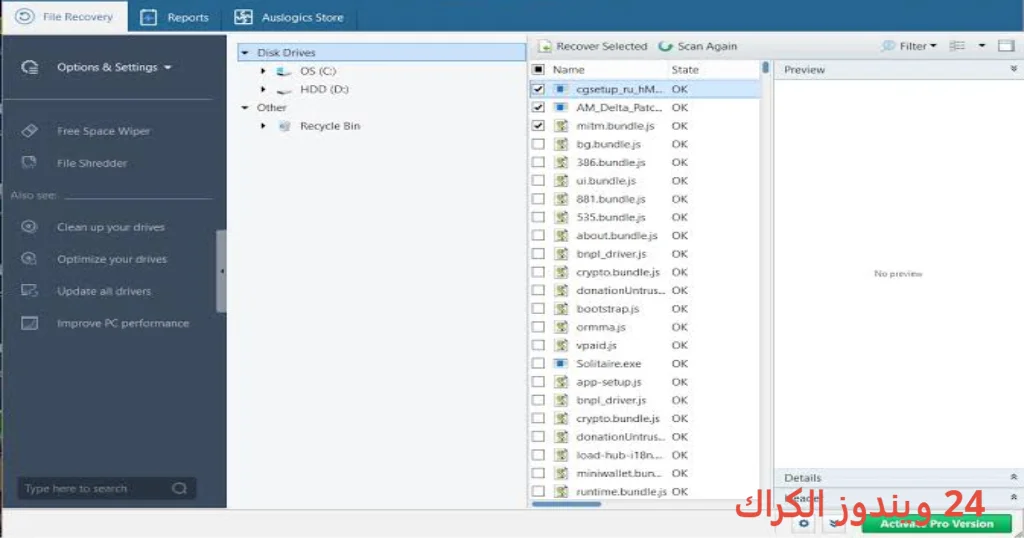
مميزات برنامج Auslogics File Recovery Pro
- واجهة مستخدم بسيطة: التصميم البسيط يجعل من السهل التنقل والبحث عن الملفات المحذوفة.
- استرجاع سريع وفعال: يقوم البرنامج بفحص المساحات بسرعة عالية ويظهر لك النتائج في لحظات.
- استعادة أنواع متعددة من الملفات: يدعم البرنامج مجموعة واسعة من أنواع الملفات، بما في ذلك المستندات، الصور، الفيديوهات، وغيرها الكثير.
- خيارات البحث المتقدم: يمكنك تخصيص عملية البحث باستخدام عوامل تصفية مختلفة، مما يسهل عليك العثور على الملفات المطلوبة.
- تحليل عميق للهارد ديسك: يحمل البرنامج تقنية تحليل متطورة لاستعادة الملفات من الأقراص التالفة أو التي لا يمكن الوصول إليها بسهولة.
- نسخ احتياطي شامل: يمكن للبرنامج إنشاء نسخ احتياطية من الملفات الهامة لحمايتها من الحذف العرضي.
- إمكانية استعادة البيانات من وسائط التخزين الخارجية: يمكن استخدام البرنامج لاستعادة الملفات من الأقراص الصلبة الخارجية وUSB وأجهزة الذاكرة الأخرى.
- دعم فني قوي: يوفر البرنامج دعماً فنياً متميزاً لحل أي مشكلة قد تواجهها أثناء الاستخدام.
- تحديثات منتظمة: يتم تحسين البرنامج بانتظام لضمان استقرار الأداء وضمان التوافق مع أحدث إصدارات ويندوز.
- تحليل استرداد متقدّم: يتميز بخيار التحليل العميق الذي يمكن أن يجد الملفات قبل استبدالها بواسطة ملفات جديدة.
متطلبات تشغيل النظام
- OS: Windows 10 / 11
- CPU: معالج دقيق بسرعة 1 جيجاهرتز أو أعلى.
- RAM: 2 جيجابايت أو أكثر من الذاكرة العشوائية.
- Storage: مساحة خالية لا تقل عن 30 ميجابايت على القرص الصلب للتثبيت.
البدائل والأدوات المشابهة
EaseUS Data Recovery: يعد هذا البرنامج بديلاً ممتازاً لاستعادة البيانات، إذ يوفر طريقة سهلة لاسترجاع الملفات المفقودة. يستخدمه الكثيرون في حالات فقدان البيانات بسبب مشاكل النظام أو الفيروسات. يمكنك استخدامه بشكل فعال لاستعادة ملفات العمل أو البيانات المخزنة بهواتف الذكية عبر USB. لمزيد من المعلومات، يرجى زيارة EaseUS Data Recovery.
Stellar Data Recovery: يعد من أقوى البرامج في استعادة البيانات المفقودة، وخاصة في حالات تلف الأقراص الصلبة. يدعم جميع أنواع الملفات ويتميز بواجهة مستخدم مريحة. الكثير من المصممين يستخدمونه لاستعادة ملفات العمل الهامة والمشاريع المنسية. تحقق من المزيد عنه على Stellar Data Recovery.
Recuva: برنامج موثوق لأداء استعادة الملفات المحذوفة بشكل فعال وبسيط. ويتمتع بسمعة رائعة بين المستخدمين لاستعادة الملفات بطريقة سهلة وسريعة، وهو خيار شائع للمستخدمين الذين يفضلون الحلول السريعة. لمزيد من المعلومات، يمكنك زيارة Recuva.
Disk Drill: أما بالنسبة لمستخدمي نظام الماك، فإنه يعد حلاً شائعاً جداً لاستعادة بيانات اقراص الماك بشكل سريع وسهل. يستخدم معظم المستخدمين هذا البرنامج للبحث عن الملفات المحذوفة بفعالية ويساعد في استعادة الملفات المفقودة بطرق متعددة. تعرف على المزيد في Disk Drill.
R-Studio: ينافس بشدة برامج الاستعادة الأخرى بفضل ميزاته المتنوعة، مثل استرجاع البيانات من الأقراص الفاسدة أو المهيأة بشكل خاطئ. يستفيد منه أصحاب الأعمال في حالة فقدان البيانات بسبب هجمات الفيروسات أو الأعطال الميكانيكية. لمزيد من التفاصيل، يمكنك زيارة R-Studio.
كيفية التنزيل والتثبيت Auslogics File Recovery Pro
إليك خطوات مفصلة لتحميل وتثبيت البرنامج:
- الخطوة 1: اذهب إلى قسم التنزيل على الموقع الإلكتروني.
- الخطوة 2: اختر النسخة الصحيحة التي تناسب نظام التشغيل لديك.
- الخطوة 3: انقر على رابط التحميل المتاح.
- الخطوة 4: انتظر حتى يتم تحميل الملف.
- الخطوة 5: إذا كان يتم توفير الملف بصيغة مضغوطة، قم بفك ضغط الملفات.
- الخطوة 6: قم بتشغيل ملف الإعداد (Setup).
- الخطوة 7: اختر مسار التثبيت الذي تريده.
- الخطوة 8: أكمل عملية التثبيت حسب التعليمات الظاهرة.
- الخطوة 9: اطلع على دليل الاستخدام عند أول تشغيل للبرنامج لتسهيل العملية.
حلول للأخطاء التي تحدث أثناء وبعد التثبيت
❌ الخطأ 1: فشل التثبيت
مشكلة: قد يحدث فشل في تثبيت البرنامج.
سبب: يمكن أن يكون السبب وجود برامج أخرى قيد التنفيذ أو عدم توافق مع نظام التشغيل.
حل: حاول إغلاق جميع التطبيقات قيد التشغيل ثم أعد محاولة التثبيت. تأكد أن نظام التشغيل محدث ويعمل بشكل سليم.
❌ الخطأ 2: ملفات DLL مفقودة
مشكلة: قد تظهر رسالة تفيد بوجود ملفات DLL مفقودة.
سبب: هذا قد يشير إلى تلف أو عدم توافق مكتبات النظام.
حل: قم بإعادة تثبيت البرنامج وتأكد من أن كل المكتبات الضرورية موجودة في النظام.
❌ الخطأ رقم 3: البرنامج لا يفتح
مشكلة: قد تواجه مشكلة عند محاولة فتح البرنامج، حيث لا يستجيب التطبيق.
سبب: قد يكون بسبب تعارض مع برنامج أمني آخر.
حل: جرب تشغيل البرنامج في وضع المسؤول، وإذا استمر الخطأ، تحقق من إعدادات جدار الحماية أو برنامج مكافحة الفيروسات.
❌ الخطأ 4: عدم التعرف على القرص
مشكلة: قد لا يتعرف البرنامج على الأقراص الموجودة.
سبب: هذا قد يرجع إلى تلف في الأقراص أو عدم وجود اتصال جيد.
حل: تحقق من الاتصال جيدًا بالأقراص المتصلة وجرّب إعادة التشغيل قبل محاولة مماثلة.
❌ الخطأ 5: تعطل بعد الفحص
مشكلة: قد يواجه البرنامج تعطلًا أثناء فحص الأقراص.
سبب: قد يكون هناك خطأ في النظام أو تلف في البيانات.
حل: حاول إعادة تشغيل الكمبيوتر وإجراء فحص للقرص باستخدام أدوات النظام المدمجة مثل chkdsk.
كيفية الاستخدام Auslogics File Recovery Pro
لاستخدام البرنامج بفعالية، اتبع هذه الخطوات:
- فتح البرنامج: عند فتح البرنامج، ستظهر لك الواجهة الرئيسية مع خيارات متعددة.
- اختيار نوع الفحص: يمكنك اختيار الفحص السريع أو الفحص العميق اعتماداً على مدى التضرر.
- تحديد الموقع: حدد القرص أو المكان الذي تريد البحث فيه عن الملفات المحذوفة.
- بدء الفحص: انقر على زر بدء الفحص وانتظر حتى تكتمل العملية.
- مراجعة النتائج: بعد انتهاء الفحص، ستظهر لك قائمة بالملفات القابلة للاسترداد. يمكنك تصفحها بناءً على النوع أو التاريخ.
- استعادة الملفات: حدد الملفات التي ترغب في استعادتها واضغط على زر الاستعادة، ثم اختر المكان الذي تريد حفظ الملفات في.
- الحفاظ على نسخة احتياطية: يُفضل دائماً الحفاظ على نسخة احتياطية من البيانات الهامة لتفادي فقدانها في المستقبل.
ملاحظات هامة
- تأكد من تشغيل البرنامج كمسؤول لتحسين فرصتك في استرجاع الملفات.
- احرص على التحقق من وجود تحديثات جديدة للبرنامج باستمرار للحصول على الميزات المحسنة.
- تجنب استخدام الكمبيوتر بشكل مفرط بعد حذف الملفات، حيث يمكن أن تُكتب بيانات جديدة مكانها.
- من المهم إجراء عملية فحص منتظمة للأقراص للحفاظ على البيانات منظمة وسليمة.
روابط التحميل Auslogics File Recovery Pro
| الحجم | الإصدار | المطور | النوع | التوافق | خيار التنزيل |
|---|---|---|---|---|---|
| 18.1 MB | Pro | Auslogics | استعادة بيانات | Windows 10 / 11 | Theuser.cloud | Usersdrive |



