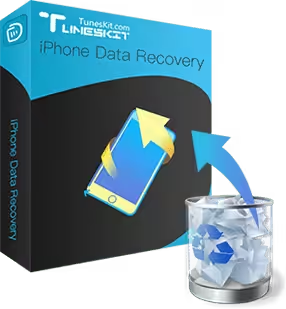
تحميل Tuneskit iPhone Data Recovery للكمبيوتر ويندوز
برنامج Tuneskit iPhone Data Recovery هو أداة فريدة تهدف إلى استرجاع البيانات المفقودة من أجهزة iPhone. يدعم البرنامج مجموعة متنوعة من السيناريوهات مثل حذف البيانات عن طريق الخطأ، فقدان الجهاز، أو تعطل النظام. يمكن للمستخدمين الاعتماد على هذه الأداة لاستعادة المحادثات، الصور، الفيديوهات، وغيرها من العناصر الهامة بصيغة سهلة وآمنة. حيث تتوفر نسخة تجريبية مجانية من البرنامج، مما يسهل على المستخدمين تجربته قبل اتخاذ القرار النهائي. يعمل البرنامج على نظام ويندوز10 و11 ويتميز بتركيب سهل جدا كونه يحتاج إلى تثبيت محلي بسعة 30.8 ميغابايت، وهو يتيح تجربة فريدة على أجهزة الويندوز.
تجربة استخدام البرنامج يمكن أن تكون مهمة في العديد من الحالات الكارثية مثل فقدان البيانات الشخصية، حيث أن ذكرياتنا ومعلوماتنا الشخصية تستحق أن تكون محمية. الكثير ممن يستخدمون أجهزة Apple يحتاجون إلى استعادة بياناتهم ولديهم خيارات متعددة، لكن Tuneskit iPhone Data Recovery يتفوق في القدرة على استعادة البيانات بفعالية وأمان، مما يجعله خيارًا مثاليًا للمستخدمين الذين يقدرون البيانات الخاصة بهم.

مميزات برنامج Tuneskit iPhone Data Recovery
- سهولة الاستخدام: يتميز بواجهة مستخدم بسيطة تجعل من السهل على الجميع استخدام البرنامج دون الحاجة إلى مهارات تقنية متقدمة.
- استعادة البيانات من سيناريوهات متعددة: برامج استعادة البيانات تدعم عدة حالات فقدان البيانات بما في ذلك حذف الملفات، فقدان الجهاز، أو التعطل المفاجئ.
- الاسترجاع الفوري: يمكن استرجاع البيانات المفقودة بسرعة مع قدرة البرنامج على فحص الجهاز لأغلب البيانات المفقودة.
- اختيار محدد للبيانات: يمكنك اختيار ما تريد استرجاعه، حيث يسمح لك باختيار أنواع معينة من البيانات دون الحاجة إلى استعادة كل شيء.
- الدعم لمختلف أنواع البيانات: يدعم استعادة الرسائل، الصور، مقاطع الفيديو، الملاحظات، وأكثر من ذلك بكثير.
- التجربة المجانية: يمكنك تجربة البرنامج مجانًا قبل شراء النسخة الكاملة لتتأكد من أنها تلبي احتياجاتك.
- توافق مع نسخة iOS المتنوعة: يتوافق مع جميع إصدارات iOS بما في ذلك الإصدارات القديمة.
- أمان وحماية البيانات: يضمن لك استرجاع البيانات بدون فقدان أو تسريب لأي من المعلومات الخاصة بك.
- تحديثات دورية: يتلقى البرنامج تحديثات منتظمة لضمان توافقه مع أحدث إصدارات iOS.
- دعم فني ممتاز: يقدم خدمة عملاء متاحة للإجابة على أي استفسارات يمكن أن تحدث خلال الاستخدام.
متطلبات تشغيل النظام
- OS: Windows 10 / 11
- CPU: معالج بتردد 1.0 GHz أو أعلى، مع تأكيد توافق جميع المعالجات الحديثة.
- RAM: حد أدنى 2 جيجابايت، ويفضل 4 جيجابايت لتحسين الأداء الكلي.
- Storage: مساحة خالية على القرص الصلب لا تقل عن 100 ميجابايت، مع ضرورة وجود مساحة إضافية بناءً على حجم البيانات المفقودة.
البدائل والأدوات المشابهة
برنامج EaseUS Data Recovery
برنامج EaseUS Data Recovery هو أداة شهيرة لاستعادة البيانات المفقودة من أجهزة الكمبيوتر والهواتف المحمولة. يستخدمه الناس بشكل متكرر لاستعادة الملفات المحذوفة أو المفقودة في حالات مختلفة، سواء كانت بسبب الحذف العرضي أو تعطل النظام. يمكن للمستخدمين استرداد مقاطع الفيديو، الصور، والمستندات بكل سهولة باستخدام واجهة بسيطة وسهلة الاستخدام.
عند استخدام البرنامج، يمكن للمستخدمين استعادة البيانات من خلال إجراء فحص شامل للقرص الصلب أو الجهاز المحمول، ما يسهل عليهم العثور على الملفات المطلوبة بسرعة. يمكنك معرفة المزيد عن البرنامج من خلال الرابط EaseUS Data Recovery.
برنامج iCareFone
يُعد برنامج iCareFone أداة ممتازة لإدارة واستعادة البيانات على أجهزة iOS. يُفضل من قبل المستخدمين الذين يبحثون عن حل متكامل لنسخ احتياطي واستعادة البيانات. يعمل على استعادة الملفات المحذوفة في أوقات الطوارئ مثل فقدان البيانات المفاجئ، وهذا يجعله خيارًا موثوقًا.
يمكنك الاختيار من بين وظائف متعددة كالنسخ الاحتياطي، الاسترجاع، ونقل البيانات، مما يجعله مفيدًا في سيناريوهات متعددة. تعرف على المزيد عبر iCareFone.
برنامج Dr.Fone
برنامج Dr.Fone هو خيار شائع آخر لاستعادة البيانات المفقودة. يقدم مجموعة شاملة من الأدوات للتعامل مع البيانات على أجهزة iPhone، مثل استعادة الملفات من الأجهزة أو النسخ الاحتياطي، وهذا يجعله حلاً جذريًا للمستخدمين الذين فقدوا بياناتهم.
بفضل واجهته السهلة وفعاليتها، يمكن للمستخدمين استرجاع البيانات في دقائق. قم بزيارة Dr.Fone لمزيد من التفاصيل.
برنامج PhoneRescue
يعتبر PhoneRescue أحد البرامج المهمة لاستعادة البيانات من أجهزة iOS، حيث يملك القدرة على استرجاع عدة أنواع من البيانات المفقودة في خطوات بسيطة. يعتمد عليه الكثيرون لاستعادة الصور المهمة، المكالمات، والرسائل النصية.
يساعد البرنامج في حل المشاكل المعقدة مثل تعطل النظام، مما يُظهر مدى فعاليته وكفاءته في مواقف حرجة. لمزيد من المعلومات، يمكنك زيارة الرابط PhoneRescue.
برنامج Stellar Data Recovery
يعد Stellar Data Recovery خيارًا جيدًا لاستعادة البيانات من أجهزة متعددة. يتميز بأدائه السريع وكفاءة استرداد البيانات. يستخدمه المستخدمون لاستعادة الملفات المحذوفة بشكل فعال، مما يجعله خيارًا موثوقًا في هذا المجال.
من خلال استخدام البرنامج، يمكن للمستخدمين إجراء فحص شامل للملفات المفقودة بسرعة عالية وبنتائج مرضية. يمكنك الحصول على المزيد من المعلومات عبر زيارة Stellar Data Recovery.
كيفية التنزيل والتثبيت Tuneskit iPhone Data Recovery
لتنزيل وتثبيت برنامج Tuneskit iPhone Data Recovery، اتبع الخطوات التالية:
- Step 1: توجه إلى قسم التنزيل على الموقع الرسمي. ستجد روابط التنزيل المتاحة.
- Step 2: اختر النسخة الصحيحة للبرنامج بحسب نظام تشغيل جهازك.
- Step 3: انقر على رابط التنزيل المناسب.
- Step 4: انتظر لتحميل الملف. سيتعين عليك الانتظار لبضع دقائق.
- Step 5: إذا كان الملف مضغوطًا، قم باستخراج الملفات المطلوبة.
- Step 6: شغل ملف الإعداد الذي تم تنزيله.
- Step 7: اختر مسار التثبيت المناسب أو اتركه كالمعتاد.
- Step 8: أكمل عملية التثبيت باتباع الإرشادات المعروضة على الشاشة.
- Step 9: بعد التثبيت، افتح البرنامج واستكشاف الواجهة.
حلول للأخطاء التي تحدث أثناء وبعد التثبيت
❌ الخطأ 1: فشل التثبيت
مشكلة: أحيانًا قد تفشل عملية التثبيت. سبب: يمكن أن يكون السبب هو عدم توافق البرنامج مع إصدار نظام التشغيل.
حل: تأكد أولاً من أنك تقوم بتنزيل النسخة المناسبة لنظام التشغيل الذي تستخدمه. بعد ذلك، حاول إعادة تشغيل الجهاز ثم اعادة التثبيت.
❌ الخطأ 2: ملفات DLL مفقودة
مشكلة: قد تواجه رسالة خطأ تفيد بفقدان ملفات DLL. سبب: هذا قد يحدث بسبب عدم تثبيت مكتبات معينة على النظام.
حل: تحميل وتثبيت مكتبة Visual C++ Runtime أو إعادة تثبيت البرنامج مجددًا.
❌ الخطأ 3: البرنامج لا يفتح
مشكلة: في بعض الأحيان، لا يفتح البرنامج بعد التثبيت. سبب: قد يكون السبب تعارض مع البرامج الأخرى أو مشاكل في التكوين.
حل: حاول تشغيل البرنامج كمسؤول، وإذا لم ينفع، قم بإلغاء التثبيت ثم إعادة تثبيته مجددًا.
❌ الخطأ 4: استغراق وقت طويل في الفحص
مشكلة: إذا كان الفحص يستغرق وقت طويل جداً. سبب: قد يحدث ذلك بسبب كثافة البيانات على الجهاز.
حل: حاول تقليل عدد الملفات المضغوطة أو استعادة البيانات من أجزاء محددة فقط.
❌ الخطأ 5: عدم وجود اتصال بالإنترنت
مشكلة: قد تحتاج إلى اتصال بالإنترنت لمجموعة من الميزات. سبب: يمكن أن يكون الخلل في إعدادات الاتصال لديك.
حل: تأكد من أن لديك اتصال مستقر بالإنترنت، ثم حاول إعادة تشغيل جهاز التوجيه if necessary.
كيفية الاستخدام Tuneskit iPhone Data Recovery
استخدام Tuneskit iPhone Data Recovery هو عملية بسيطة وسهلة:
- ابدأ بفتح البرنامج بعد التثبيت.
- تأكد من توصيل جهاز iPhone بالكمبيوتر عبر كابل USB.
- اختيار نوع البيانات التي ترغب في استرجاعها من الواجهة.
- قم ببدء عملية الفحص بعد اختيار البيانات، حيث ستحصل على قائمة شاملة بالملفات المفقودة.
- حدد الملفات التي ترغب في استردادها ثم انقر على زر الاسترجاع.
- قم بتحديد مسار الحفظ للملفات المستعادة، وسيتم استعادتها بنجاح.
ملاحظات هامة
- دائمًا تأكد من فحص الملفات المستعادة قبل استخدامها لضمان عدم تلف البيانات.
- البقاء على تحديث دائم لنسخة البرنامج لتحسين الأداء والوظائف المتاحة.
- استخدام النسخة التجريبية لتجربة البرنامج قبل شراء النسخة الكاملة.
- احرص على الحفاظ على نسخة احتياطية من بياناتك المهمة في حال حدوث أي مشاكل مستقبلية.
روابط التحميل Tuneskit iPhone Data Recovery
| الحجم | الإصدار | المطور | النوع | التوافق | خيار التنزيل |
|---|---|---|---|---|---|
| 30.8 MB | Latest | Tuneskit | Data Recovery | Windows 10 / 11 | Send.cm |
| 30.8 MB | Latest | Tuneskit | Data Recovery | Windows 10 / 11 | Theuser.cloud |



