
تحميل cFosSpeed للكمبيوتر ويندوز
برنامج cFosSpeed هو أداة فعالة لتحسين إدارة الشبكة، حيث يعمل على تسريع الاتصال بالإنترنت من خلال تحسين عرض النطاق الترددي وتخفيض زمن الاستجابة. البرنامج يتضمن إمكانية ضبط إعدادات جهاز الكمبيوتر للإتصال بشكل أفضل، مما يمكن المستخدمين من الاستمتاع بتجربة تصفح أكثر سلاسة. مع توفر نسخ تعمل على نظامي Windows 10 وWindows 11، يمكن للمستخدمين الحصول على إعدادات مستقلة مباشرةً عبر تحميله كإعدادات مسبقة غير متصلة بالإنترنت. كما يمكّن البرنامج المستخدمين من اختبار النسخة التجريبية قبل اتخاذ قرار الشراء، مما يمنح الفرصة لتجربة كل المميزات والوظائف بشكل مجاني من خلال هذا الرابط.
يهدف cFosSpeed إلى تحسين سرعات نقل الملفات، وتقليل فترة الانتظار في الألعاب وأثناء المشاهدة المباشرة للمحتوى، حيث يمكن للمستخدمين تنفيذ إجراءات سريعة دون انقطاع أو تأخير. إن استخدام cFosSpeed يجعله الخيار المثالي لمن يعانون من انقطاعات الإنترنت أو بطء في الاتصال، فهو يقوم بتخصيص عرض النطاق الترددي بذكاء لتلبية احتياجات التطبيقات المختلفة كالألعاب، التحميل، والبث المباشر. هذه الوظائف تجعل منه أداة أساسية للكثيرين الذين يرغبون في تحسين أدائهم وراحة استخدامهم على الإنترنت.
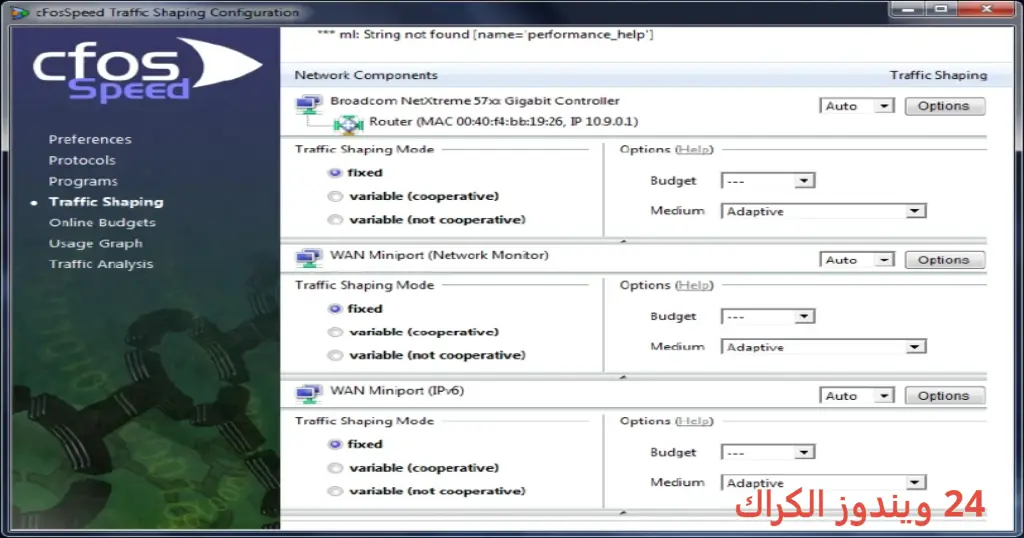
مميزات برنامج cFosSpeed
- تحسين سرعة الإنترنت: يعمل البرنامج على زيادة سرعة الإنترنت من خلال تحسين إعدادات الازدحام وعرض النطاق الترددي مع التطبيقات المستخدمة.
- تخفيض زمن الاستجابة: يقوم بتحسين زمن الاستجابة عند ألعاب الإنترنت أو عند استخدام برامج تتطلب سرعة استجابة عالية.
- واجهة مستخدم بسيطة: يتمتع cFosSpeed بواجهة مستخدم سهلة وبسيطة، تجعل العملية الأولى للتكوين سهلة لجميع المستخدمين.
- تحسين إدارة عرض النطاق الترددي: يتيح للمستخدمين إدارة تدفق البيانات بين التطبيقات المختلفة، مما يمنع الازدحام ويضمن أقصى استفادة من سرعة الإنترنت المتاحة.
- دعم بروتوكولات مختلفة: يدعم مجموعة واسعة من البروتوكولات، مما يجعله مناسبًا للاستخدام مع معظم أنواع الاتصالات.
- إعدادات قابلة للتخصيص: يمكن للمستخدمين تعديل الإعدادات حسب احتياجاتهم، بما في ذلك الخيارات المتقدمة للمستخدمين الفنيين.
- رصد الاتصال الحي: يوفر البرنامج معلومات حية عن سرعة الإنترنت والأداء، مما يساعد المستخدمين في تتبع مشكلات الاتصالات.
- الدعم الفني: يتضمن البرنامج دعم فني للتعامل مع أي مشكلات تقنية قد تواجه المستخدم.
متطلبات تشغيل النظام
- OS: Windows 10 / 11
- CPU: متطلبات المعالج متوسطة تتطلب معالجًا بسرعة 2.0 جيجاهرتز أو أعلى لضمان سرعة أداء جيد.
- RAM: يجب أن تكون الذاكرة العشوائية RAM لا تقل عن 2 جيجابايت لتشغيل البرنامج بسلاسة.
- Storage: يتطلب مساحة تخزين خالية لا تقل عن 20 ميجابايت لتثبيت البرنامج مع مساحة إضافية للملفات المؤقتة.
البدائل والأدوات المشابهة
Advanced SystemCare Pro
برنامج Advanced SystemCare Pro هو أداة متكاملة للقيام بتنظيف النظام وتحسين الأداء. يوفر البرنامج مجموعة متنوعة من الأدوات التي تساعد على تحسين أداء الكمبيوتر، بما في ذلك مسح الملفات الزائدة، وتحسين سجل النظام، وإدارة التطبيقات التي تعمل في الخلفية. هذا الأمر يجعل البرنامج خيارًا مثاليًا لأولئك الذين يرغبون في الحفاظ على سرعة نظامهم بشكل دائم.
المستخدمون يستخدمون Advanced SystemCare Pro للتخلص من البرامج غير الضرورية ولتحسين وقت بدء التشغيل. يتيح لهم ذلك تشغيل البرامج التي تحتاجها فقط، مما يساهم في تحقيق أداء أسرع وأكثر كفاءة. إذا كنت تبحث عن الأداء العالي وتحسين النظام، فإن تجربة Advanced SystemCare Pro ستكون خيارًا ممتازًا.
Light Image Resizer
يعتبر برنامج Light Image Resizer أداة رائعة لتعديل أحجام الصور بشكل احترافي. يتيح البرنامج للمستخدمين تغيير حجم الصور وضغطها بحيث تكون مثالية للمشاركة عبر الإنترنت أو للأغراض التجارية. مع واجهته سهلة الاستخدام، يصبح من السهل جدًا على أي شخص تعديل الصور مع الحفاظ على الجودة.
العديد من المستخدمين يعتمدون على Light Image Resizer للقيام بأعمال مهمة، مثل تحضير الصور لمواقع التواصل أو البريد الإلكتروني. كما يساعد في تحسين تجربة المشاركة عبر الشبكات الاجتماعية، مما يجعل Light Image Resizer أداة لا غنى عنها للمبدعين والمستخدمين العاديين.
Nero AI Video Upscaler Pro
يعد Nero AI Video Upscaler Pro أداة متطورة لتحسين جودة الفيديو. باستخدام تقنيات الذكاء الاصطناعي، يقوم البرنامج بتحويل الفيديوهات ذات الجودة المنخفضة إلى فيديوهات بدقة أعلى، مما يساعد على تحسين التجربة عند المشاهدة. يمكن استخدامه في مجالات متعددة، بما في ذلك تهيئة محتوى الفيديو لتوزيعه عبر الإنترنت.
يستخدم المستخدمون Nero AI Video Upscaler Pro للاستفادة من فيديوهاتهم القديمة أو منخفضة الجودة، مما يعيد الحياة لتلك الفيديوهات بتفاصيل أكثر وضوحًا. إنه الحل الأمثل لأي شخص يسعى لجعل محتواه المرئي يبدو أكثر احترافية، ويمكنك تجربه عبر هذا الرابط.
Auslogics BoostSpeed
برنامج Auslogics BoostSpeed يعد واحدًا من الحلول المتعددة لتعزيز أداء النظام. يقوم البرنامج بتنظيف الكمبيوتر وتحسين إعداداته بهدف تسريع الأداء العام. من خلال أدواته المتنوعة، يمكن للمستخدمين التخلص من الملفات الغير ضرورية وتحرير مساحة تخزين قيمة.
الكثير من مستخدمي Auslogics BoostSpeed يعتمدون عليه للحصول على أداء أفضل لجهاز الكمبيوتر، سواء في الاستخدام اليومي أو في الألعاب وغيرها من التطبيقات الثقيلة. وقد أظهر البرنامج كفاءة عالية في تحويل أداء النظام إلى الأفضل، ويمكنك الاطلاع على المزيد من المميزات عبر هذا الرابط.
EaseUS Data Recovery
يُعتبر برنامج EaseUS Data Recovery الحل الأمثل لاستعادة البيانات المفقودة. في حالة فقدان الكثير من الملفات بناءً على تلف القرص أو محو الحسابات، يقوم EaseUS بتقديم المساعدة لاستعادة البيانات بسهولة. البرنامج يظهر فعالية عالية في عمليات المسح والاسترداد، مما يجعله خياراً موثوقاً للمستخدمين.
يستعمل العديد من المستخدمين EaseUS Data Recovery بعد الحوادث غير المتوقعة مثل فقدان ملفات العمل المهمة. يمكن أن تكون عودة تلك الملفات التي كان يُعتقد أنها تالفه بمثابة إنقاذ رئيسي، مما يضفي أهمية إضافية على استخدام البرنامج. يمكن معرف المزيد عن هذا البرنامج من خلال هذا الرابط.
كيفية التنزيل والتثبيت cFosSpeed
عملية تنزيل وتثبيت برنامج cFosSpeed سهلة ومباشرة. إليك الخطوات التي يجب اتباعها:
- Step 1: انتقل إلى قسم التحميل على الموقع.
- Step 2: اختر النسخة المناسبة لنظام التشغيل لديك.
- Step 3: انقر على رابط التحميل المتاح.
- Step 4: انتظر حتى يتم تحميل الملف على جهازك.
- Step 5: إذا كان الملف مضغوطًا، قم بفك ضغطه باستخدام الأداة المناسبة.
- Step 6: قم بتشغيل ملف الإعداد.
- Step 7: اختر مسار التثبيت المفضل لديك.
- Step 8: أكمل عملية التثبيت باتباع التعليمات المعروضة.
- Step 9: بعد اكتمال التثبيت، ستظهر لك دليل بدء التشغيل الأولي لتساعدك في استخدام البرنامج.
حلول للأخطاء التي تحدث أثناء وبعد التثبيت
❌ الخطأ 1: فشل التثبيت
مشكلة: قد يتعذر تثبيت البرنامج لأسباب متعددة.
سبب: يمكن أن يكون نتيجة وجود برامج أخرى تعمل في الخلفية أو عدم توافق النسخة مع النظام.
حل: تأكد من إغلاق جميع التطبيقات الأخرى وأعد تشغيل الكمبيوتر ثم حاول التثبيت مرة أخرى.
❌ الخطأ 2: ملفات DLL مفقودة
مشكلة: يتم ظهور رسالة تفيد بفقدان بعض ملفات DLL الضرورية.
سبب: يحدث هذا عادة إذا لم يتم تثبيت البرنامج بشكل صحيح.
حل: قم بتثبيت البرنامج مرة أخرى مع التأكد من تحميل النسخة الصحيحة.
❌ الخطأ رقم 3: البرنامج لا يفتح
مشكلة: الحالة التي لا يتمكن فيها المستخدم من فتح البرنامج بعد التثبيت.
سبب: قد يكون بسبب عدم توفر تحديثات النظام المطلوبة أو تعارض مع برامج أخرى.
حل: تأكد من تحديث نظام Windows لديك وحاول إعادة تثبيت البرنامج.
❌ الخطأ رقم 4: اتصال الإنترنت غير مستقر
مشكلة: ظهور مشكلات في اتصال الإنترنت رغم تثبيت البرنامج.
سبب: يمكن أن يكون بسبب إعدادات الاتصال أو تداخل مع برامج الشبكة الأخرى.
حل: قم بإعادة ضبط إعدادات الاتصال أو قم بإلغاء تنشيط التطبيقات الأخرى التي قد تؤثر على الشبكة.
❌ الخطأ رقم 5: تحديث غير متوفر
مشكلة: عدم تلقي التحديثات الضرورية للبرنامج.
سبب: إعدادات الوصول إلى الإنترنت قد تمنع تنزيل التحديثات.
حل: تأكد من وجود اتصال جيد بالإنترنت وقم بتحديث البرنامج يدويًا من الموقع الرسمي.
كيفية الاستخدام cFosSpeed
استخدام cFosSpeed سهل وبسيط. بعد الانتهاء من التثبيت، إليك كيفية البدء:
الخطوة الأولى هي فتح البرنامج. بمجرد فتحه، سترى واجهة المستخدم التي توفر لك خيارات متعددة. يمكنك بدء تعديل إعدادات الإدارة، مثل ضبط أولويات الاتصال لتناسب الاستخدام اليومي، مما يعني أن الألعاب والبث المباشر ستحصل على أولوية أعلى في الاتصال. يُفضل أيضًا أن تقوم بمراقبة الأداء من خلال واجهة البرنامج، حيث يمكنك معرفة استهلاك الشبكة الخاص بك.
بعد إعداد كل شيء حسب احتياجاتك، يمكنك الاستمتاع بتجربة إنترنت سريعة وموثوقة. استخدام cFosSpeed يساعدك في الوصول إلى أفضل أداء في الإنترنت، سواء كان لمشاهدة الأفلام أو للألعاب أو حتى لتحميل الملفات الكبيرة. وأيضًا، يتضمن البرنامج دليلًا لمساعدتك في أي تغييرات تود القيام بها.
ملاحظات هامة
- احرص على تحديث البرنامج بانتظام لضمان الحصول على جميع المميزات الجديدة.
- تأكد من أن إعدادات جدار الحماية لديك لا تمنع cFosSpeed من العمل.
- استخدم البرنامج في بيئات مختلفة للتأكد من أفضل إعدادات ممكنة لاحتياجاتك الشخصية.
- إذا كنت تتعرض لمشاكل مستمرة، يفضل إلغاء تثبيت البرنامج وإعادة تثبيته لضمان تحميل الملفات بشكل كامل.
روابط التحميل cFosSpeed
| الحجم | الإصدار | المطور | النوع | التوافق | خيار التنزيل |
|---|---|---|---|---|---|
| 7.5 MB | أحدث إصدار | cFos Software | أداة شبكة | Windows 10 / 11 | Theuser.cloud |
| 7.5 MB | أحدث إصدار | cFos Software | أداة شبكة | Windows 10 / 11 | Usersdrive |



