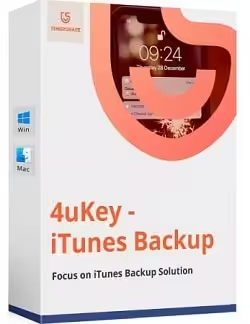
تحميل Tenorshare 4uKey – iTunes Backup Unlocker للكمبيوتر ويندوز
برنامج Tenorshare 4uKey هو أداة مخصصة لاستعادة الوصول إلى النسخ الاحتياطية لـ iTunes على الحواسيب التي تعمل بأنظمة ويندوز 10 و 11. يعمل البرنامج بشكل مستقل ومن دون الحاجة إلى الإنترنت، ويمكن تنصيبه بسهولة من خلال إعداد خفيف بحجم 27.4 ميغابايت. توفر النسخة التجريبية المجانية للمستخدمين إمكانية تجربة البرنامج قبل اتخاذ قرار شرائه. تعمل الأداة على حل مشكلات عديدة تتعلق بكلمات المرور المفقودة أو غير القابلة للوصول إلى النسخ الاحتياطية، مما يسهل على المستخدم استعادة بياناته الهامة بكل سهولة.
4uKey تساعد العديد من الأشخاص في استرجاع البيانات، كالمستندات والصور، والتي قد تكون مفقودة بسبب نسيان كلمة المرور. هذه الأداة تستهدف المستخدمين الذين لا يجدون حلاً لمشاكل النسخ الاحتياطي الخاصة بهم ويحتاجون إلى استرداد المعلومات القيمة المتواجدة في أجهزة iOS، مما يجعلها أداة أساسية للكثيرين.

مميزات برنامج Tenorshare 4uKey
- إلغاء قفل النسخ الاحتياطية: يمكنك بسهولة إلغاء قفل النسخ الاحتياطية الخاصة بك بدون أي مشكلات، مما يوفر لك الوصول السريع إلى بياناتك مرة أخرى.
- سهولة الاستخدام: واجهة المستخدم بسيطة وسهلة الاستخدام، مما يجعلها مثالية حتى للمستخدمين الغير تقنيين.
- دعم مختلف صيغ البيانات: يمكن استرجاع مجموعة متنوعة من الملفات، بما في ذلك الصور والمستندات.
- لا حاجة للاتصال بالإنترنت: يمكنك استخدام البرنامج بالكامل كإعداد مُسبق على حاسوبك بدون الحاجة للاتصال بالإنترنت.
- اختيار النسخ الاحتياطي: يمكنك اختيار النسخة الاحتياطية التي ترغب في استرجاعها من القائمة.
- أمان البيانات: تحفظ بياناتك الشخصية آمنة وعدم تعرضها للتسريب خلال عملية الاسترداد.
- دعم العملاء الفعال: توفر Tenorshare دعم فني متاح للمستخدمين لحل أي مشكلات في استخدام البرنامج.
- مجموعة متنوعة من المنصات: يدعم البرنامج أنظمة التشغيل ويندوز 10 و11.
- نسخة تجريبية مجانية: يمكنك تجربة النسخة التجريبية قبل الشراء لتقدير فعالية البرنامج.
- التحديثات الدورية: يحصل البرنامج على تحديثات لتحسين الأداء وتجربة المستخدم بشكل مستمر.
متطلبات تشغيل النظام
- OS: Windows 10 / 11
- CPU: معالج ثنائي النواة على الأقل لضمان أداء سلس وفعال.
- RAM: يجب أن يكون لديك على الأقل 4 جيجابايت من الذاكرة العشوائية لتجنب أي تأخيرات في التشغيل.
- Storage: تحتاج إلى 50 ميغابايت على الأقل من المساحة الخالية لتثبيت البرنامج بشكل صحيح.
البدائل والأدوات المشابهة
برنامج Advanced SystemCare Pro
برنامج Advanced SystemCare Pro هو أداة شاملة لتحسين أداء الأنظمة والتي تهدف إلى تسريع الحواسيب من خلال عدد من الميزات المتقدمة. يستخدمه الكثير من المستخدمين لزيادة كفاءة النظام وتحسين استخدام الموارد. يعمل بشكل مثالي على مختلف الإصدارات من ويندوز ويقدم مجموعة من الاختيارات لتحسين الأداء.
تعتبر هذه الأداة مثالية للمستخدمين الذين يشعرون بأن أجهزة الكمبيوتر الخاصة بهم بطيئة. بفضل أدوات التنظيف وتحسين الأداء المدمجة في البرنامج، يمكن للناس رؤية نتائج سريعة وسهلة. يمكنك استخدام البرنامج لتحسين سرعة الإنترنت أيضاً.
للمزيد من المعلومات، يمكنك زيارة Advanced SystemCare Pro.
برنامج EaseUS Data Recovery
EaseUS Data Recovery هو حل فعال لاستعادة البيانات المفقودة، سواء كان ذلك بسبب حذف غير مقصود أو تلف الأقراص. يستخدمه الكثير من الأفراد لمعالجة المواقف الحرجة التي تتضمن فقدان ملفاتهم المهمة. الأداة سهلة الاستخدام وتوفر سيطرة كاملة على عملية استعادة البيانات، مما يجعلها مثالية للجميع.
البرنامج مثالي للاستخدام في البيئات المنزلية والمكتبية على حد سواء، حيث يتمكن المستخدمون من استعادة البيانات من الأجهزة المختلفة بما فيها الأقراص الصلبة ومحركات USB. قد يحتاج العديد من المستخدمين إلى استرجاع الصور والمستندات نتيجة حذف غير مقصود، مما يجعل هذا البرنامج خياراً شائعاً.
يتوفر المزيد من المعلومات عبر زيارة EaseUS Data Recovery.
برنامج Nero AI Video Upscaler Pro
يعتبر Nero AI Video Upscaler Pro من الأدوات المثالية لتحسين جودة الفيديو باستخدام تقنيات الذكاء الاصطناعي. يقوم هذا البرنامج بتحسين دقة ودقة الفيديوهات ما يجعله خيارًا يتجه إليه المستخدمون في تحسين مقاطع الفيديو القديمة أو ذات الجودة المنخفضة. الأداة سهلة الاستخدام وتضمن نتائج مبهرة في فترة زمنية قصيرة.
يستخدم هذا البرنامج بشكل شائع من قبل صناع المحتوى الذين يرغبون في تحسين الفيديوهات الخاصة بهم قبل نشرها على الإنترنت. يمكن أن يصبح الأمر ضروريًا في حالات تحسين مقاطع الفيديو التي تم تصويرها بكاميرات قديمة.
المزيد من التفاصيل متاحة عبر زيارة Nero AI Video Upscaler Pro.
برنامج PassFab 4Winkey Ultimate
PassFab 4Winkey Ultimate هو أداة متقدمة لتجاوز كلمات السر على أنظمة الويندوز، ومثالية للمستخدمين الذين نسوا كلمات مرور الدخول. البرنامج سهل الاستخدام ويساهم في استعادة الوصول خلال وقت قصير، مما يجعله واجباً في ترسانة أي مستخدم.
غالباً ما يتم استخدام البرنامج في بيئات العمل حيث قد ينسى الموظفون كلمات المرور الخاصة بأجهزة الكمبيوتر. يضمن الأمان العالي للبيانات ويعمل على كافة إصدارات ويندوز. يمكنك إجراء العمليات بكل سلاسة دون الحاجة لخطوات معقدة.
لذا، للحصول على مزيد من المعلومات، قم بزيارة PassFab 4Winkey Ultimate.
برنامج IObit Malware Fighter Pro
يعتبر IObit Malware Fighter Pro حلاً مثاليًا لمواجهة البرمجيات الضارة على أجهزة الكمبيوتر. يجمع بين الحماية البرمجية عالية الكفاءة ومجموعة أدوات الأمان القوية لضمان عدم تعرض النظام للخطر. يستخدمه العديد من الأشخاص لضمان أقصى درجات الأمن في ظل التهديدات المتزايدة عبر الإنترنت.
يحمي البرنامج المستخدمين من الفيروسات، البرمجيات الضارة، والتهديدات الأمنية الأخرى، مما يجعله من الخيارات المثالية للأسرة ومكاتب العمل. يوفر البرنامج واجهة مستخدم سهلة، مما يجعل من الاستخدام تجربة جذابة وآمنة.
لزيارة الصفحة الخاصة به، يمكنك الدخول على IObit Malware Fighter Pro.
كيفية التنزيل والتثبيت Tenorshare 4uKey
إليك خطوات بسيطة لتنزيل وتثبيت البرنامج:
- الخطوة 1: انتقل إلى قسم التنزيل على الموقع الرسمي.
- الخطوة 2: حدد النسخة المطابقة لنظام التشغيل الخاص بك.
- الخطوة 3: انقر على رابط التنزيل.
- الخطوة 4: انتظر حتى يتم تنزيل الملف بالكامل.
- الخطوة 5: قم بفك ضغط الملفات إذا لزم الأمر.
- الخطوة 6: قم بتشغيل ملف الإعداد.
- الخطوة 7: اختر مسار التثبيت على جهازك.
- الخطوة 8: أكمل عملية التثبيت.
- الخطوة 9: اتبع تعليمات الواجهة لإعداد البرنامج لأول مرة.
حلول للأخطاء التي تحدث أثناء وبعد التثبيت
❌ الخطأ 1: فشل التثبيت
– **مشكلة:** تظهر رسالة خطأ عند محاولة تثبيت البرنامج.
– **سبب:** قد يكون ذلك بسبب تعارض مع برنامج آخر أو حقوق الإدارة.
– **حل:** تأكد من أنك تقوم بتشغيل الملف كمسؤول. إذا استمرت المشكلة، قم بإلغاء تثبيت البرامج غير الضرورية وأعد المحاولة.
❌ الخطأ 2: ملفات DLL مفقودة
– **مشكلة:** تظهر رسالة تشير إلى وجود ملفات DLL مفقودة.
– **سبب:** قد تشير هذه الرسالة إلى تثبيت ناقص أو ملفات تالفة.
– **حل:** قم بتثبيت البرنامج من جديد مع التأكد من إتمام جميع مراحل التثبيت وعدم إيقاف العملية.
❌ الخطأ رقم 3: البرنامج لا يفتح
– **مشكلة:** عند محاولة فتح البرنامج، لا يحدث شيء.
– **سبب:** قد يكون ذلك بسبب عدم توافق البرنامج مع نظام التشغيل.
– **حل:** تحقق من متطلبات النظام وتأكد من أنك تستخدم النسخة الصحيحة. حاول إعادة تثبيت البرنامج.
❌ الخطأ 4: الأداء بطيء
– **مشكلة:** يعمل البرنامج ببطء شديد.
– **سبب:** قد يكون الجهاز يفتقر إلى الموارد أو الذاكرة الكافية.
– **حل:** قم بإغلاق البرامج الأخرى التي تعمل في الخلفية وزيادة حجم الذاكرة المستخدمة للبرنامج.
❌ الخطأ 5: لا يمكن الوصول إلى النسخ الاحتياطية
– **مشكلة:** لا يستطيع البرنامج الوصول إلى النسخ الاحتياطية.
– **سبب:** قد يكون ذلك بسبب كلمات مرور غير صحيحة.
– **حل:** تأكد من إدخال كلمة المرور الصحيحة وأعد المحاولة، أو اتصل بدعم العملاء للحصول على المساعدة.
كيفية الاستخدام Tenorshare 4uKey
لديك دليل سريع للمبتدئين بشأن كيفية استخدام البرنامج:
- بعد تثبيت البرنامج، قم بتشغيله.
- اختر “استرجاع النسخ الاحتياطي” من واجهة البرنامج.
- حدد النسخة الاحتياطية المطلوبة من القائمة.
- ادخل كلمة المرور المطلوبة إذا كانت مطلوبة.
- انقر على “استرجاع” للبدء في العملية.
- انتظر حتى يكتمل الاسترجاع، وستكون ملفاتك القابلة للاسترجاع متاحة لك.
بهذه الطريقة، يمكنك استعادة بياناتك بسهولة وبسرعة دون عناء.
ملاحظات هامة
- تأكد من تنفيذ عملية النسخ الاحتياطي بانتظام للمحافظة على بياناتك.
- قم بتحديث البرنامج وحافظ على الأداة في أحدث إصدار لتجنب أي مشكلات أمنية.
- حافظ على الأمان الشخصي من خلال عدم مشاركة كلمات المرور مع الآخرين.
- الدعم الفني متاح في حالة حدوث أي مشاكل أو استفسارات تتعلق بالبرنامج.
روابط التحميل Tenorshare 4uKey
| الحجم | الإصدار | المطور | النوع | التوافق | خيار التنزيل |
|---|---|---|---|---|---|
| 27.4 MB | النسخة الأخيرة | Tenorshare | برنامج استرجاع النسخ الاحتياطية | Windows 10 / 11 | Theuser.cloud |
| 27.4 MB | النسخة الأخيرة | Tenorshare | برنامج استرجاع النسخ الاحتياطية | Windows 10 / 11 | Usersdrive |