
تحميل Coolmuster Android Eraser للكمبيوتر ويندوز
برنامج Coolmuster Android Eraser هو أداة مخصصة للتخلص من البيانات بشكل نهائي من أجهزة الأندرويد. يتيح لك هذا البرنامج إدارة بياناتك بشكل آمن من خلال حذف الصور، والفيديوهات، والملفات الحساسة دون إمكانية استعادتها بعد ذلك. يمكن استخدام البرنامج في مواقف متعددة مثل بيع الهاتف، أو إعادة التوزيع، أو ببساطة للتأكد من سلامة بياناتك قبل الإهداء. كما أن البرنامج متاح كإصدار تجريبي مجاني، مما يتيح لك فرصة تجربة خصائصه قبل اتخاذ قرار الشراء.
البرنامج يأتي كإعداد للعمل غير متصل بالإنترنت، مما يعني أنك بحاجة إلى تنزيله على جهاز الكمبيوتر الخاص بك والذي يعمل بنظام ويندوز 10 أو 11. يمكنك تثبيته بسهولة باستخدام خطوات التثبيت الموجهة. في هذا المقال، نستعرض خصائص البرنامج، ومتطلبات التشغيل، وأفضل البدائل المتاحة، بالإضافة إلى كيفية تثبيته واستخدامه.
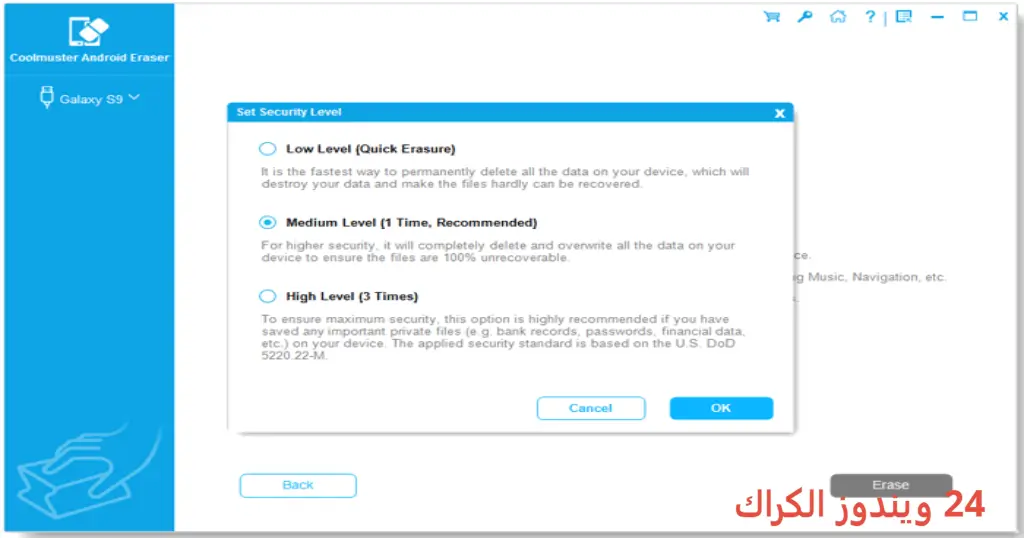
مميزات برنامج Coolmuster Android Eraser
- تخلص نهائي من البيانات: يضمن البرنامج حذف البيانات بطريقة تجعل من المستحيل استعادتها، مما يعزز من أمان معلوماتك الشخصية.
- واجهة مستخدم بسيطة: التصميم سهل الاستخدام، مما يسهل على أي شخص بدء استخدام البرنامج دون الحاجة إلى معرفة تقنية متقدمة.
- إزالة البيانات الانتقائية: يمكنك اختيار ما تريد حذفه من بيانات، مثل جهات الاتصال، الرسائل، أو الصور، بدلاً من حذف كل شيء دفعة واحدة.
- دعم متنوع للأجهزة: يدعم البرنامج معظم أجهزة Android، مما يجعله خياراً ممتازاً لمستخدمي جميع الماركات.
- توافق عالي مع أنظمة التشغيل: يمكن استخدامه على أجهزة الكمبيوتر التي تعمل على نظام التشغيل ويندوز، مما يضمن لك سهولة الاستخدام.
- أداء سريع: يتميز البرنامج بسرعته في عملية الحذف، مما يوفر الوقت والجهد للمستخدم.
- تجربة مجانية: يمكنك تحميل النسخة التجريبية المجانية لتقييم البرنامج قبل الشراء.
- دعم فني متجاوب: يوفر لك مطور البرنامج دعم فني جيد، مما يساعدك في حل أي مشاكل قد تواجهها عند استخدامه.
- خصائص أمان عالية: يضمن البرنامج حمايتك من أي تسرب لمعلوماتك الشخصية بعد الحذف.
متطلبات تشغيل النظام
- OS: Windows 10 / 11
- CPU: يجب أن يكون المعالج بسرعة 1GHz أو أكثر لضمان أداء سلس.
- RAM: يتطلب البرنامج 2GB كحد أدنى؛ ولكن يُفضل وجود 4GB للحصول على أفضل أداء.
- Storage: يجب أن يكون لديك 50 MB من المساحة الحرة على القرص الصلب لتثبيت البرنامج.
البدائل والأدوات المشابهة
برنامج Advanced SystemCare Pro
برنامج Advanced SystemCare Pro هو أداة شاملة لتحسين أداء جهاز الكمبيوتر. يمكنك من تنظيف الملفات غير المرغوب فيها وتحسين سرعة النظام. يستخدمه العديد من المستخدمين لضمان عدم استهلاك موارد النظام من قبل البرامج الغير ضرورية. يعد الخيار الأمثل لأي شخص يسعى للمحافظة على أداء الجهاز بشكل مستمر.
تسمح ميزاته بواجهة مستخدم بديهية تسهل الوصول إلى أدوات الصيانة المختلفة. سواء كنت تبحث عن تحسين السرعة أو تنظيف القرص، فإن البرنامج يوفر لك الحل المناسب. يمكنك الاطلاع على تفاصيل إضافية عبر الرابط Advanced SystemCare Pro.
برنامج EaseUS Data Recovery
يُعتبر EaseUS Data Recovery حلاً متكاملاً لاستعادة البيانات المفقودة من أجهزة الكمبيوتر والهواتف. إذا قمت بفقدان أي ملفات مهمة، سواء بسبب حذف غير مقصود أو تعطل النظام، فإن هذا البرنامج يمكن أن يكون منقذك. غالبًا ما يستخدمه المحترفون لاستعادة البيانات من مختلف أنواع الوسائط.
الواجهة السهلة الاستخدام تجعل من السهل على المستخدمين الجدد التعامل مع البرنامج واستعادة الملفات المفقودة. يمكنك الاطلاع على المزيد من المعلومات عبر الرابط EaseUS Data Recovery.
برنامج IObit Uninstaller Pro
إذا كنت تبحث عن وسيلة فعالة لإزالة البرامج غير المرغوب فيها، فإن IObit Uninstaller Pro هو الخيار الأنسب. يسمح بإزالة البرامج بشكل كامل، بما في ذلك الملفات المتبقية التي قد تؤثر على أداء النظام. يستخدمه العديد من الأشخاص لإدارة التطبيقات بشكل أفضل والمحافظة على أداء عالٍ للجهاز.
البرنامج يحتوي على ميزات متقدمة تسهل العثور على البرامج المثبتة وإزالتها بنقرات قليلة. تعرف على المزيد بشأنه عبر الرابط IObit Uninstaller Pro.
برنامج Auslogics BoostSpeed
برنامج Auslogics BoostSpeed هو أداة لتحسين أداء النظام تقوم بتنظيف الملفات، وتحسين الإعدادات وزيادة سرعة الكمبيوتر. يستخدمه الأشخاص الذين يعانون من بطء في أداء أجهزتهم ويقدم حلولاً فعالة لهذا. يمكن للبرنامج أن يقوم بتحسين الأداء مع الحفاظ على النظام في حالة جيدة.
الواجهة توضح جميع الخيارات بوضوح، مما يسهل على المستخدمين الجدد التفاعل معها. تعرف على المزيد عبر الرابط Auslogics BoostSpeed.
برنامج PowerISO Full
PowerISO Full يعد أداة متقدمة للتعامل مع ملفات صور الأقراص. يتيح لك إنشاء وفتح وتحرير وتحويل هذه الملفات بأقصى سهولة. إذا كنت تحتاج إلى الإسراع في التعامل مع ملفات الأيزو، فإن هذا البرنامج هو خيار ممتاز. يستخدمه العديد من المحترفين لتسهيل عملية إدارة الملفات الكبيرة والأرشفة.
يمكنك الاطلاع على المزيد حول ميزاته على الرابط PowerISO Full.
كيفية التنزيل والتثبيت Coolmuster Android Eraser
إليك خطوات بسيطة لتثبيت البرنامج على جهاز الكمبيوتر الخاص بك:
- Step 1: انتقل إلى قسم التنزيل على موقع البرنامج.
- Step 2: اختر النسخة الصحيحة المتوافقة مع نظام التشغيل لديك.
- Step 3: انقر على رابط التنزيل المناسب.
- Step 4: انتظر حتى يكتمل تنزيل الملف.
- Step 5: استخرج الملفات إذا لزم الأمر.
- Step 6: قم بتشغيل ملف التثبيت.
- Step 7: اختر مسار التثبيت المناسب.
- Step 8: أكمل عملية التثبيت.
- Step 9: اتبع الإرشادات عند بدء تشغيل البرنامج للمرة الأولى.
حلول للأخطاء التي تحدث أثناء وبعد التثبيت
❌ الخطأ 1: فشل التثبيت
مشكلة: قد تفشل عملية التثبيت لأسباب متعددة.
سبب: من الممكن أن تكون هناك مشكلة في ملفات النظام أو عدم توافق البرنامج مع نظامك.
حل: تحقق من متطلبات النظام وتأكد من تنزيل النسخة الصحيحة، ثم جرب التثبيت مرة أخرى.
❌ الخطأ 2: ملفات DLL مفقودة
مشكلة: يمكن أن تظهر لك رسالة توضح عدم وجود ملفات DLL أثناء تشغيل البرنامج.
سبب: قد يكون هذا نتيجة لتعارض مع برامج أخرى أو برنامج مكافحة الفيروسات.
حل: حاول إعادة تثبيت البرنامج أو تحديث برنامج مكافحة الفيروسات وإضافة استثناء للبرنامج.
❌ الخطأ رقم 3: البرنامج لا يفتح
مشكلة: البرنامج قد لا يعمل بعد التثبيت.
سبب: تعارض مع نظام التشغيل أو قائمة البرامج المحدثة.
حل: قم بتشغيل البرنامج كمسؤول وتأكد من تحديث نظام التشغيل الخاص بك إلى آخر إصدار.
❌ الخطأ 4: عدم العثور على الجهاز
مشكلة: قد تواجه صعوبة في استكشاف الجهاز الموصول.
سبب: عدم توفر التعريفات اللازمة أو وجود مشاكل في الاتصال.
حل: تأكد من تثبيت التعريفات الصحيحة لجهازك وأعد تشغيل الكمبيوتر.
❌ الخطأ 5: تأخر الأداء في البرنامج
مشكلة: تعمل الأداة ببطء أو تتوقف كثيرًا.
سبب: قد يكون هناك تداخل مع برامج أخرى أو قلة موارد الجهاز.
حل: تحقق من موارد النظام المستخدمة وقم بإغلاق البرامج الاحتياطية، ثم أعد تشغيل البرنامج.
كيفية الاستخدام Coolmuster Android Eraser
لتبدأ باستخدام Coolmuster Android Eraser، اتبع الخطوات التالية:
- قم بتوصيل جهاز الأندرويد بجهاز الكمبيوتر باستخدام كابل USB.
- فتح التطبيق على الكمبيوتر وانتظر حتى يتعرف على الجهاز.
- بعد تحديد الجهاز، اختر نوع البيانات التي ترغب في حذفها.
- انقر على زر “بدء المسح” للسماح للبرنامج بالبحث عن البيانات المحددة.
- عند الانتهاء، ستظهر لك خيارات تأكيد الحذف. قم بتأكيد العملية.
- انتظر حتى تنتهي العملية، وبعدها يمكنك فصل الجهاز بأمان.
ملاحظات هامة
- احرص دائمًا على الاحتفاظ بنسخ احتياطية من بياناتك الهامة قبل البدء في الحذف.
- تأكد من استخدام أحدث إصدار من البرنامج للحصول على أفضل أداء وميزات جديدة.
- راقب مساحة التخزين على جهاز الكمبيوتر الخاص بك قبل التثبيت.
- اجعل متطلبات النظام في الحسبان لضمان عمل البرنامج بسلاسة.
روابط التحميل Coolmuster Android Eraser
| الحجم | الإصدار | المطور | النوع | التوافق | خيار التنزيل |
|---|---|---|---|---|---|
| 21.8 MB | متاح | Coolmuster | Android Eraser | Windows 10 / 11 | Theuser.cloud | Usersdrive |



