تحميل Coolmuster iOS Eraser للكمبيوتر ويندوز
برنامج Coolmuster iOS Eraser هو أداة متخصصة في مسح الملفات والمعلومات الحساسة من أجهزة iOS. يحتوي البرنامج على إعدادات تتيح لك حذف البيانات بشكل دائم، سواء كنت ترغب في بيع الجهاز أو إعادة استخدامه بدون أي بيانات شخصية. يُعتبر هذا البرنامج حلاً عملياً يوفر طريقة آمنة وسريعة للتخلص من الملفات غير الضرورية. يدعم البرنامج تثبيتاً مستقلاً على أجهزة الكمبيوتر، مما يتيح لك استخدامه دون الحاجة إلى الاتصال بالإنترنت، كما يُناسب بيئات العمل على كل من Windows 10 وWindows 11. ولمن يرغب في تجربة البرنامج، تتوفر نسخة تجريبية مجانية لتجربتها قبل الشراء، ويمكنك من خلالها الوصول إلى جميع الميزات المقدمة في الإصدار الكامل. للمزيد من التفاصيل قم بزيارة 24windowscrack.
تساعد التطبيقات مثل Coolmuster iOS Eraser المستخدمين على حماية خصوصيتهم، فمن المهم اليوم عدم ترك أي آثار رقمية على الأجهزة الشخصية، خاصةً عند بيعها أو التخلص منها. باستخدام هذا البرنامج، يمكن للمستخدمين التأكد من أن جميع المعلومات الشخصية، مثل الصور، الرسائل، وتفاصيل الحسابات البنكية، ستختفي تماماً ولا يمكن استعادتها. هذا يساهم في حماية البيانات على المدى البعيد ويوفر راحة البال.
مميزات برنامج Coolmuster iOS Eraser
- مسح البيانات بشكل دائم: يتيح لك البرنامج إمكانية حذف جميع الأنواع من البيانات بشكل نهائي، مما يجعلها غير قابلة للاستعادة.
- واجهة مستخدم بسيطة: يأتي البرنامج بواجهة سهلة الاستخدام، مما يجعل العملية سريعة وبسيطة حتى للمستخدمين المبتدئين.
- إمكانية المسح السريع: يوفر خيار المسح السريع لجميع البيانات المخزنة في جهاز iOS بسرعة وكفاءة.
- دعم جميع أجهزة iOS: متوافق مع جميع أجهزة Apple مثل iPhone، iPad، وiPod touch، مما يجعله الخيار المثالي للعديد من المستخدمين.
- تقديم تقارير واضحة: بعد اكتمال عملية المسح، يوفر البرنامج تقرير شامل يوضح كافة البيانات التي تم حذفها.
- تجربة مجانية: يوفر البرنامج تجربة مجانية للمستخدمين لتجربة الميزات قبل الشراء!
- إلغاء التثبيت السهل: يمكنك إلغاء تثبيت البرنامج بسهولة بدون أي آثار متبقية على النظام.
- تحديثات منتظمة: يعمل المطورون بجد لتقديم تحديثات تحسن الأداء وتضيف ميزات جديدة بشكل دوري.
- حماية الخصوصية: يؤكد البرنامج على حماية تحسينات البيانات الحساسة ويقلل من مخاطر تسرب البيانات الشخصية.
- توفير وقت وجهد: يتيح لك المسح الكامل بشكل سريع ومباشر، مما يوفر لك الكثير من الوقت.
متطلبات تشغيل النظام
- OS: Windows 10 / 11
- CPU: معالج حديث مثل Intel أو AMD بسرعة 1 غيغاهرتز كحد أدنى.
- RAM: ضرورة توفر 2 جيجابايت كحد أدنى لتشغيل البرنامج بسلاسة.
- Storage: يتطلب مساحة تخزين خالية لا تقل عن 100 ميغابايت لتثبيت البرنامج بشكل صحيح.
البدائل والأدوات المشابهة
برنامج Advanced SystemCare Pro
يعتبر برنامج Advanced SystemCare Pro أداة شاملة لتحسين أداء النظام. يتيح لك ضبط إعدادات النظام ومسح الملفات غير الضرورية، مما يؤدي إلى تسريع الجهاز وتحسين الكفاءة. استخدامه شائع بين الأشخاص الذين يبحثون عن تحسين تجربة الاستخدام على أجهزة الكمبيوتر الخاصة بهم، خاصة بعد فترة طويلة من التشغيل.
تساعد وظيفته في التنظيف والتحسين على توهين تأثير الفايروسات والبرمجيات الضارة على الأداء، حيث إنه يضمن الحفاظ على النظام نظيفاً وآمناً. بالإضافة إلى ذلك، يوفر مجموعة أدوات واسعة لمراقبة حال النظام وإصلاح المشاكل عند ظهورها، مما يجعله خيارًا مثاليًا لتحسين مستويات الأمان.
برنامج EaseUS Data Recovery
برنامج EaseUS Data Recovery هو أداة موثوقة لاستعادة البيانات المفقودة. يستخدمه الأفراد عندما حالفهم الحظ بخسارة ملفات مهمة، سواء كان ذلك بسبب الحذف غير المقصود أو فشل النظام. يسهل البرنامج عملية البحث عن الملفات المحذوفة واستعادتها بنجاح في معظم الحالات.
غالبًا ما يختار المستخدمون هذا البرنامج لأن واجهته البسيطة تجعل استعادة البيانات عملية سهلة. يعمل البرنامج بكفاءة على استعادة جميع أنواع الملفات، بما في ذلك المستندات والصور ومقاطع الفيديو التي تم فقدانها، بغض النظر عن السبب.
برنامج iObit Driver Booster
iObit Driver Booster هو أداة سهلة الاستخدام لتحديث برامج التشغيل بسرعة. يفيد المستخدمين في الحفاظ على أجهزتهم محدثة وتعمل بشكل صحيح، مما يقلل من مخاطر التعرض للأخطاء والمشكلات. يتضمن البرنامج قاعدة بيانات شاملة لمجموعة كبيرة من برامج التشغيل.
بفضل واجهته البسيطة، يمكن للمستخدمين بسرعة العثور على برامج التشغيل المفقودة أو القديمة وتحديثها بسهولة. يساعد البرنامج في صيانة الأداء الكلي للجهاز من خلال ضمان تكنولوجيا التشغيل محدثة، مما يقلل من مشاكل التوافق والبطء.
برنامج Auslogics Boostspeed
برنامج Auslogics Boostspeed هو أداة متكاملة لتحسين أداء النظام. توفر مجموعة من الأدوات لتحسين سرعة الكمبيوتر، وزيادة مساحته التخزينية، وتقليل فترات التحميل. يستخدمه الناس لتعزيز الأداء وتحسين سلاسة العمليات على جهاز الكمبيوتر الخاص بهم.
من خلال عمليات التنظيف الذاتي، والمراقبة الفعالة، وضبط الإعدادات، يُمكن للبرنامج أن يجعل الجهاز أفضل بالتأكيد. يُعتبر خيارًا ممتازًا لأولئك الذين يبحثون عن تعزيز أدائهم بشكل دائم.
برنامج Stellar Data Recovery
يعد برنامج Stellar Data Recovery وسيلة متفوقة لاستعادة البيانات المفقودة، وخاصة في حالات الكوارث، مثل عمليات الفقد الناجمة عن فيروس أو هجوم. يفيد الأفراد والشركات في إعادة استعادة البيانات الحيوية بشكل آمن وفعال.
مستخدموه يفضلونه لسهولة استخدامه وفعاليته العالية. بالإضافة إلى استعادة الملفات، يدعم البرنامج استرجاع الصور والملفات الصوتية والمستندات والأرشيفات، ما يجعله خيارًا فريدًا لكل حالة.
كيفية التنزيل والتثبيت Coolmuster iOS Eraser
إليك دليل خطوة بخطوة لتنزيل وتثبيت البرنامج بسهولة.
- الخطوة 1: اذهب إلى قسم التنزيل على الموقع.
- الخطوة 2: حدد النسخة الصحيحة من البرنامج.
- الخطوة 3: اضغط على رابط التنزيل.
- الخطوة 4: انتظر حتى يكتمل تحميل الملف.
- الخطوة 5: قم بفك ضغط الملفات (إذا لزم الأمر).
- الخطوة 6: قم بتشغيل ملف الإعداد.
- الخطوة 7: اختر مسار التثبيت.
- الخطوة 8: أكمل التثبيت.
- الخطوة 9: اتبع إرشادات الاستخدام عند فتح البرنامج لأول مرة.
حلول للأخطاء التي تحدث أثناء وبعد التثبيت
❌ الخطأ 1: فشل التثبيت
– مشكلة: عدم اكتمال عملية التثبيت.
– سبب: قد يكون سبب ذلك تعارض مع برامج أخرى أو نقص في المتطلبات.
– حل: تحقق من وجود مساحة تخزين كافية وأغلق جميع البرامج الأخرى، ثم حاول إعادة التثبيت.
❌ الخطأ 2: ملفات DLL مفقودة
– مشكلة: عدم وجود ملفات النظام الضرورية.
– سبب: من المحتمل أن تكون البرامج الأخرى قد حذفت هذه الملفات.
– حل: استعد الملفات المفقودة من خلال إعادة تثبيت البرنامج، أو استخدم برنامج استعادة الملفات.
❌ الخطأ رقم 3: البرنامج لا يفتح
– مشكلة: البرنامج لا يستجيب عند محاولتك فتحه.
– سبب: يمكن أن يكون ذلك نتيجة لمشاكل في التوافق أو ملفات تالفة.
– حل: تأكد من توافق البرنامج مع نظام تشغيل جهازك، وحدّث أي برامج تشغيل قديمة.
❌ الخطأ 4: مشاكل في الاتصال بالجهاز
– مشكلة: البرنامج لا يتعرف على جهاز iOS.
– سبب: قد يكون هناك مشكلة في الكابل أو المدخلات.
– حل: تحقق من توصيل الكابل جيدًا أو جرب كابل آخر.
❌ الخطأ 5: بيانات غير محذوفة بالكامل
– مشكلة: بعض البيانات لا تزال موجودة بعد المسح.
– سبب: استخدام إعداد خاطئ أثناء عملية المسح.
– حل: تحقق من إعدادات المسح واختر الخيار المناسب لمسح جميع البيانات.
كيفية الاستخدام Coolmuster iOS Eraser
لاستخدام برنامج Coolmuster iOS Eraser بشكل فعال، اتبع الخطوات التالية:
- الخطوة 1: بعد فتح البرنامج، قم بتوصيل جهاز iOS بالكمبيوتر عبر كابل USB.
- الخطوة 2: انتظر حتى يتعرف البرنامج على الجهاز. ستظهر كافة المعلومات المتعلقة بالجهاز على الواجهة.
- الخطوة 3: اختر نوع البيانات التي ترغب في مسحها. يمكنك اختيار بيانات محددة، مثل الصور أو الرسائل، أو القيام بمسح كامل.
- الخطوة 4: اضغط على زر “مسح” وكن جاهزًا لتأكيد الإجراء. تأكد من قراءة الرسائل التحذيرية بعناية.
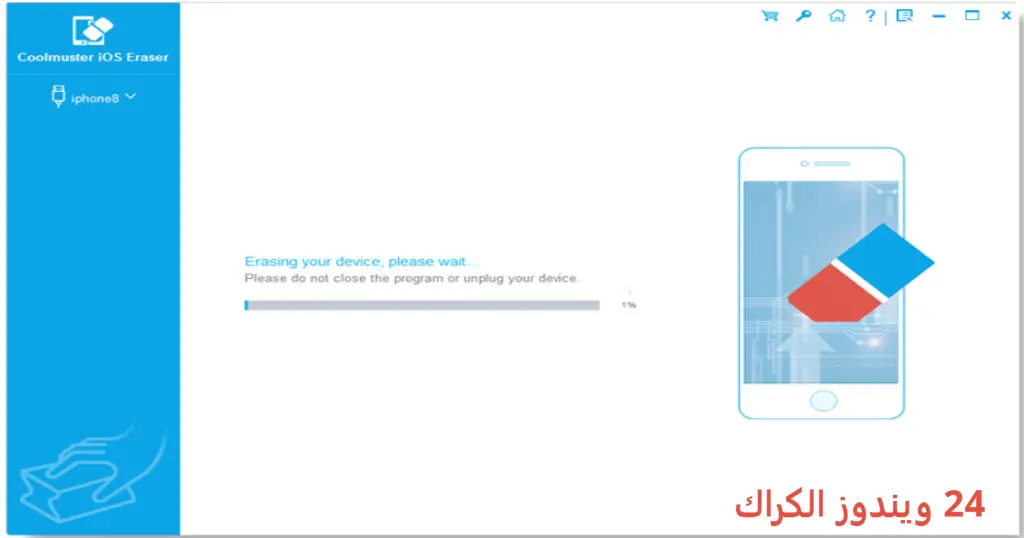
- الخطوة 5: انتظر حتى تكتمل عملية المسح. ستظهر لك شاشات توضح تقدم العملية.
- الخطوة 6: بعد الانتهاء، ستحصل على تقرير شامل حول البيانات التي تمت إزالتها بالكامل.
ملاحظات هامة
- تأكد من عمل نسخة احتياطية من البيانات المهمة قبل البدء في استخدام البرنامج.
- يجب التحقق من حصولك على النسخ الأحدث من البرنامج لتحسين الأداء.
- يوصى بعدم إيقاف تشغيل الكمبيوتر أثناء عملية المسح لتجنب أي مشاكل قد تؤدي إلى فشل العملية.
- اعتنِ دائماً بجهازك واحتفظ بنسخة احتياطية من الإعدادات والبيانات الخاصة بك.
روابط التحميل Coolmuster iOS Eraser
| الحجم | الإصدار | المطور | النوع | التوافق | خيار التنزيل |
|---|---|---|---|---|---|
| 8.8 MB | Latest | Coolmuster | إزالة البيانات | Windows 10 / 11 | Theuser.cloud |
| 8.8 MB | Latest | Coolmuster | إزالة البيانات | Windows 10 / 11 | Usersdrive |


