تحميل EF File Catalog للكمبيوتر ويندوز
برنامج EF File Catalog هو أداة قوية ومبتكرة تساعد المستخدمين في تنظيم وإدارة الملفات بفعالية. يتيح البرنامج للمستخدمين إنشاء فهرس شامل لجميع ملفاتهم على أنظمة التشغيل مثل ويندوز 10 وويندوز 11 من خلال عملية تثبيت مستقلة تعمل دون الحاجة إلى اتصال بالإنترنت. يوفر البرنامج إصدار تجريبي مجاني يمكن للمستخدمين من خلاله الفحص والتجربة قبل اتخاذ قرار الشراء. إذا كنت تبحث عن طريقة عالمية لتحسين إدارة ملفاتك، فإن EF File Catalog هو الحل المثالي.
باستخدام EF File Catalog، يمكن للمستخدمين تصوير وتحليل مئات أو حتى آلاف الملفات بدقة وسرعة. يدعم البرنامج مجموعة واسعة من أنواع الملفات، ويتيح للمستخدمين البحث عن الملفات، تنظيمها، وفرزها بناءً على مجموعة متنوعة من المعايير، مما يسهل عمل المطورين والمستخدمين العاديين على حد سواء. مع واجهة استخدام بسيطة وسريعة، يمكن للجميع، حتى المبتدئين، البدء في استخدامه على الفور. يمكنك زيارة الرابط الرسمي للبرنامج لمزيد من المعلومات.
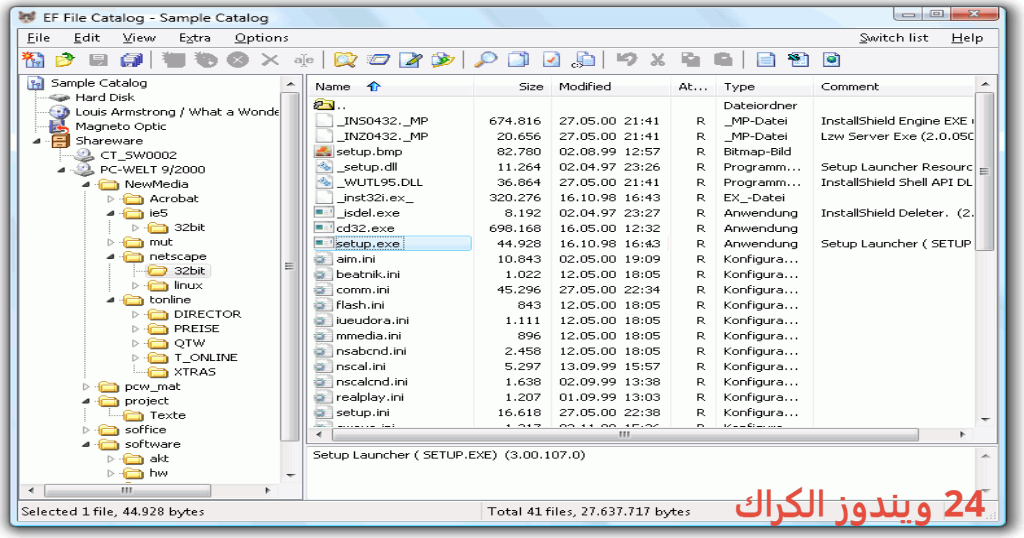
مميزات برنامج EF File Catalog
- فهرسة شاملة: يقوم البرنامج بفهرسة جميع الملفات الموجودة على جهاز الكمبيوتر، مما يسهل الوصول إليها في أي وقت.
- دعم مجموعة واسعة من أنواع الملفات: يدعم البرنامج العديد من تنسيقات الملفات، مما يجعله أداة موثوقة لتنظيم أي نوع من الملفات.
- واجهة مستخدم بسيطة: يتميز البرنامج بواجهة سهلة الاستخدام، مما يجعل عملية إدارة الملفات بسيطة للمستخدمين من جميع المهارات.
- خيارات البحث المتقدم: يمكنك البحث عن الملفات بسهولة باستخدام معايير متعددة، مما يوفر الوقت والجهد.
- التقارير القابلة للتخصيص: يوفر البرنامج إمكانية إنشاء تقارير مخصصة عن الملفات، مما يساعد في تحليل البيانات بشكل فعال.
- تصدير البيانات: يمكنك تصدير الفهارس إلى تنسيقات متعددة، مثل Excel، مما يسهل مشاركتها مع الآخرين.
- إدارة القوائم: يمكنك إنشاء قوائم مخصصة لتسهيل الوصول السريع إلى الملفات المهمة.
- دعم البيانات الوصفية: يساعد البرنامج في الحفاظ على البيانات الوصفية، مما يضمن أن المعلومات المرتبطة بالملفات متاحة.
- برنامج محلي: يمكن تشغيله بالكامل بدون وجود اتصال بالإنترنت، مما يناسب الأوضاع المختلفة.
- تجربة مجانية: يوفر البرنامج فترة تجريبية مجانية تتيح لك استكشاف المزايا والوظائف قبل الشراء.
متطلبات تشغيل النظام
- OS: Windows 10 / 11
- CPU: يشترط وجود معالج بسرعة 1 GHz أو أعلى لضمان تشغيل البرنامج بسلاسة.
- RAM: يجب أن يحتوي النظام على 2 GB على الأقل من ذاكرة الوصول العشوائي لضمان أداء مستقر وتعدد المهام.
- Storage: مساحة خالية على القرص بحجم 10 MB على الأقل، حيث أن البرنامج يحتاج إلى مساحة إضافية لتخزين الفهارس.
البدائل والأدوات المشابهة
1. Advanced SystemCare Pro
برنامج Advanced SystemCare Pro هو حل شامل لصيانة وتحسين أداء النظام. يقوم بتحليل الأخطاء واستعادة الأداء بشكل فعال. العديد من المستخدمين يعتمدون عليه في تعزيز سرعة النظام وتحسين استجابته، مما يجعله الخيار الأمثل لزيادة كفاءة الكمبيوتر.
عندما تعاني من بطء أداء الكمبيوتر، يساعدك البرنامج في تنظيف الملفات غير المرغوب فيها، وتصحيح الأخطاء، وزيادة الموارد. يعمل بصورة سلسة مع EF File Catalog ويمنحك إمكانيات أكبر في إدارة النظام. يمكنك زيارة الرابط هنا للنزول إلى المزيد من التفاصيل.
2. Light Image Resizer
يتيح لك برنامج Light Image Resizer تقليل حجم الصور وتغيير أبعادها بسهولة. يعد خيارًا شائعًا بين المبتدئين والمحترفين على حد سواء لتسهيل تخزين ومشاركة الصور دون المساس بالجودة. البرنامج يدعم العديد من تنسيقات الصور ويسهل عليك إنشاء نسخ بتعديلات مختلفة.
إذا كنت تبحث عن أداة لتقليل حجم الصور المستخرجة من ملفاتك، فإن استخدام Light Image Resizer بالتوازي مع EF File Catalog يساعد في حفظ النظام وتنظيم الملفات بشكل فعال. تعرف على المزيد من خلال هذا الرابط.
3. SketchUp Pro
برنامج SketchUp Pro هو أداة تصميم ثلاثي الأبعاد تتيح للمستخدمين إنشاء نماذج دقيقة ببساطة وسرعة. يتم استخدامه في العديد من المجالات مثل الهندسة المعمارية والتصميم الداخلي. يعتمد المهنيون على هذا البرنامج لتقديم نماذج واقعية وعالية الجودة.
إذا كنت ترغب في دمج النماذج ثلاثية الأبعاد في مشاريعك، فإن SketchUp Pro يعد إضافة رائعة. يمكنك التعرف عليه أكثر من خلال هذا الرابط.
4. Resolume Arena
برنامج Resolume Arena هو خيار رائع لصانعي الفيديو وعروض الديجيتال. يتيح لك إنشاء عروض مرئية ديناميكية تفاعلية، وهو مثالي للاستخدام في الحفلات الموسيقية والعروض الحية. يقدم مجموعة واسعة من الأدوات للتلاعب بالوسائط وتعديلها في الوقت الفعلي.
إذا كنت تبحث عن أداة تدعم الأداء المباشر، فإن Resolume Arena هو الاختيار الأمثل. يمكنك التعرف على المزيد من خلال هذا الرابط.
5. scooter Beyond Compare
برنامج Beyond Compare هو أداة قوية لمقارنة الملفات والمجلدات. يستخدمه العديد من المطورين والمستخدمين العاديين لمعرفة الفروق بين الملفات وتنظيم البيانات بشكل أكثر فعالية. إنه مفيد جدًا في الحفاظ على ملفاتك الشخصية أو ملفات العمل منظمة.
باستخدام هذه الأداة مع EF File Catalog، يمكنك تحسين إدارة البيانات بشكل فعال، مما يضمن الحفاظ على النظام سريع ومرتب. تحقق من المزيد من المعلومات عبر هذا الرابط.
كيفية التنزيل والتثبيت EF File Catalog
إليك خطوات تنزيل وتثبيت EF File Catalog بكل سهولة:
- Step 1: اذهب إلى قسم التحميل في الموقع الرسمي.
- Step 2: اختر النسخة الصحيحة المتوافقة مع نظامك.
- Step 3: اضغط على رابط التحميل.
- Step 4: انتظر حتى يتم تنزيل الملف.
- Step 5: إذا لزم الأمر، قم بفك ضغط الملفات.
- Step 6: شغل ملف تثبيت البرنامج.
- Step 7: اختر مسار التثبيت الذي تريده.
- Step 8: أكمل عملية التثبيت.
- Step 9: فاحص الإعدادات في البداية لتخصيص البرنامج لاحتياجاتك.
حلول للأخطاء التي تحدث أثناء وبعد التثبيت
❌ الخطأ 1: فشل التثبيت
مشكلة: لا ينجح تثبيت البرنامج تلقائيًا.
سبب: يمكن أن يحدث هذا بسبب نقص متطلبات النظام.
حل: تأكد من أن اتباعك للخطوات الأولى الصحيحة، تحقق من متطلبات النظام الأساسية وتوافق البرنامج.
❌ الخطأ 2: ملفات DLL مفقودة
مشكلة: يعرض البرنامج رسائل عدم وجود ملفات DLL المطلوبة.
سبب: يمكن أن تحدث هذه المشكلة إذا كانت ملفات البرنامج مفقودة أو تالفة.
حل: حاول إعادة تثبيت البرنامج من أول إلى آخر، والتأكد من تحميلها من مصدر موثوق.
❌الخطأ رقم 3: البرنامج لا يفتح
مشكلة: لا يستطيع المستخدم فتح البرنامج بعد التثبيت.
سبب: قد يكون ذلك بسبب تعارض مع برامج أخرى أو عدم توافق النظام.
حل: قم بتحديث النظام وتأكد من إغلاق أي برنامج يتعارض مع EF File Catalog.
❌ الخطأ 4: رسالة خطأ عند بدء التشغيل
مشكلة: ظهور رسائل خطأ تشير إلى فشل بدء البرنامج.
سبب: قد يحدث ذلك بسبب تركيب غير مكتمل أو ملفات تالفة.
حل: حاول إعادة تثبيت البرنامج وإذا استمرت المشكلة، عليك بفحص النظام للحصول على أي أخطاء.
❌ الخطأ 5: عدم القدرة على تحديث البرنامج
مشكلة: لا يمكن تحديث البرنامج إلى أحدث إصدار.
سبب: بسبب ضعف الاتصال بالإنترنت أو إعدادات جدار الحماية.
حل: تحقق من اتصال الإنترنت، وإذا كنت تستخدم جدار حماية، تأكد من أن البرنامج مسموح له بالاتصال بالإنترنت.
كيفية الاستخدام EF File Catalog
للاستفادة الكاملة من EF File Catalog، اتبع الخطوات البسيطة التالية:
افتح البرنامج بعد التثبيت واستكشاف الواجهة. يمكنك البدء بإضافة الملفات التي ترغب في فهرستها. انقر على “إضافة ملف” وحدد الملفات المراد إدخالها. بمجرد إضافتها، يمكنك استخدام خيارات التصنيف والفحص للبحث عن الملفات. أنشئ قوائم مخصصة وفرز الملفات بناءً على مجموعة متنوعة من الخيارات. من خلال هذه الطريقة، يمكنك تنظيم وتحليل ملفاتك بكفاءة وسرعة، مما يجعله أداة قوية لمستخدمي الكمبيوتر.
ملاحظات هامة
- تأكد من تحديث البرنامج بانتظام لتحسين الأداء والأمان.
- احرص على حفظ عملك بانتظام لتجنب فقدان البيانات.
- قم بفحص الملفات الكبيرة قبل إصدار أي تقرير لتجنب الأخطاء.
- تجنب استخدام البرنامج لنقل الملفات الحساسة دون تأمينها بشكل مناسب.
روابط التحميل EF File Catalog
| الحجم | الإصدار | المطور | النوع | التوافق | خيار التنزيل |
|---|---|---|---|---|---|
| 6.2 MB | غير محدد | EF Software | أداة إدارة الملفات | Windows 10 / 11 | Theuser.cloud |
| 6.2 MB | غير محدد | EF Software | أداة إدارة الملفات | Windows 10 / 11 | Usersdrive |