تحميل Gilisoft Screen Recorder Pro للكمبيوتر ويندوز
يعتبر برنامج Gilisoft Screen Recorder Pro أداة قوية لتسجيل الشاشة، تتيح للمستخدمين إمكانية تسجيل جميع الأنشطة التي تحدث على شاشة الكمبيوتر. هذا البرنامج يُعتبر مثاليًا للاستخدام في مجالات عدة، مثل تعليم البرامج والتطبيقات، تصوير مقاطع الفيديو الترويجية، أو حتى لحفظ مقاطع الألعاب المفضلة لديك. بفضل عدد من الخيارات المرنة، يمكن للمستخدمين تسجيل بطريقتهم الخاصة، سواء كان ذلك من خلال تسجيل شاشة كاملة أو منطقة محددة من الشاشة. مع توفره كإعداد مستقل يمكن تثبيته على أجهزة الكمبيوتر التي تعمل بنظام ويندوز 10 و 11، يمكنك الاستفادة من نسخة تجريبية مجانية للحصول على معلومات قيمة قبل الالتزام بشراء النسخة الكاملة. لمزيد من التفاصيل حول البرامج المجانية، يمكنك زيارة هذه الصفحة.
تقدم هذه الأداة حلاً ممتازًا للمستخدمين الذين يحتاجون إلى تسجيل الشاشة بسهولة وكفاءة. فسواء كنت تُعد محتوى تعليمي، أو تقوم ببث مباشر، أو تحتاج إلى توثيق حلقة دراسية، فإن Gilisoft Screen Recorder Pro يُساعدك على إنجاز ذلك بطريقة سلسة. مع واجهة مستخدم بسيطة وسهلة، يمكنك البدء في تسجيل شاشتك في أي وقت، مما يجعلها مثالية للمبتدئين والمحترفين على حد سواء. بفضل خصائصها المتعددة، يصبح بإمكانك إنشاء محتوى جذاب دون الحاجة إلى أدوات معقدة.
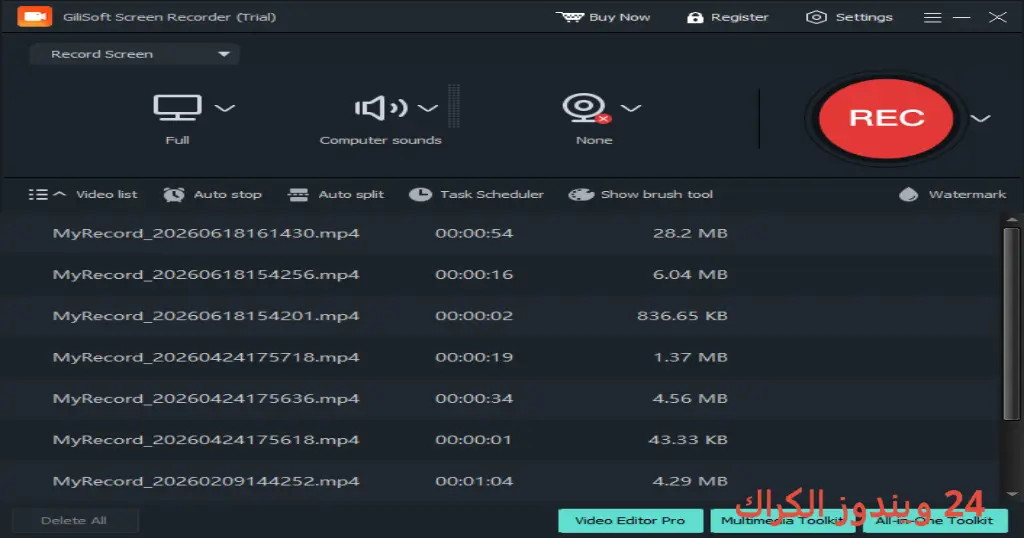
مميزات برنامج Gilisoft Screen Recorder Pro
- تسجيل فيديو عالي الدقة: يسمح لك بتسجيل مقاطع فيديو بدقة تصل إلى 4K لضمان الحصول على جودة صورة واضحة.
- خيارات تسجيل متعددة: يمكنك اختيار تسجيل الشاشة بأكملها أو جزء منها فقط، حسب احتياجاتك.
- تسجيل الصوت الداخلي والخارجي: يمكنك تسجيل الصوت من الميكروفون أو الكمبيوتر، مما يُسهل توضيح الأفكار والمفاهيم.
- أداة تحرير مدمجة: يوفر أدوات تحرير أساسية مثل القص، والدمج، لتعديل التسجيلات بسهولة.
- تصوير الشاشة: إمكانية أخذ لقطات للشاشة في أي وقت أثناء التسجيل.
- خيارات التصدير المتعددة: يمكنك تصدير مقاطع الفيديو بتنسيقات متعددة مثل MP4، AVI، وMOV لتناسب مختلف الاستخدامات.
- واجهة مستخدم سهلة الاستخدام: تصميم واجهة مستخدم بسيط يجعل التنقل في البرنامج وكافة مميزاته أمراً سهلاً.
- دعم ملحقات الطرف الثالث: يمكن دمج البرنامج مع أدوات إضافية لتحسين أداء التسجيل.
- ميزة الجدولة: يتيح لك جدولة التسجيلات للبدء في وقت محدد مسبقاً.
- توافق شامل: يعمل على الأنظمة Windows 10 و 11 بالإضافة إلى دعم شاشات العرض المتعددة.
متطلبات تشغيل النظام
- OS: Windows 10 / 11
- CPU: معالج ثنائي النواة أو أعلى مع تردد 2.0 GHz على الأقل للحصول على أداء سلس.
- RAM: 4 جيجابايت أو أكثر، لضمان تشغيل البرنامج بشكل فعال دون أي تأخير.
- Storage: مساحة تخزين خالية لا تقل عن 1 جيجابايت لتثبيت البرنامج وتخزين التسجيلات.
البدائل والأدوات المشابهة
برنامج FastCopy Pro
يعد FastCopy Pro أداة فعالة لنقل ونسخ الملفات بسرعة أكبر. يعتمد كثير من المستخدمين عليه لتوفير الوقت أثناء نقل البيانات الكبيرة. في سيناريوهات العمل اليومي، يستخدمه العديد لتحسين كفاءة العمل عند التعامل مع الملفات الكبيرة أو نسخ الملفات إلى قرص خارجي.
يوفر البرنامج واجهة سهلة وميزات متعددة، مثل إمكانية العمل مع صيغ ملفات مختلفة ومرونة في تحديد مكان الوجهة. لمزيد من المعلومات حول هذا البرنامج، يمكنك زيارة FastCopy Pro.
برنامج Aiseesoft Burnova
يقدم Aiseesoft Burnova حلولاً متكاملة لحرق الفيديوهات على الأقراص، ويُستخدم بشكل واسع من قبل المستخدمين الذين يحتاجون إلى تحويل الفيديوهات إلى تنسيقات مختلفة. يعتبر البرنامج خيارًا شائعًا بين صناع المحتوى الذين يرغبون في إنشاء أقراص DVD أو Blu-ray بشكل احترافي.
أحد السيناريوهات الشائعة لاستخدامه هو تحويل الفيديوهات التي تم تسجيلها عبر برامج تسجيل الشاشة مثل Gilisoft Screen Recorder Pro إلى تنسيق يناسب عرضها على أجهزة مشغلات الوسائط. لمزيد من المعلومات، يمكنك زيارة Aiseesoft Burnova.
برنامج OBS Studio
OBS Studio هو برنامج شهير آخر لتسجيل وعرض الفيديو على الإنترنت. يتمتع بشعبية واسعة بين صناع المحتوى ومستخدمي البث المباشر، حيث يتيح لهم إمكانية تصوير الشاشة بجودة عالية. يُفضل المستخدمون هذا البرنامج بسبب مرونته وإمكانياته المتقدمة.
يستخدمه العديد من المحترفين في مجال الألعاب لتسجيل دفق الألعاب الحي ومشاركته مع المتابعين. تتمثل سهولة الاستخدام والمرونة في تعديل الإعدادات، مما يجعله خيارًا رائعًا لأي شخص يحاول الانطلاق في عالم البث المباشر. لمزيد من التفاصيل، قم بزيارة OBS Studio.
برنامج CamStudio
يعتبر CamStudio خياراً مجانياً ممتازاً للمستخدمين الذين يحتاجون إلى تسجيل الشاشة. يتمتع بواجهة بسيطة ويغطي احتياجات المستخدمين بشكل عام. يُستخدم في تسجيل مقاطع الفيديو التعليمية ودروس البرمجة بشكل واسع. تحرص المؤسسات التعليمية على استخدامه كوسيلة فعالة لتوثيق المحاضرات.
على الرغم من بساطته، فإن له ميزات كافية لتلبية احتياجات معظم المستخدمين، مما يجعله خيارًا جذابًا للشخصيات الصغيرة أو الهواة. لمزيد من التفاصيل، يمكنك زيارة CamStudio.
برنامج Bandicam
Bandicam هو برنامج متقدم آخر مخصص لتسجيل الشاشة، يستخدمه العديد من المحترفين في صناعة الألعاب. يُعجب معظم المستخدمين بجودة التسجيل العالية والإعدادات المتخصصة التي يوفرها، مما يجعله أداة مفضلة لمصنعي المحتوى.
يعتبر Bandicam مثاليًا للاعبين الذين يرغبون في توثيق تجربتهم في الألعاب ومشاركتها على منصات مثل YouTube. يتيح لهم إمكانية اختيار إطارات معينة مع مستوى دقة مرتفع. للمزيد من المعلومات، يمكنك زيارة Bandicam.
كيفية التنزيل والتثبيت Gilisoft Screen Recorder Pro
إليك خطوات بسيطة لتنزيل وتثبيت Gilisoft Screen Recorder Pro على جهاز الكمبيوتر الخاص بك:
- Step 1: انتقل إلى قسم التنزيل على الموقع الإلكتروني.
- Step 2: حدد الإصدار الصحيح المناسب لنظام تشغيلك.
- Step 3: انقر على رابط التنزيل.
- Step 4: انتظر حتى يكتمل تحميل الملف.
- Step 5: إذا لزم الأمر، قم بفك ضغط الملفات لتحضيرها للتثبيت.
- Step 6: قم بتشغيل ملف الإعداد الذي تم تحميله.
- Step 7: اختر مسار التثبيت الذي تريده على جهاز الكمبيوتر.
- Step 8: أكمل عملية التثبيت باتباع التعليمات التي تظهر على الشاشة.
- Step 9: عند تشغيل البرنامج للمرة الأولى، اتبع الإرشادات المبدئية لتخصيص إعدادات البرنامج حسب احتياجاتك.
حلول للأخطاء التي تحدث أثناء وبعد التثبيت
❌ الخطأ 1: فشل التثبيت
مشكلة: لا يمكن تثبيت البرنامج بنجاح.
سبب: قد يكون هناك مشاكل في ملفات تثبيت البرنامج أو عدم توافقه مع نظام التشغيل.
حل: تأكد من تحميل آخر إصدار من البرنامج، وتحقق من متطلبات النظام قبل إعادة المحاولة.
❌ الخطأ 2: ملفات DLL مفقودة
مشكلة: ظهور رسائل خطأ تفيد بفقدان ملفات DLL.
سبب: قد يكون البرنامج بحاجة إلى مكتبات معينة غير مثبتة على جهازك.
حل: حاول تثبيت مكتبات Microsoft Visual C++ Redistributable التي قد تكون مطلوبة لتشغيل البرنامج.
❌ الخطأ رقم 3: البرنامج لا يفتح
مشكلة: فشل البرنامج في الفتح بعد التثبيت.
سبب: قد يكون ذلك بسبب تعارض مع برنامج آخر أو عدم توافر الموارد اللازمة.
حل: تأكد من تحديث جميع برامج التشغيل وأعد تشغيل الجهاز قبل محاولة فتح البرنامج مرة أخرى.
❌ الخطأ 4: توقف البرنامج عن الاستجابة
مشكلة: يتوقف البرنامج عن الاستجابة أثناء الاستخدام.
سبب: ذلك قد يكون بسبب استخدام ذاكرة نظام ضعيفة.
حل: تحقق من استهلاك الذاكرة وأغلق البرامج الأخرى التي لا تحتاجها أثناء تشغيل Gilisoft Screen Recorder Pro.
❌ الخطأ 5: مشكلات في استخدام الصوت
مشكلة: لا يعمل تسجيل الصوت أثناء تسجيل الشاشة.
سبب: يمكن أن يكون الإعدادات غير صحيحة.
حل: اذهب إلى إعدادات الصوت في البرنامج وتأكد من تحديد مصدر الصوت الصحيح.
كيفية الاستخدام Gilisoft Screen Recorder Pro
لتسهيل استخدام Gilisoft Screen Recorder Pro، إليك خطوات تفصيلية:
- افتح البرنامج، وستظهر لك واجهته الرئيسية. اختر الخيار الذي يناسب نوع التسجيل الذي تريده، سواء تسجيل كامل للشاشة أو جزء مساحي ضيق.
- يمكنك ضبط إعدادات التسجيل، مثل جودة الفيديو، ومصدر الصوت، والتنسيق قبل بدء التسجيل.
- انقر على زر بدء التسجيل لتبدأ عملية التسجيل، واضغط على زر إيقاف عند الانتهاء.
- بعد التسجيل، يمكنك استخدام أدوات التحرير المتاحة لتحسين الفيديو النهائي، مثل الاقتصاص أو إضافة نص.
- عند الانتهاء، يمكنك حفظ الفيديو المنتهي على القرص الصلب للجهاز أو مشاركته مباشرة عبر الإنترنت.
ملاحظات هامة
- تأكد دائمًا من تحديث البرنامج لأحدث إصدار للحصول على الميزات المطورة والأمان.
- تجنب استخدام البرنامج على أنظمة قديمة لتفادي أي مشاكل في الأداء.
- قد تحتاج لتهيئة النظام لتعزيز أداء التسجيل، وخاصة مع الملفات الكبيرة.
- إذا كنت تعاني من مشكلات في الأداء، حاول إغلاق البرامج الأخرى غير الضرورية أثناء التسجيل.
روابط التحميل Gilisoft Screen Recorder Pro
| الحجم | الإصدار | المطور | النوع | التوافق | خيار التنزيل |
|---|---|---|---|---|---|
| 363.2 MB | مؤخرًا | Gilisoft | برامج تسجيل الشاشة | Windows 10 / 11 | Theuser.cloud |
| 363.2 MB | مؤخرًا | Gilisoft | برامج تسجيل الشاشة | Windows 10 / 11 | Usersdrive |



