
تحميل iMyFone Passper Pro للكمبيوتر ويندوز
برنامج iMyFone Passper Pro هو أداة متكاملة مخصصة لمساعدتك في استعادة وإدارة كلمات المرور المفقودة لأجهزة iPhone وiPad. يعتبر هذا البرنامج حلًا مثاليًا لمن يواجهون مشاكل في فتح أجهزة iOS الخاصة بهم بسبب نسيان كلمة المرور. يتميز بكونه مثبتًا مستقلاً يمكن تحميله على نظام تشغيل Windows 10 وWindows 11. يسهل البرنامج عملية الاستعادة من خلال واجهة مستخدم بسيطة ودليل تثبيت سهل، ويمكن الحصول على نسخة تجريبية مجانية لتجربته قبل الشراء، مما يجعله خيارًا ممتازًا في السوق.
في عالم يعتمد بشكل كبير على الأجهزة الذكية، قد يواجه المستخدمون مواقف محرجة عندما ينسون كلمات مرورهم. هنا يأتي دور iMyFone Passper Pro كأفضل أداة يمكن الاعتماد عليها. البرنامج يدعم استعادة كلمات المرور لأجهزة متعددة، سواء كنت تبحث عن استعادة كلمة مرور شاشة القفل، أو الوصول إلى بيانات iCloud. يقدم البرنامج خيارات متعددة تجعل منه خيارًا مفضلًا للمستخدمين الذين يحتاجون إلى حل سريع وفعال.
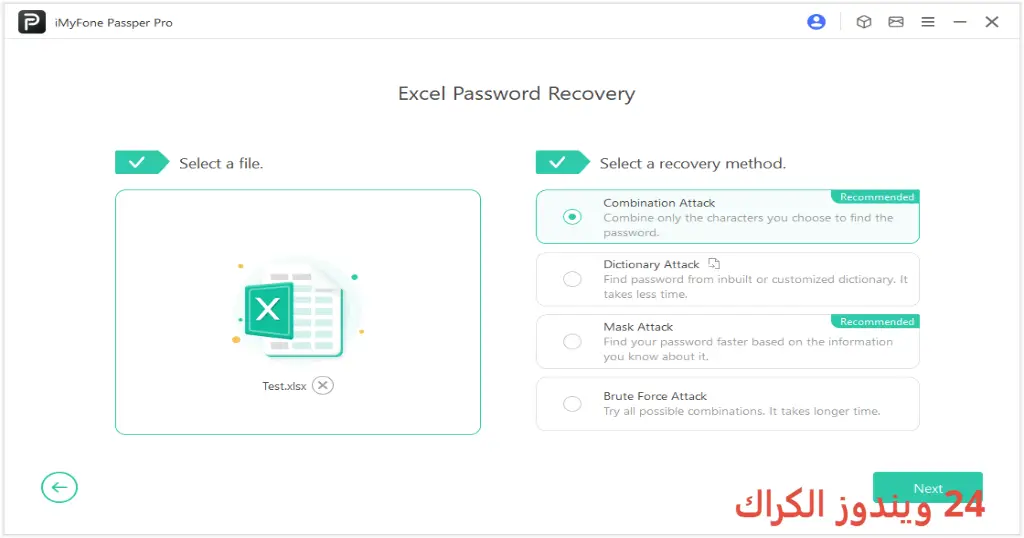
مميزات برنامج iMyFone Passper Pro
- استعادة كلمات المرور: يمكن للبرنامج استعادة كلمات مرور iPhone وiPad بسهولة دون فقدان البيانات. هذه الميزة تجعل البرنامج مثاليًا للمستخدمين الذين يواجهون مشاكل في الوصول إلى أجهزتهم.
- واجهة مستخدم سهلة: يتميز iMyFone Passper Pro بواجهة مستخدم بسيطة وسهلة الاستخدام، ما يسهل على أي شخص التعامل معها بغض النظر عن مستوى مهاراته التقنية.
- الدعم للمزيد من الأجهزة: يدعم البرنامج العديد من طرازات iPhone وiPad، مما يجعله خيارًا مرنًا للمستخدمين.
- طرق متعددة للاسترداد: يقدم البرنامج عدة طرق لاسترداد كلمة المرور، مما يتيح للمستخدمين اختيار الطريقة التي تناسبهم.
- عدم فقدان البيانات: يعمل iMyFone Passper Pro على استعادة كلمات المرور دون التأثير على البيانات الموجودة داخل الجهاز، مما يضمن الحفاظ على معلوماتك الهامة.
- تجربة مجانية: يتيح البرنامج تحميل نسخة تجريبية تسمح لك بتجربة الميزات قبل الشراء، مما يسمح لك بالتأكد من أنه يلبي احتياجاتك.
- دعم 24/7: فريق الدعم الفني متاح على مدار الساعة لمساعدتك في أي استفسارات أو مشاكل تواجهها.
- توافق واسع: البرنامج متوافق مع Windows 10 وWindows 11، مما يجعله مثاليًا لمستخدمي الأنظمة الحديثة.
- تحسين الأداء: البرنامج يضمن عمل النظام بكفاءة عالية أثناء عملية استعادة كلمات المرور، مما يمنع أي تقطعات أو تأخيرات غير مرغوبة.
- تحديثات دورية: يحصل البرنامج على تحديثات دورية تجعل من السهل الاستفادة من أحدث الميزات والتحسينات.
متطلبات تشغيل النظام
- OS: Windows 10 / 11
- CPU: المعالج يجب أن يكون بسرعة 1 جيجاهرتز على الأقل (32 بت أو 64 بت).
- RAM: يجب أن يحتوي النظام على 2 جيجابايت من ذاكرة الوصول العشوائي كحد أدنى، ويفضل 4 جيجابايت للحصول على أداء أفضل.
- Storage: تحتاج إلى 112.4 ميجابايت من المساحة الخالية على القرص الثابت للتثبيت، بالإضافة إلى مساحة إضافية إذا كنت تخطط لاستخدام ميزات التخزين المؤقت.
البدائل والأدوات المشابهة
برنامج EaseUS Data Recovery
برنامج EaseUS Data Recovery هو أداة متخصصة لاستعادة البيانات المفقودة من مختلف أنواع التخزين. يتميز بسهولة الاستخدام وكفاءة الأداء، مما يجعله مُفضلًا من قبل المستخدمين. إذا كان لديك ملفات أو مجلدات تم حذفها عن طريق الخطأ، فإن EaseUS Data Recovery قد يكون الحل الأنسب لك.
يعمل البرنامج على استعادة البيانات من أجهزة الكمبيوتر المحمولة والأجهزة الخارجية، مما يجعله خيارًا متنوعًا لمستخدمي أنظمة Windows. يمكن للمستخدمين استعادة الملفات المفقودة بسبب التهيئة أو الخسارة بسبب الفيروسات. للمزيد من المعلومات، تحقق من EaseUS Data Recovery.
برنامج PassFab for Excel
PassFab for Excel هو أداة قوية لإدارة كلمات المرور الخاصة بملفات Microsoft Excel. إذا كنت تسعى لاستعادة الوصول إلى ملفات Excel المحمية بكلمة مرور، فإن هذا البرنامج يمكن أن يساعدك كثيرًا. يسهل استخدامه بشكل كبير، حتى بالنسبة للمبتدئين.
البرنامج يقدم مجموعة من الأدوات التي تجعل من الممكن تجاوز كلمات المرور بسرعة وأمان. سواء كنت تستخدم Excel للعمل أو للدراسة، تأكد من أن PassFab for Excel سيساعدك في استعادة ملفاتك بسهولة. تعرف عليه أكثر من خلال PassFab for Excel.
برنامج Stellar Data Recovery
Stellar Data Recovery هو أداة أخرى موثوقة لاستعادة البيانات لهواة التقنية. يتميز هذا البرنامج بواجهته السهلة والأداء الفائق، مما يجعله مثالياً لاستعادة الملفات المفقودة أو المحذوفة. يوفر برنامج Stellar Data Recovery سرعة استعادة البيانات وكفاءة عالية.
يمكن استخدام البرنامج لاسترداد ملفات متنوعة من أنظمة مختلفة، بما في ذلك الأقراص الصلبة الخارجية، مما يجعله خياراً ممتازاً للمستخدمين الذين يبحثون عن استعادة بياناتهم المفقودة. لمزيد من التفاصيل عن البرنامج، تفضل بزيارة Stellar Data Recovery.
برنامج iBeesoft Data Recovery
iBeesoft Data Recovery هو أداة مفيدة جدًا لاستعادة البيانات المفقودة. يعمل البرنامج بكفاءة على استعادة الصور والمستندات والملفات الأخرى من مختلف أنواع أجهزة التخزين. يتيح لك هذا البرنامج فحص جهازك بسرعة، مما يوفر لك الوقت والجهد.
إذا كنت تبحث عن طريقة سهلة لاستعادة ملفاتك المفقودة، فإن iBeesoft Data Recovery يمكن أن يكون اختيارك المثالي. اتبع الرابط لمزيد من التفاصيل: iBeesoft Data Recovery.
برنامج Disk Drill
Disk Drill هو برنامج رائع آخر لاستعادة الملفات، ويتمتع بشعبية كبيرة بين مستخدمي أنظمة Windows. يعتبر هذا البرنامج خيارًا مفضلًا بسبب واجهته البسيطة والمرنة. استخدام Disk Drill لا يعتمد على مهارات تقنية متقدمة، مما يجعله مناسبًا للجميع.
بفضل مجموعة الأدوات الشاملة التي يوفرها، يمكن للمستخدمين استعادة الملفات المحذوفة بسهولة وسرعة. تأكد من التعرف عليه أكثر من خلال زيارة الرابط: Disk Drill.
كيفية التنزيل والتثبيت iMyFone Passper Pro
إليك الخطوات لتثبيت برنامج iMyFone Passper Pro على جهاز الكمبيوتر الخاص بك:
- الخطوة 1: انتقل إلى قسم التنزيل في الموقع الرسمي.
- الخطوة 2: اختر النسخة الصحيحة المتوافقة مع نظام تشغيلك.
- الخطوة 3: انقر على رابط التنزيل.
- الخطوة 4: انتظر حتى يكتمل تحميل الملف.
- الخطوة 5: إذا لزم الأمر، قم باستخراج الملفات.
- الخطوة 6: شغّل ملف الإعداد.
- الخطوة 7: اختر مسار التثبيت المفضل لديك.
- الخطوة 8: أكمل عملية التثبيت.
- الخطوة 9: ستظهر لك إرشادات عند أول تشغيل للبرنامج.
حلول للأخطاء التي تحدث أثناء وبعد التثبيت
❌ الخطأ 1: فشل التثبيت
مشكلة: تواجه رسالة تفيد بفشل التثبيت.
سبب: يمكن أن يكون بسبب ملفات نظام مفقودة أو برامج مثبتة مسبقاً تتعارض مع التثبيت.
حل: تحقق من جميع المتطلبات ثم أعد تشغيل الكمبيوتر، حاول تثبيت البرنامج مرة أخرى بعد إغلاق أي برامج قيد التشغيل.
❌ الخطأ 2: ملفات DLL مفقودة
مشكلة: تواجه رسالة تشير إلى أن ملف DLL مفقود.
سبب: يساعد هذا الملف في تشغيل البرنامج وقد يكون قد تم حذفه بشكل خاطئ.
حل: قم بتنزيل ملف DLL المفقود من مصدر موثوق وضعه في مجلد البرنامج أو حاول إعادة تثبيت البرنامج.
❌ الخطأ رقم 3: البرنامج لا يفتح
مشكلة: بعد التثبيت، لا يعمل البرنامج عند النقر عليه.
سبب: قد يكون هناك تعارض مع برامج أخرى على جهازك.
حل: حاول تشغيل البرنامج كمشرف، أو تحقق من وجود تحديثات للنظام والبرنامج.
❌الخطأ رقم 4: التأخير في عملية الاسترداد
مشكلة: تشعر بوجود تأخير أثناء عملية استرداد كلمات المرور.
سبب: قد يكون هذا بسبب ضعف أداء النظام أو نقص في الموارد.
حل: تحقق من توفر مساحة كافية في الذاكرة وتأكد من إيقاف أي برامج غير ضرورية.
❌ الخطأ رقم 5: فقدان البيانات بعد الاستعادة
مشكلة: بعد استرداد كلمة مرور، تواجه مشكلة بفقدان بعض البيانات.
سبب: هذا يمكن أن يحدث إذا لم تتبع الخطوات الصحيحة.
حل: تحقق من النسخ الاحتياطية، وإذا كان هناك نسخ سابقة من البيانات، استعد منها إذا كان ذلك ممكنًا.
كيفية الاستخدام iMyFone Passper Pro
للبدء في استخدام برنامج iMyFone Passper Pro، إليك خطوات بسيطة لتساعدك في استعادة كلمة المرور:
- قم بتشغيل البرنامج: بعد التثبيت، افتح التطبيق.
- اختر نوع الاسترداد: حدد خيار استعادة كلمة المرور حسب مطلبك، سواء كانت لجهاز iPhone أو iPad.
- توصيل الجهاز: قم بتوصيل جهاز iOS بالكمبيوتر عبر كابل USB.
- انتظر المعاينة: بعد التوصيل، انتظر البرنامج لاكتشاف الجهاز.
- اتبع التعليمات: اتبع التعليمات الموجودة على الشاشة لاستعادة كلمة المرور.
- استعادة النجاح: إذا تمت عملية الاسترداد بنجاح، يجب أن تحصل على كلمة المرور الخاصة بك.
ملاحظات هامة
- ينبغي أن تتأكد دائمًا من أن لديك نسخة احتياطية حديثة من بياناتك قبل البدء في أي عملية استرداد.
- تجنب إيقاف استخدام البرنامج أثناء عملية الاسترداد، حيث قد يؤدي ذلك إلى فقدان البيانات.
- يفضل تشغيل البرنامج من حساب مستخدم له صلاحيات المدير للحصول على أفضل أداء.
- تأكد من تحديث Windows ونظام التشغيل لديك لتجنب أي مشاكل توافق.
روابط التحميل iMyFone Passper Pro
| الحجم | الإصدار | المطور | النوع | التوافق | خيار التنزيل |
|---|---|---|---|---|---|
| 112.4 MB | غير محدد | iMyFone Technology | برنامج استعادة كلمات المرور | Windows 10 / 11 | Theuser.cloud | Usersdrive |



