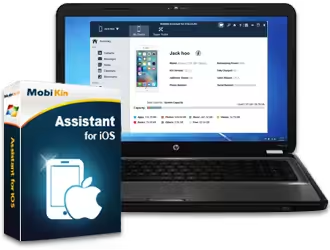
تحميل MobiKin Assistant for iOS للكمبيوتر ويندوز
برنامج MobiKin Assistant for iOS هو أداة قوية تدعم إدارة أجهزة آبل مثل الأيفون والأيباد، مما يساعد المستخدمين في إدارة ملفاتهم بطريقة أكثر فعالية. تم تصميم البرنامج ليكون سهل الاستخدام. يتضمن إعدادًا مستقلاً يمكن تثبيته على أجهزة الكمبيوتر التي تعمل بنظام Windows 10 وWindows 11. البرنامج متاح كنسخة تجريبية مجانية، مما يتيح للمستخدمين اختبار جميع الميزات قبل اتخاذ القرار النهائي. إذا كنت تبحث عن طريقة لتنظيم محتويات جهازك، يمكنك زيارة مراجعة Advanced SystemCare Pro لمزيد من الأدوات المفيدة.
الغرض من البرنامج هو تسهيل عملية نقل وإدارة البيانات بين جهاز iOS والكمبيوتر. باستخدامه، يمكنك نقل الصور، الفيديوهات، جهات الاتصال، والمزيد بطرق متعددة. في الوقت الحالي، ومع ازدياد حجم البيانات على الأجهزة المحمولة، يصبح هذا البرنامج ضرورة للكثيرين الذين يسعون للراحة والسرعة في إدارة ملفاتهم.
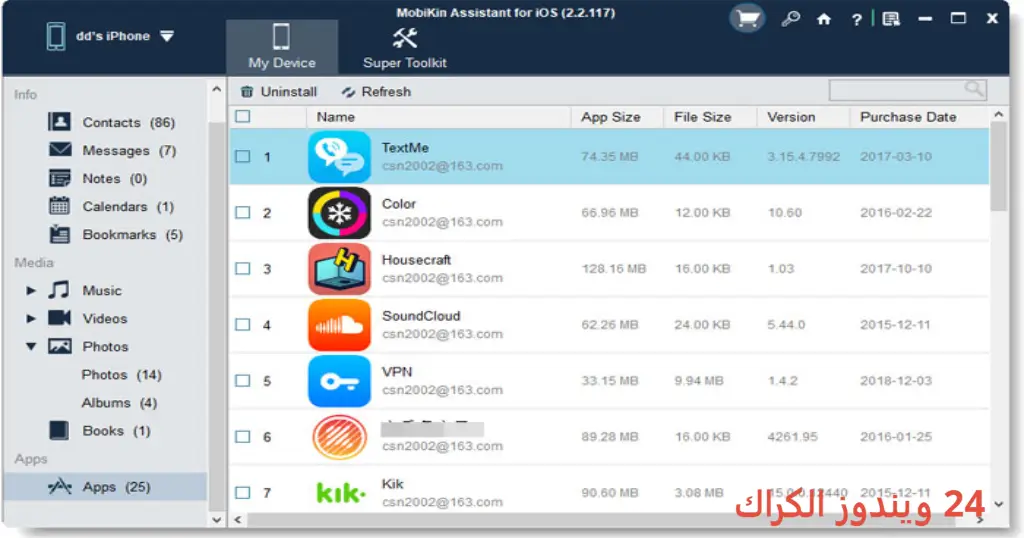
مميزات برنامج MobiKin Assistant for iOS
- نقل سريع للبيانات: يمكنك نقل الملفات بسرعة عالية بين الموبايل والكمبيوتر، مما يوفر الكثير من الوقت والجهد.
- إدارة جهات الاتصال: يوفر إمكانية تنظيم وتحرير جهات الاتصال بسهولة، بما في ذلك الحذف أو التحديث بشكل جماعي.
- تصفح المحتويات بسلاسة: يمكنك معاينة جميع الملفات على جهازك مباشرة من الكمبيوتر دون الحاجة إلى استخدام iTunes.
- نسخ احتياطي شامل: يمكنك عمل نسخ احتياطي لجميع بيانات جهازك بشكل فعال وسلس.
- استرجاع البيانات المحذوفة: يوفر خيارات لاستعادة الملفات المحذوفة من جهازك، سواء كانت صور أو ملفات مهمة.
- إدارة التطبيقات: يمكنك تثبيت أو إزالة التطبيقات بسهولة من جهازك.
- واجهة مستخدم بسيطة: تتميز واجهة البرنامج بتصميم بسيط يجعل من السهل على المستخدمين التفاعل معها.
- دعم متعدد للملفات: البرنامج يدعم تنسيق العديد من أنواع الملفات، بما في ذلك الصور والفيديو والمستندات.
- تحديث مستمر: المطورون يعملون على تحسين البرنامج وتوفير تحديثات منتظمة لتحسين الأداء.
- مساعدة فنية متميزة: يوفر البرنامج دعم فني مخصص للمستخدمين لمساعدتهم في حل أي مشكلة تواجههم.
متطلبات تشغيل النظام
- OS: Windows 10 / 11
- CPU: يجب أن يكون معالج الكمبيوتر بسرعة 1 جيجاهرتز أو أعلى لضمان أداء جيد.
- RAM: يوصى بحد أدنى 2 جيجابايت من الذاكرة RAM لتشغيل البرنامج بسلاسة.
- Storage: يتطلب مساحة تخزينية لا تقل عن 200 ميجابايت لتثبيت البرنامج والبيانات الإضافية.
البدائل والأدوات المشابهة
أفضل بديل 1: Auslogics BoostSpeed
برنامج Auslogics BoostSpeed هو أداة لتحسين أداء النظام وتحرير المساحة. يستخدمه الأشخاص لتحسين سرعة الكمبيوتر من خلال تنظيف الملفات غير الضرورية وتحسين إعدادات النظام. يمكن للمستخدمين الاعتماد عليه للتخلص من الملفات المكررة وتحسين الأداء العام للنظام.
عند استخدامه، يمكن للمستخدمين ملاحظة فرق كبير في سرعة الجهاز والأداء العام من خلال تقليل وقت التحميل وزيادة التفاعل مع النظام.
أفضل بديل 2: Advanced SystemCare Pro
يضم Advanced SystemCare Pro مجموعة شاملة من أدوات تحسين الأداء وحماية النظام. يختار المستخدمون هذا البرنامج لمزاياه المتقدمة التي تشمل تنظيف السجل وتحسين الإنترنت. تُستخدم هذه الأداة بشكل متكرر لزيادة سرعة الإنترنت وتحسين استجابته.
من خلال استخدام Advanced SystemCare، يمكن للمستخدمين تحسين أداء نظام التشغيل وتجربة استخدام أكثر سلاسة، حيث يتم إلغاء مشاكل تجمد النظام والتداخلات.
أفضل بديل 3: EaseUS Data Recovery
إذا كنت تبحث عن استعادة الملفات المفقودة أو المحذوفة، فإن EaseUS Data Recovery يأتي لخدمتك بفعالية. يختاره المستخدمون لأنه يوفر خيارات لاستعادة البيانات من الأقراص الصلبة أو وحدات التخزين الخارجية. يعد خياراً ممتازاً في حال فقدت ملفات مهمة.
تساعدك الأداة في استعادة الملفات بتقنيات متقدمة، مما يجعلها مثالية للاستخدام الشخصي أو المحترف.
أفضل بديل 4: IObit Uninstaller Pro
برنامج IObit Uninstaller Pro هو أداة قوية لإزالة البرامج غير المرغوب فيها من جهاز الكمبيوتر. يستخدمه الأشخاص لتفريغ المساحة على القرص والحفاظ على أداء جيد. يمكن للمستخدمين الاستفادة من ميزاته المتنوعة لإزالة البرامج بسرعة وسهولة.
كما يوفر خيارات لتعقب وإزالة جميع الملفات المرتبطة بالبرامج المحذوفة، مما يضمن عدم بقاء أي آثار غير مرغوب فيها على النظام.
أفضل بديل 5: Stardock Groupy
Stardock Groupy هو برنامج لتنظيم النافذات بشكل أفضل في نظام الويندوز. يعتمد عليه المستخدمون لتجميع النوافذ في مجموعات، مما يسهل إدارة التطبيقات المفتوحة. يعد خياراً مثالياً للمستخدمين الذين يعملون في مشاريع متعددة في نفس الوقت.
مستخدمي Stardock Groupy يجدون فيه حلاً مريحاً لتنظيم عملهم، خاصة عند التعامل مع العديد من النوافذ في وقت واحد.
كيفية التنزيل والتثبيت MobiKin Assistant for iOS
فيما يلي خطوات بسيطة لتحميل وتثبيت البرنامج:
- Step 1: انتقل إلى قسم التحميل على الموقع الإلكتروني.
- Step 2: اختر النسخة الصحيحة التي تناسب نظام التشغيل لديك.
- Step 3: اضغط على رابط التحميل.
- Step 4: انتظر حتى يتم تحميل الملف إلى جهازك.
- Step 5: إذا لزم الأمر، قم بفك ضغط الملفات المحملة.
- Step 6: قم بتشغيل ملف الإعداد.
- Step 7: اختر مسار التثبيت المفضل لديك.
- Step 8: أكمل عملية التثبيت.
- Step 9: اتبع الخطوات الإرشادية عند أول تشغيل للبرنامج.
حلول للأخطاء التي تحدث أثناء وبعد التثبيت
❌ الخطأ 1: فشل التثبيت
مشكلة: قد يفشل التثبيت بسبب وجود مشاكل في النظام أو عدم توافر المساحة الكافية.
سبب: يمكن أن تكون الأسباب متعددة، منها وجود نسخة سابقة من البرنامج.
حل: تأكد من إزالة أي نسخ سابقة من البرنامج وتحرير مساحة كافية للإعداد. حاول إعادة تثبيت البرنامج بعد ذلك.
❌ الخطأ 2: ملفات DLL مفقودة
مشكلة: ظهور رسالة تفيد بضرورة وجود ملفات DLL معينة.
سبب: يمكن أن تحدث هذه المشكلة نتيجة لتثبيت غير مكتمل أو فشل أثناء التثبيت.
حل: حاول تنزيل الملفات المفقودة من موقع موثوق، ثم أعد تثبيت البرنامج.
❌ الخطأ رقم 3: البرنامج لا يفتح
مشكلة: يعاني المستخدمون أحياناً من عدم قدرة البرنامج على الفتح بعد التثبيت.
سبب: قد يكون ذلك نتيجة لعدم توافق النظام أو فشل في عملية التثبيت.
حل: تأكد من تحديث نظام التشغيل وتحقق من وجود معلومات متوافقة مع البرنامج، ثم حاول إعادة تثبيته.
❌ الخطأ 4: عدم استجابة البرنامج
مشكلة: قد يتوقف البرنامج عن الاستجابة أثناء الاستخدام.
سبب: يمكن أن يكون السبب مشاكل في الأداء أو استخدام موارد النظام بشكل زائد.
حل: تأكد من إغلاق البرامج الأخرى التي تستهلك موارد كثيرة، أو انتظر قليلاً على البرنامج ليعود للعمل.
❌ الخطأ 5: فقد البيانات بعد النقل
مشكلة: يمكن أن يفقد بعض المستخدمين بيانات بعد عملية نقل الملفات.
سبب: يمكن أن يكون ذلك نتيجة لفشل في عملية النقل أو مشاكل في التخزين.
حل: يجب التأكد من أن الملفات التي تنقل هي في حالة جيدة. استخدم خيارات النسخ الاحتياطي لتجنب فقدان البيانات.
كيفية الاستخدام MobiKin Assistant for iOS
استخدام MobiKin Assistant for iOS سهل للغاية. أولاً، قم بتوصيل جهاز iOS بالكمبيوتر عبر كابل USB. بعد أن يتعرف البرنامج على الجهاز، ستظهر لك واجهة تفاعلية تعرض الملفات والصور والمجلدات المتاحة لديك. يمكنك تحديد الملفات التي ترغب في نقلها أو إدارتها بكل سهولة.
بعد ذلك، يمكنك ببساطة سحب الملفات بين الجهاز والكمبيوتر. كما يمكنك تحديد جهات الاتصال لإجراء تعديلات أو حذفها بسهولة. هذه التجربة تجعل من إدارة الملفات أكثر سلاسة، مما يوفر لك وقتاً وجهداً أثناء التعامل مع بيانات جهازك.
ملاحظات هامة
- تحديثات منتظمة: تأكد من تحديث البرنامج بانتظام للحصول على أحدث الميزات والإصلاحات.
- الأمان: تحقق دائماً من أن الملفات التي تنقلها آمنة ومحمية.
- التوافق: تأكد من توافق البرنامج مع نسخة نظام التشغيل لديك قبل التثبيت.
- الدعم الفني: لا تتردد في الوصول إلى خدمة الدعم الفني في حال واجهت أي مشكلة.
روابط التحميل MobiKin Assistant for iOS
| الحجم | الإصدار | المطور | النوع | التوافق | خيار التنزيل |
|---|---|---|---|---|---|
| 39.6 MB | الأحدث | MobiKin | أداة إدارة | Windows 10 / 11 | Theuser.cloud |
| 39.6 MB | الأحدث | MobiKin | أداة إدارة | Windows 10 / 11 | Usersdrive |



