تحميل MOBILedit Forensic Ultra للكمبيوتر ويندوز
MOBILedit Forensic Ultra هو أداة متقدمة تستخدم لاسترجاع وتحليل المعلومات من الأجهزة المحمولة بشكل آمن وفعال. تأتي هذه الأداة كحل مثالي للمحققين وفرق الأمن السيبراني، حيث تُتيح لهم إمكانية الوصول إلى البيانات الدقيقة من الهواتف الذكية، مما يسهل عليهم إجراء التحليلات الجنائية. من خلال تركيبها على جهاز كمبيوتر، يمكن للمستخدمين إجراء جميع عمليات التدقيق والاسترجاع دون الحاجة للاتصال بالإنترنت، مما يجعلها خياراً ممتازاً لمواقف حساسة. يمكن تجربة النسخة التجريبية أو الحصول على الوصول الرسمي، مما يوفر الفرصة لتجربة جميع الميزات المميزة لهذه الأداة. لمزيد من المعلومات حول البرامج مشابهة، يمكنك زيارة الرابط هنا.
تعتبر MOBILedit Forensic Ultra أداة هامة في عالم التحقيقات الجنائية الرقمية، حيث تُظهر أهميتها في حالات الكوارث مثل الحوادث أو الجرائم التي تتطلب الحصول على أدلة من الهواتف المحمولة. من خلال استخدامها، يستطيع المحققون استرجاع المحادثات، الصور، والفيديوهات، مما يسهل على فرق التحقيق الحصول على الأدلة التي تحتاجها في بناء قضيتهم. لذا، إن كنت تبحث عن أداة دقيقة وموثوقة في عالم الأدلة الرقمية، فإن MOBILedit Forensic Ultra هي الخيار الأمثل.
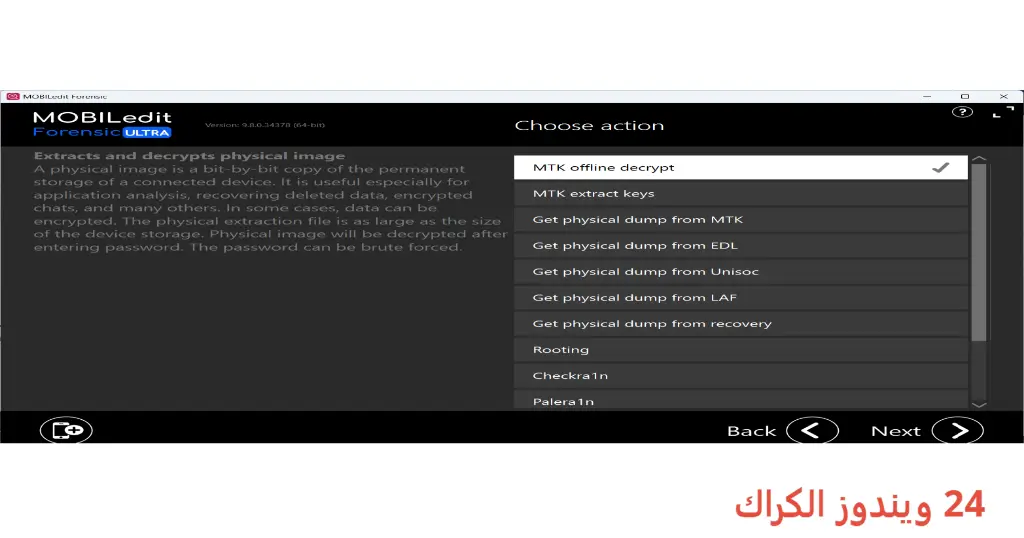
مميزات برنامج MOBILedit Forensic Ultra
- استرجاع البيانات: يتيح استرجاع مختلف أنواع البيانات من الأجهزة المحمولة، بما في ذلك الرسائل النصية، المكالمات، الصور، والملاحظات.
- واجهة مستخدم سهلة: تتميز بواجهة مستخدم بسيطة ومباشرة تسهل على المحققين استخدامها دون الحاجة لتدريب إضافي.
- تحليل البيانات المتقدم: توفر أدوات تحليل متقدمة تساعد في استخراج المعلومات الأساسية من البيانات المسترجعة.
- دعم شامل للأجهزة: تتوافق مع مجموعة واسعة من الأجهزة المحمولة، مما يجعلها مفيدة لفرق التحقيق المتنوعة.
- خدمة الدعم الفني: تقدم تحديثات دورية ودعماً فنياً للمستخدمين لحل أية مشكلات قد تواجههم.
- تحليل الميديا: إمكانية استرجاع وتحليل ملفات الفيديو والصوت من الأجهزة المحمولة.
- فحص المعلومات السحابية: يدعم الوصول إلى البيانات الموجودة في السحابة، مما يمكن من استرجاع المعلومات الهامة التي قد تكون مخزنة خارج الجهاز.
- خصائص الأمان: يتمتع بميزات أمان عالية لضمان حماية المعلومات المسترجعة وعدم تسربها.
- التوافق مع أنظمة مختلفة: يدعم نظامي Windows 10 وWindows 11، مما يجعله مرناً للاستخدام في البيئات المختلفة.
- عمليات الرصد والتحقيق: يُمكن المستخدمين من إجراء عمليات رصد شاملة للبيانات، مما يُساعد في تحديد الأنماط المهمة للقضايا الجنائية.
متطلبات تشغيل النظام
- OS: Windows 10 / 11
- CPU: معالج يمتلك 2.0 GHz أو أسرع لضمان أداء سلس وسريع أثناء عملية استرجاع البيانات.
- RAM: ذاكرة وصول عشوائي بسعة 8 GB على الأقل لتحليل البيانات الكبيرة والمراجعات الثقيلة.
- Storage: قرص صلب بسعة 10 جيجابايت أو أكثر، لإمكانية تركيب البرنامج وتخزين البيانات المسترجعة.
البدائل والأدوات المشابهة
هناك مجموعة من البدائل التي يمكن استخدامها وهي مفيدة في مجالات تتعلق بالتعامل مع بيانات الهواتف المحمولة.
1. Dr.Fone
Dr.Fone هو برنامج متخصص في استرجاع البيانات وبشكل خاص الملفات المحذوفة من أجهزة الأندرويد والآيفون. العديد من المستخدمين يعتمدون على هذه الأداة لاستعادة الرسائل المحذوفة، جهات الاتصال، والبيانات الأخرى. في مواقف حقيقية مثل فقدان بيانات مهمة بعد تحديث النظام، يمكن أن يكون Dr.Fone هو الخيار المثالي لإعادة هذه المعلومات.
تُعتبر الأداة سهلة الاستخدام، حيث يمكن للمستخدمين اتباع الخطوات البسيطة لاختيار نوع البيانات المراد استرجاعها، مما يجعلها مناسبة حتى لمن ليس لديهم خبرة سابقة في استعادة البيانات.
2. IObit Start Menu 8 Pro
هذه الأداة تُستخدم لضبط واجهة مستخدم Windows 8 و 10، مما يسهل الوصول إلى التطبيقات والبرامج بسرعة. يُعتبر البرنامج مجديًا للمستخدمين الذين يرغبون في تحسين تجربتهم في استخدام النظام، ويقدم العديد من الخيارات لتخصيص القائمة الرئيسية بطريقة تناسب احتياجاتهم.
مثال على الاستخدام هو عندما يقوم مستخدم بتثبيت Windows 10 الجديد ويرغب في العودة إلى الواجهة القديمة، هنا يأتي دور IObit Start Menu 8 Pro لتسهيل العملية.
3. iToolab AnyUnlock
برنامج iToolab AnyUnlock هو أداة تُستخدم لاستعادة كلمات المرور، ويعد خياراً ممتازاً لمن فقد كلمة مرور جهازه الأندرويد أو الآيفون. يُستخدم بشكل واسع من قبل الأفراد الذين يحتاجون للوصول إلى أجهزة محمولة محمية بكلمات مرور على وجه السرعة.
على سبيل المثال، عند نسيان كلمة المرور الخاصة بجهاز محمول، يمكن استخدام iToolab AnyUnlock لاستعادة الوصول بسهولة ودون فقدان البيانات.
4. MobileTrans
MobileTrans أداة لتحويل الملفات بين الأجهزة المختلفة، مما يجعلها مفيدة للغاية للمستخدمين الذين يمتلكون عدة أجهزة. إنها تتيح نقل التطبيقات والبيانات بأمان وسهولة، مما يوفر الوقت والمجهود بدلًا من القيام بذلك يدويًا.
غالبًا ما يُستخدم MobileTrans عندما يقوم المستخدمون بالترقية إلى جهاز جديد ويريدون نقل بياناتهم بسهولة من الهاتف القديم.
كيفية التنزيل والتثبيت MOBILedit Forensic Ultra
- الخطوة 1: انتقل إلى قسم التحميل في موقع الويب.
- الخطوة 2: اختر النسخة الصحيحة من البرنامج التي تناسب نظام التشغيل لديك.
- الخطوة 3: انقر على رابط التحميل.
- الخطوة 4: انتظر حتى يتم تحميل الملفات بالكامل.
- الخطوة 5: قم بفك ضغط الملفات باستخدام WinRAR أو 7-Zip، إذا لزم الأمر.
- الخطوة 6: نفّذ ملف الإعداد التثبيت.
- الخطوة 7: اختر مسار التثبيت الذي تفضله.
- الخطوة 8: أكمل عملية التثبيت بالضغط على “التالي” حتى تنتهي.
- الخطوة 9: اتبع إرشادات تشغيل البرنامج لأول مرة لإعداده بشكل صحيح.
حلول للأخطاء التي تحدث أثناء وبعد التثبيت
❌ الخطأ 1: فشل التثبيت
المشكلة: قد يواجه المستخدمون مشكلة في تثبيت البرنامج بسبب تعارض مع بعض التطبيقات الأخرى.
السبب: هذا قد يحدث بسبب وجود برامج تعمل في الخلفية تؤثر على الإعدادات.
الحل: يجب إغلاق جميع التطبيقات في الخلفية ومحاولة إعادة تشغيل عملية التثبيت مرة أخرى.
❌ الخطأ 2: ملفات DLL مفقودة
المشكلة: تظهر رسالة خطأ تفيد بغياب ملف DLL أثناء التثبيت.
السبب: قد يكون الملف غير موجود بسبب تحميل غير كامل.
الحل: إعادة تحميل الملفات والتأكد من أن العملية تمت بنجاح قبل محاولة التثبيت ثانية.
❌ الخطأ 3: البرنامج لا يفتح
المشكلة: قد لا يفتح البرنامج بعد التثبيت.
السبب: قد يرجع ذلك إلى مشكلة في التوافق مع الإصدار الحالي من Windows.
الحل: حاول تشغيل البرنامج كمدير أو تحقق من التحديثات لضمان التوافق.
❌ الخطأ 4: بطء أداء البرنامج
المشكلة: يعاني بعض المستخدمين من بطء استجابة البرنامج عند الاستعمال.
السبب: قد يكون هذا بسبب قلة الذاكرة المتاحة أو التطبيقات الأخرى التي تستهلك الموارد.
الحل: إغلاق التطبيقات غير الضرورية وفتح البرنامج مع عدد قليل من العمليات الأخرى لتنفيذ المهام بشكل سريع.
❌ الخطأ 5: عدم الاتصال بالجهاز المحمول
المشكلة: البرنامج لا يتعرف على الجهاز المحمول المتصل.
السبب: قد يكون هذا بسبب كابل USB غير متوافق أو برامج تشغيل غير مثبتة.
الحل: تأكد من استخدام كابل USB معتمد وتثبيت أحدث تعريفات للجهاز المحمول.
كيفية الاستخدام MOBILedit Forensic Ultra
لاستخدام MOBILedit Forensic Ultra، اتبع الخطوات التالية:
- قم بفتح البرنامج بعد تثبيته بنجاح.
- قم بتوصيل الجهاز المحمول بالكمبيوتر باستخدام كابل USB موثوق.
- عند الاتصال، اختر نوع البيانات التي ترغب في استرجاعها، سواء كانت رسائل أو ملفات وسائط متعددة.
- اسحب البيانات من الجهاز إلى الكمبيوتر باستخدام خاصية السحب والإفلات.
- يمكنك الآن تحليل البيانات باستخدام الأدوات المتاحة في البرنامج، مثل تقارير تحليل المحتوى.
تمكنك هذه الأداة من إدارة بيانات الجهاز المحمول بطريقة سهلة، سواء كنت محققًا أو مستخدمًا عاديًا.
ملاحظات هامة
- تأكد دائمًا من أن لديك آخر التحديثات لضمان عمل البرنامج بكفاءة.
- استخدم البرنامج في بيئة آمنة لضمان عدم تسرب البيانات الحساسة.
- ابدأ باستخدام البرنامج في بيئات غير حساسة للتحقق من أدائه قبل استخدامه في مهمات رسمية.
- عند إغلاق البرنامج، تأكد من قطع الاتصال بالجهاز المحمول لتجنب أي مشاكل في البيانات.
روابط التحميل MOBILedit Forensic Ultra
| الحجم | الإصدار | المطور | النوع | التوافق | خيار التنزيل |
|---|---|---|---|---|---|
| 3.6 GB | Latest | Compelson | Forensic Tool | Windows 10/11 | Theuser.cloud |
| 3.6 GB | Latest | Compelson | Forensic Tool | Windows 10/11 | Usersdrive |