تحميل Nikon Camera Control Pro للكمبيوتر ويندوز
نستعرض اليوم برنامج Nikon Camera Control Pro، الذي يُعتبر أداة قوية للمصورين ومالكي كاميرات نيكون. يُمكنك استخدام هذا التطبيق لإدارة كاميراتك وضبط إعداداتها بشكل دقيق. بفضل التثبيت المستقل والقدرة على العمل دون اتصال بالإنترنت، يُعد هذا البرنامج خياراً ممتازاً لكل من يتعامل مع كاميرات نيكون على نظام Windows 10 و Windows 11. يتوفر البرنامج بفرصة تجربته مجاناً مع إمكانية الوصول الرسمي، مما يسمح لك بالتأكد من ملائمته لاحتياجاتك قبل اتخاذ القرار النهائي.
البرنامج يُتيح إمكانية التحكم الكامل بالكاميرات بشكل احترافي، مما يساهم في تحسين جودة الصور. يمكن له أيضاً التعامل مع مجموعة من الميزات الإضافية مثل التحكم عن بُعد في التقاط الصور وضبط إعدادات الكاميرا، مما يجعل من السهل على المصورين المحترفين والمبتدئين إلتقاط اللحظات المثالية. نقترح عليك الاطلاع على Advanced SystemCare Pro كأداة لتحسين أداء جهازك وملائمته لاستخدام البرامج المتقدمة مثل Nikon Camera Control Pro.
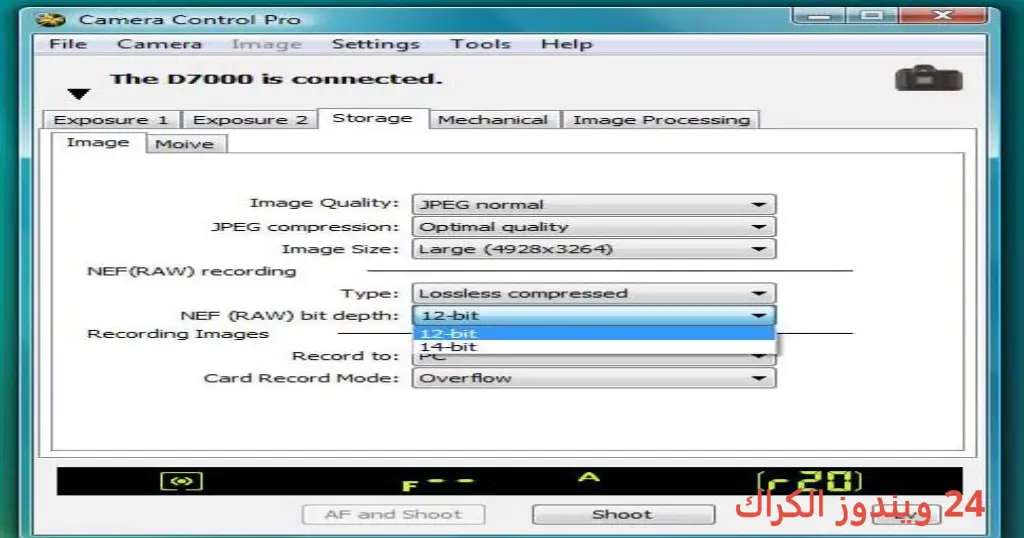
مميزات برنامج Nikon Camera Control Pro
- تحكم كامل بالكاميرا: يوفر البرنامج واجهة سهلة الاستخدام للتحكم بكافة إعدادات الكاميرا، بما في ذلك ISO والفتحة وسرعة الغالق.
- التصوير عن بُعد: يمكنك التقاط الصور مباشرة من الكمبيوتر، مما يسهل التقاط الصور في زوايا صعبة أو عند استخدام ترايبود.
- عرض مباشر للصور: يُمكنك رؤية الصورة المفككة على شاشة الكمبيوتر قبل التقاطها، مما يساعدك في ضبط الإعدادات بدقة.
- توفير الوقت: يقلل البرنامج من الزمن المستغرق لنقل الصور من الكاميرا إلى الكمبيوتر، حيث يمكنك الآن إدارة وتنظيم الصور مباشرة داخل البرنامج.
- دعم كاميرات متعددة: يتحمل البرنامج العمل مع مجموعة واسعة من كاميرات نيكون، مما يجعله خياراً مناسباً للمصورين الذين يمتلكون أكثر من كاميرا.
- إعدادات مخصصة: يمكنك ضبط إعدادات مخصصة وتحميلها حسب احتياجاتك الخاصة والمشاريع التي تعمل عليها.
- تحسين جودة الصور: يوفر خيارات تُساعد على تحسين جودة الصور النهائية قبل البدء بعملية المونتاج.
- توافق مع مختلف أنظمة التشغيل: يعمل البرنامج بشكل ممتاز على أنظمة Windows 10 و 11، مما يجعله متاحًا لعدد كبير من المستخدمين.
- واجهات ملائمة للمستخدم: تعتبر واجهة البرنامج بديهية وسهلة الاستخدام، مما يساعد المستخدمين المبتدئين على استخدامه دون مشاكل.
- تقليل الاخطاء الفنية: تتيح لك الوظائف الذكية في البرنامج تقليل الأخطاء الناجمة عن الإعدادات غير الصحيحة.
متطلبات تشغيل النظام
- OS: Windows 10 / 11
- CPU: معالج بحد أدنى 2.0 جيجاهرتز أو أسرع، مع دعم للتعدد النوي.
- RAM: 4 جيجابايت على الأقل من الذاكرة العشوائية، يُفضل 8 جيجابايت أو أكثر.
- Storage: يتطلب مساحة خالية لا تقل عن 500 ميجابايت على القرص الصلب، مع توصية باستخدام SSD لتحسين الأداء.
البدائل والأدوات المشابهة
بديل 1: ON1 Photo RAW
يعتبر ON1 Photo RAW من برامج التحEditing المتقدمة التي توفر مجموعة شاملة من الأدوات لتحسين الصور وتحريرها. يتميز البرنامج بمكتبة قوية تُساعدك على تنظيم الصور بسهولة، مما يجعله ملائمًا للمصورين الذين يحتاجون لحلول متكاملة لتحرير الصور. يستخدمه العديد من المصورين الرقميين لإنتاج صور عالية الجودة بسهولة وكفاءة، ويعمل على أنظمة Windows وMac.
بالإضافة إلى واجهته السهلة الاستخدام، يوفر ON1 Photo RAW مجموعة من المرشحات والفلاتر القابلة للتخصيص، مما يجعل عملية التحرير أسرع وأكثر إبداعاً. يُستخدم بشكل واسع في التصوير الفوتوغرافي للأزياء والمناسبات، حيث يسهل تعديل الإضاءة والألوان حسب الرغبة. يمكنك الاستفادة أيضاً من هذه الميزات على شكل EaseUS Data Recovery الذي يُعد حلاً ممتازاً لاستعادة الصور المفقودة من الكاميرات أو وحدات التخزين الخارجي.
بديل 2: Ashampoo Photo Commander
يُعتبر Ashampoo Photo Commander أداة رائعة لتنظيم وتحرير الصور، حيث تتيح لك إدارة مكتبتك بطرق مبتكرة. تشمل ميزاته التحكم الكامل في الصور، وإضافة تعليقات توضيحية، وتحرير الصور بشكلٍ سريع وفعال. يستخدمه الأفراد العاديون والمحترفون على حد سواء لإدارة الصور الرقمية الخاصة بهم، ويتميز بسهولة استخدام الواجهة.
يأتي Ashampoo مع مجموعة من أدوات التحرير المتقدمة، مما يجعله خيارًا شعبيًا بين مستخدمي الصور. سواء كنت تريد تعديل الإضاءة أو الألوان، فإن البرنامج يوفر الحلول المناسبة لكل احتياجاتك. لفهم كيفية استخدام هذا البرنامج بشكل أفضل، يمكن الاطلاع على N-Track Studio الذي يُعتبر مفيدًا جداً لإدارة الصوت والصورة بشكلٍ متكامل.
بديل 3: VideoProc
يُعتبر VideoProc خياراً ممتازاً لتحرير وتعديل الفيديوهات والصور بفضل واجهته سهلة الاستخدام. يوفر البرنامج حلاً شاملاً للتعديل على الفيديو والصورة، مما يجعله الأداة المثالية للمستخدمين الذين يحتاجون لكلا النوعين من المحتوى. يتيح البرنامج تحويل الفيديو ومعالجة الصور بشكل مدمج، مما يوفر وقت وجهد المستخدم.
يستخدم VideoProc بشكل أكبر بين صناع المحتوى، حيث يُساعدهم على إنتاج محتوى عالي الجودة بسرعة. يدعم العديد من صيغ الفيديو والصورة، مما يسهل العمل مع المحتوى المتنوع. يمكن للمستخدمين أيضاً الاطلاع على المعلومات حول NCH Mixpad، وهو خيار فعّال في مجال الصوت.
بديل 4: IObit Uninstaller Pro
يُعتبر IObit Uninstaller Pro من الأدوات القوية لإدارة البرامج المثبتة، حيث يتيح لك إزالة البرامج غير المرغوب فيها بشكلٍ فعال وسريع. يعتبر مفيدًا بشكل خاص للمستخدمين الذين يرغبون في تحسين أداء نظامهم من خلال إزالة البرامج القديمة أو غير المستخدمة. يتميز بواجهة مستخدم بسيطة تجعل عملية الاستخدام سهلة للغاية.
العديد من المصورين يواجهون مشاكل بسبب تداخل البرمجيات، لذا فإن استخدام IObit Uninstaller Pro يساعد في الحفاظ على أداء النظام مستقرًا. بفضل ميزات التحديثات التلقائية والتخلص من المكونات المتبقية، يسهل البرنامج صيانة النظام بشكل فعّال. يجب أيضا إلقاء نظرة على Photoscape X Pro الذي يُعتبر أداة متعددة الاستخدامات لتحرير الصور.
كيفية التنزيل والتثبيت Nikon Camera Control Pro
Step 1: انتقل إلى قسم التحميل على موقع البرنامج.
Step 2: اختر النسخة المناسبة لجهازك.
Step 3: انقر على رابط التحميل.
Step 4: انتظر حتى تكتمل عملية تحميل الملف.
Step 5: قم بفك ضغط الملف إذا لزم الأمر.
Step 6: قم بتشغيل ملف التثبيت.
Step 7: اختر مسار التثبيت.
Step 8: أكمل عملية التثبيت.
Step 9: اتبع التعليمات اللازمة لإعداد البرنامج عند الافتتاح لأول مرة.
حلول للأخطاء التي تحدث أثناء وبعد التثبيت
❌ الخطأ 1: فشل التثبيت
مشكلة: الرسالة تظهر عند محاولة تثبيت البرنامج.
سبب: قد يحدث ذلك بسبب عدم توافر حقوق المسؤول أو وجود برنامج آخر قيد التشغيل.
حل: تأكد من وجود حقوق المسؤول وقم بإغلاق جميع التطبيقات الأخرى قبل بدء التثبيت.
❌ الخطأ 2: ملفات DLL مفقودة
مشكلة: البرنامج يحتاج إلى ملفات DLL معينة لا تتوفر.
سبب: هذه المشكلة قد تظهر أحياناً بسبب تلف النظام أو ملفات مفقودة.
حل: قم بتنزيل ملفات DLL اللازمة من مصدر موثوق وقم بإعادة تثبيت البرنامج.
❌ الخطأ 3: البرنامج لا يفتح
مشكلة: يستمر البرنامج في التعطل عند محاولة فتحه.
سبب: قد يكون هذا ناتجاً عن عدم توافق النظام أو مشاكل في التثبيت.
حل: حاول إعادة تثبيت البرنامج بعد حذف النسخة السابقة بشكل كامل.
❌ الخطأ 4: عدم استجابة البرنامج
مشكلة: البرنامج يتعطل فجأة أثناء الاستخدام.
سبب: قد يكون عدم وجود الموارد الكافية في النظام أو وجود تعارض بين البرامج.
حل: تأكد من أن لديك متطلبات النظام الموصى بها، وأغلق البرامج الأخرى أثناء الاستخدام.
❌ الخطأ 5: مشاكل اتصال USB
مشكلة: يتم الاستجابة ببطء عند الاتصال بالكاميرا عبر USB.
سبب: قد تكون المشكلة بسبب كابل USB تالف أو عدم توافق الاتصال.
حل: حاول استخدام كابل USB مختلف أو تغيير منفذ USB المستخدم في الكمبيوتر.
كيفية الاستخدام Nikon Camera Control Pro
لبدء استخدام Nikon Camera Control Pro، أولاً، يجب عليك تشغيل البرنامج وتوصيل كاميرتك بالجهاز. بعد اتصال الكاميرا، يجب أن تُظهر الواجهة الرئيسية جميع الخيارات المتاحة للتحكم في إعدادات الكاميرا.
لإلتقاط صورة، يمكنك اختيار الإعدادات المناسبة كنوع الصورة وسطوعها وعزل الخلفية، ثم الضغط على زر الالتقاط. يُمكنك أيضاً معاينة النتائج مباشرة على الشاشة. إذا كنت ترغب في التحكم عن بُعد، استخدم وظيفة التحكم الموجود في البرنامج. يتم حفظ جميع الصور تلقائيًا في المسار الذي تختاره، مما يسهل تنظيم الأعمال الخاصة بك.
ملاحظات هامة
- تأكد دائماً من تحديث البرنامج لأحدث إصدار للحصول على أفضل أداء.
- يفضل استخدام كابل USB عالي الجودة لضمان الاتصال الجيد بين الكاميرا وجهاز الكمبيوتر.
- إذا واجهت أي مشاكل، تحقق من إعدادات التوافق الخاصة بالنظام.
- احرص على تنظيم الملفات والصور بعد التقاطها لتسهيل الوصول إليها لاحقًا.
روابط التحميل Nikon Camera Control Pro
| الحجم | الإصدار | المطور | النوع | التوافق | خيار التنزيل |
|---|---|---|---|---|---|
| 229.1 MB | N/A | Nikon | تحكم بالكاميرا | Windows 10 و 11 | Send.cm, Userscloud |