تحميل PassFab 4WinKey Ultimate للكمبيوتر ويندوز
برنامج PassFab 4WinKey Ultimate هو أداة قوية لإعادة تعيين كلمات مرور Windows، مما يسمح لك بالدخول إلى جهاز الكمبيوتر الخاص بك دون الحاجة إلى كلمة المرور الأصلية. هذا البرنامج يدعم أنواع مختلفة من أنظمة التشغيل مثل Windows 10 و Windows 11، ويتميز بتثبيت مستقل يمكنك استخدامه بسهولة من خلال تحميل ISO. يوفر البرنامج تجربة مجانية تجريبية لتلبية احتياجات المستخدم. يمكنك معرفة المزيد عن هذا البرنامج الرائع من خلال زيارة صفحة PassFab 4WinKey Ultimate.
تهدف PassFab 4WinKey Ultimate إلى المساعدة في استعادة الوصول إلى جهاز الكمبيوتر عند نسيان كلمة المرور أو مواجهة مشكلات في حساب المستخدم. في سيناريوهات الحياة الواقعية، يمكن أن يكون نسيان كلمة المرور أمرًا محبطًا، خاصة إذا كنت بحاجة إلى الوصول إلى ملفاتك المهمة. سواء كنت مستخدمًا عاديًا أو محترفًا، يعد البرنامج حلاً عمليًا قويًا لمساعدتك في تجاوز هذه العقبة.
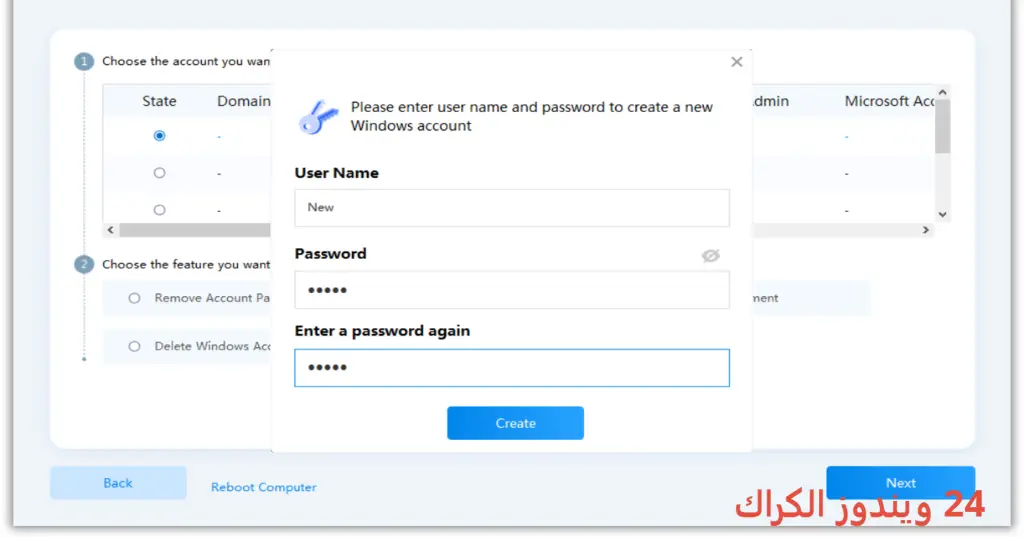
مميزات برنامج PassFab 4WinKey Ultimate
- إعادة تعيين كلمات مرور Windows بسهولة: يمكنك استعادة الوصول إلى حسابك بدون الحاجة إلى كلمة المرور الأصلية.
- دعم كل إصدارات Windows: يدعم البرنامج جميع الإصدارات الحديثة من Windows، مما يجعله خياراً موثوقاً.
- تثبيت مستقل: يمكنك استخدامه بدون الحاجة إلى تثبيت برامج إضافية، مما يسهل العملية.
- واجهة مستخدم سهلة الاستخدام: تصميم بسيط يجعل من السهل على أي شخص استخدام البرنامج بدون خبرة مسبقة.
- استعادة كلمة المرور من دون فقدان البيانات: يضمن لك مرورك الآمن واسترجاع بياناتك دون أي فقدان.
- دعم ملفات ISO: يمكنك تحميل البرنامج بصيغة ISO، مما يتيح لك استخدامه من الفلاش ميموري.
- طرق متعددة لإعادة تعيين كلمة المرور: يمكن استخدام طرق مختلفة لإنجاز نفس المهمة، مما يتيح لك اختيار الأنسب لك.
- حقائق عن الأداء: يتميز بسرعات تنفيذ عالية، مما يجعل العملية سريعة وفعالة.
- توفر تجربة مجانية: يمكنك تجربة البرنامج مجانًا قبل أن تقرر الاستثمار فيه.
متطلبات تشغيل النظام
- OS: Windows 10 / 11
- CPU: معالج ثنائي النواة أو أعلى، يفضل أن يكون بسرعة 1.0GHz أو أسرع.
- RAM: 1 جيجابايت كحد أدنى، يُفضل 2 جيجابايت لتجربة أفضل.
- Storage: 200 ميجابايت من المساحة الخالية كحد أدنى للتثبيت.
البدائل والأدوات المشابهة
بديل 1: EaseUS Data Recovery
برنامج EaseUS Data Recovery هو أداة مخصصة لاستعادة البيانات المحذوفة من أجهزة الكمبيوتر. يعمل هذا البرنامج على مساعدة الأفراد والمهنيين في استعادة البيانات المهمة بعد الحذف العرضي أو الفشل في أجهزة التخزين. يعتمد المستخدمون على هذا البرنامج لأنه سهل الاستخدام ويتيح لهم استعادة البيانات بسرعة ودون تعقيدات، مما يجعل محتوى البيانات المتنوع قابلاً للوصول إليه مرة أخرى.
يستخدم الأفراد البرنامج كوسيلة للحماية من فقدان البيانات، خاصة عند التعامل مع المشاريع المهمة أو الملفات الشخصية. في حالة رغبتك في استعادة صورة محذوفة أو وثيقة مهمة، يمكن لـ EaseUS Data Recovery بالفعل حل هذه المشكلة.
بديل 2: Advanced SystemCare Pro
برنامج Advanced SystemCare Pro هو أداة متكاملة لتحسين أداء نظام Windows الخاص بك. يشمل مجموعة من الأدوات لتسريع النظام وإصلاح مشكلات الأداء. يقوم المستخدمون بتثبيت هذا البرنامج لتسريع تشغيل النظام وزيادة كفاءة عمل التطبيقات المختلفة.
خلال الاستخدام، يمكن للمستخدمين التمتع بأداء محسن للنظام بفضل أدوات التنظيف والتحسين المتاحة. يعتبر البرنامج مثاليًا للمستخدمين الذين يرغبون في تحسين أداء جهاز الكمبيوتر الخاص بهم بفعالية.
بديل 3: IObit Uninstaller Pro
IObit Uninstaller Pro هو برنامج يوفر لك طرقًا سهلة وآمنة لإلغاء تثبيت التطبيقات والمكونات غير المرغوب فيها من جهاز الكمبيوتر. الأداة مصممة للتأكد من أنه يمكنك حذف البرامج بالكامل دون أي آثار جانبية. يعتبر خيارًا ممتازًا للأشخاص الذين يرغبون في تنظيم وتحسين بيئة عملهم على الحاسوب.
عندما تقوم بإلغاء تثبيت مجموعة من البرامج، يتجمع العديد من الملفات غير المرغوب بها. ويقوم IObit Uninstaller Pro باستئصال كل تلك الملفات الزائدة، مما يجعل الكمبيوتر أكثر كفاءة.
بديل 4: Stardock Groupy
يسمح لك Stardock Groupy بتجميع النوافذ وتبسيط بيئة العمل الخاصة بك على الكمبيوتر. من خلال هذا البرنامج، يمكن للمستخدمين تنظيم النوافذ المفتوحة في مجموعات، مما يساهم في زيادة الإنتاجية. يتم استخدامه بشكل واسع من قبل المحترفين الذين يرغبون في العمل بكفاءة أكبر.
يعد هذا الحل مناسبًا للأشخاص الذين يعتادون على فتح عدة تطبيقات في نفس الوقت وغالبًا ما يجدون صعوبة في التنقل بينها. يجمع البرنامج بين كل تلك النوافذ في مظلة واحدة، مما يجعل التنقل أسهل بكثير.
بديل 5: PassMark Memtest86 Pro
برنامج PassMark Memtest86 Pro هو أداة موثوقة لاختبار صحة ذواكر الوصول العشوائي. تُستخدم هذه الأداة من قبل المتخصصين لتحديد أي مشكلات محتملة في ذاكرة الكمبيوتر. تشتهر هذا البرنامج بقدرتها على الكشف عن الأخطاء التي قد تؤثر على أداءا النظام.
يعتبر PassMark Memtest86 Pro ضروريًا للأشخاص الذين يعملون في مجالات التكنولوجيا أو الدعم الفني. في كثير من الأحيان، يمكن أن تؤدي مشاكل الذاكرة إلى تعطل التطبيقات أو النظام بشكل عام، وهو ما يمكن أن يكون مزعجًا.
كيفية التنزيل والتثبيت PassFab 4WinKey Ultimate
إليك خطوات مفصلة لتصبح جاهزًا لتثبيت البرنامج:
- Step 1: اذهب إلى قسم التنزيل على الموقع.
- Step 2: اختر النسخة الصحيحة التي تناسب نظامك.
- Step 3: انقر على رابط التنزيل.
- Step 4: انتظر حتى يتم تحميل الملف.
- Step 5: استخرج الملفات إذا لزم الأمر.
- Step 6: قم بتشغيل ملف الإعداد.
- Step 7: اختر موقع التثبيت المناسب.
- Step 8: أكمل عملية التثبيت.
- Step 9: اتبع التعليمات الموجهة عند الإطلاق الأول للبرنامج.
حلول للأخطاء التي تحدث أثناء وبعد التثبيت
❌ الخطأ 1: فشل التثبيت
مشكلة: قد تواجه رسالة خطأ تشير إلى فشل التثبيت.
سبب: قد يكون السبب مشكلة في مورد الحاسوب أو نقص في المساحة.
حل: تحقق من توفر المساحة وقم بإعادة تشغيل الكمبيوتر وحاول مرة أخرى.
❌ الخطأ 2: ملفات DLL مفقودة
مشكلة: قد يتعذر على البرنامج العثور على ملفات DLL الضرورية.
سبب: هذا المشكلة تحدث بسبب تثبيت غير كامل أو تعارض في التحديثات.
حل: إعادة تثبيت البرنامج أو تحميل الملفات المفقودة من المصادر الرسمية.
❌ الخطأ رقم 3: البرنامج لا يفتح
مشكلة: عند محاولة فتح البرنامج، قد لا يستجيب.
سبب: يمكن أن يكون هناك مشكلات في التوافق مع نظام التشغيل أو عدم توافر المتطلبات الضرورية.
حل: تحقق من متطلبات النظام وتأكد من تحديث البرنامج إلى أحدث إصدار.
❌ الخطأ 4: أخطاء في واجهة المستخدم
مشكلة: قد تواجه مشاكل بصرية أثناء استخدام البرنامج.
سبب: يمكن أن يكون السبب تعارض مع برامج أخرى أو إعدادات الشاشة.
حل: حاول تغيير دقة الشاشة وتجربة إيقاف تشغيل التطبيقات الأخرى.
❌ الخطأ 5: عدم القدرة على إنشاء ملف ISO
مشكلة: قد تفشل عملية إنشاء ملف ISO.
سبب: يمكن أن يكون السبب نقص في الأذونات أو مساحة التخزين.
حل: تأكد من توفر الأذونات اللازمة ووجود مساحة كافية على القرص.
كيفية الاستخدام PassFab 4WinKey Ultimate
الآن، بعد تثبيت البرنامج، إليك خطوات الاستخدام:
- قم بتشغيل برنامج PassFab 4WinKey Ultimate من سطح المكتب.
- اختر نوع الاستعادة (مثل إعادة تعيين كلمة المرور).
- قم بربط USB أو فلاش ميموري في الكمبيوتر واتباع التعليمات على الشاشة لإنشاء وسائط قابلة للتشغيل.
- بعد الانتهاء، أعد تشغيل الكمبيوتر مع توصيل وسائط التشغيل.
- انتظر حتى يظهر واجهة استعادة كلمة المرور واتباع الخطوات لإعادة تعيين كلمة المرور.
يجب عليك التأكد من مراجعة كل خطوة بعناية وفهم التعليمات الخاصة بكل خطوة لضمان النجاح في العملية.
ملاحظات هامة
- تأكد من الاحتفاظ بنسخة احتياطية من بياناتك قبل محاولة استعادة كلمة المرور.
- يجب أن تكون حذرًا عند استخدام البرامج المدفوعة، وتأكد من التعامل معها من مواقع موثوقة.
- تجنب التثبيت على أنظمة التشغيل غير المدعومة لضمان الأداء الأمثل.
- لا تنسى تحديث البرنامج بانتظام للحصول على أحدث الميزات وإصلاح الأخطاء.
روابط التحميل PassFab 4WinKey Ultimate
| الحجم | الإصدار | المطور | النوع | التوافق | خيار التنزيل |
|---|---|---|---|---|---|
| 50.3 MB | Ultimate 13 | PassFab | استعادة كلمة المرور | Windows 10 / 11 | Theuser.cloud |
| 50.3 MB | Ultimate 13 | PassFab | استعادة كلمة المرور | Windows 10 / 11 | Usersdrive |



