تحميل PassFab Duplicate File Deleter للكمبيوتر ويندوز
برنامج PassFab Duplicate File Deleter هو أداة فعالة لمساعدتك في العثور على وإزالة الملفات المكررة من جهاز الكمبيوتر الخاص بك. هذه الأداة توفر لك وسيلة سهلة للتخلص من الفوضى الناتجة عن الملفات المكررة، مما يساعد في تحرير مساحة التخزين وتحسين أداء نظامك. يمكن لمستخدمي Windows 10 و Windows 11 تثبيته كإعداد مستقل، كما أنه يوفر فترة تجريبية مجانية تتيح لك استكشاف جميع الميزات المتاحة قبل الشراء. لمزيد من التفاصيل حول الأدوات المشابهة، يمكنك زيارة هذا الرابط.
تأخذك هذه الأداة في خطوات بسيطة لتحديد وإزالة الملفات المكررة، مما يسهل عليك تنظيم ملفاتك واستعادة المساحة المهدرة بسبب الملفات الزائدة. لذلك، فإن PassFab Duplicate File Deleter يعد حلًا مثاليًا للأشخاص الذين يعانون من بطء النظام بسبب فوضى الملفات المكررة. تستطيع استخدامه بسهولة، سواء كنت مستخدمًا مبتدئًا أو محترفًا، مما يجعله مثاليًا للجميع!
مميزات برنامج PassFab Duplicate File Deleter
- كشف شامل للملفات المكررة: يقوم البرنامج بفحص الجهاز بالكامل لتحديد جميع الملفات المكررة بسهولة.
- واجهة مستخدم بسيطة: تصميم سهل الاستخدام يجعل من السهل على أي شخص بدء استخدام البرنامج دون الحاجة إلى تدريب.
- خيارات تصفية متقدمة: يمكنك تحديد أنواع الملفات التي ترغب في فحصها، مثل الصور أو المستندات أو الفيديوهات.
- أداة حذفة ذكية: يقوم البرنامج بإزالة الملفات المكررة بسرعة وكفاءة، حيث يمكنك تنفيذ ذلك بنقرة واحدة.
- معاينة الملفات: يسمح لك برؤية الملفات المكررة قبل الحذف، مما يساعدك في تجنب حذف الملفات المهمة عن طريق الخطأ.
- سرعة الفحص العالية: يستطيع البرنامج إكمال عمليات الفحص بسرعة، مما يوفر لك الوقت والجهد.
- دعم متعدد اللغات: تمتد واجهة البرنامج إلى لغات مختلفة، مما يجعله متاحًا لمستخدمين من جميع أنحاء العالم.
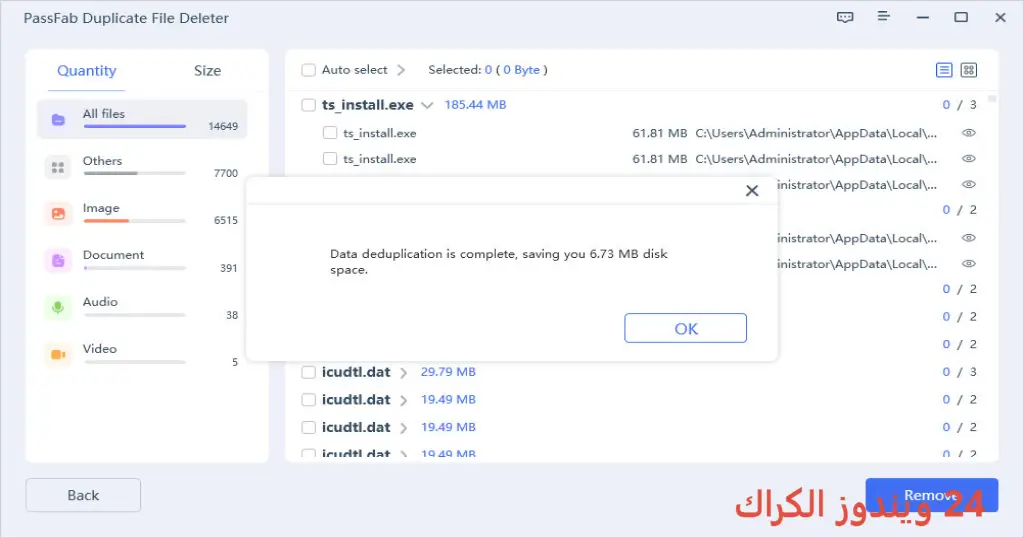
- تقارير شاملة: يقدم لك البرنامج تقارير تفصيلية بعد عملية الفحص، مما يساعدك في معرفة المساحة المحررة.
- دعم العملاء: يوفر المطورون دعمًا مباشرًا للمستخدمين، مما يسهل حل أي مشاكل قد تواجهها.
- تحديثات دورية: يحصل البرنامج على تحديثات منتظمة تضمن تجربة مستخدم محسنة وميزات جديدة.
متطلبات تشغيل النظام
- OS: Windows 10 / 11
- CPU: معالج ثنائي النواة أو أعلى، مما يضمن سلاسة أداء البرنامج.
- RAM: 2 جيجابايت على الأقل لتشغيل البرنامج بكفاءة.
- Storage: مساحة تخزين حرة بحجم 100 ميغابايت لعمليات التثبيت والتشغيل.
البدائل والأدوات المشابهة
برنامج Advanced SystemCare Pro
يعتبر Advanced SystemCare Pro من الأدوات الرائدة في تحسين أداء النظام. يعمل على فحص وتنظيف الكمبيوتر، ويتخلص من الملفات غير الضرورية التي تؤثر على الأداء. تساعد هذه الأداة في حماية النظام من الاختراقات وتحسين سرعته من خلال تحديث السجلات والملفات.
تستخدم هذه الأداة بشكل شائع من قبل الأشخاص الذين يبحثون عن حلول لتحسين أداء أجهزتهم وأيضًا لأولئك الذين يرغبون في حماية بياناتهم. يتميز البرنامج بواجهة مستخدم سهلة ومجموعة من الوظائف، مما يجعله مثاليًا للمستخدمين المبتدئين.
برنامج Light Image Resizer
يعد Light Image Resizer أداة متميزة لمعالجة الصور على جهاز الكمبيوتر الخاص بك. يتيح لك تغيير حجم الصور وضغطها وتحسينها وفقًا لاحتياجاتك. بالنسبة للمستخدمين الذين يلتقطون الصور بشكل متكرر، فإن هذا البرنامج يوفر الوسائل اللازمة لمعالجة الصور بكل سهولة.
يتم استخدام البرنامج بشكل أساسي من قبل المصورين ومصممي الجرافيك الذين يرغبون في تحسين سير العمل وتقليل حجم الصور قبل مشاركتها أو تخزينها. يسهل البرنامج العمل بشكل كبير بفضل واجهته السلسة والإعدادات القابلة للتخصيص.
برنامج EaseUS Data Recovery Wizard
يعتبر EaseUS Data Recovery Wizard من الأدوات الموثوقة في استعادة البيانات المفقودة، سواء كانت نتيجة حذف خاطئ أو تلف في القرص. تعمل الأداة على فحص القرص الصلب والبحث عن الملفات المفقودة، مما يجعلها أداة لا تقدر بثمن لكل من لديه بيانات قيمة على جهازه.
يستخدمها الكثيرون لاستعادة الملفات القديمة أو المعطوبة، حيث توفر واجهة سهلة الاستخدام تجعل من السهل متابعة خطوات الاستعادة. تفيد الأداة أيضًا المستخدمين في تحسين إدارة البيانات والتأكد من أن الملفات المهمة يمكن استعادتها عند الحاجة.
برنامج IObit Uninstaller Pro
يفيد IObit Uninstaller Pro في إزالة البرامج غير المرغوب فيها من النظام بشكل فعال، حيث يعمل على تنظيف النظام من الملفات المتبقية بعد إلغاء تثبيت البرامج. يحقق هذا البرنامج الرضا لدى المستخدمين الذين يرغبون في إدارة البرامج بطريقة مريحة.
تستخدمه الفئات التي تريد تحسين أداء النظام، حيث يفضلون حذف البرامج التي لم يعد لها استخدام. يأتي البرنامج مع أدوات متقدمة لفحص وإزالة بقايا البرامج بسرعة، مما يساعد على زيادة سرعة النظام بشكل كبير.
برنامج Auslogics Anti-Malware
Auslogics Anti-Malware هو برنامج مصمم لحماية النظام من البرامج الضارة والفيروسات. يوفر مجموعة من الأدوات لفحص النظام بأكمله، مما يتيح لك الوصول إلى الحماية الشاملة ضد التهديدات المختلفة. يعتمد الكثيرون على هذه الأداة لإبقاء أجهزة الكمبيوتر الخاصة بهم في أمان.
يعد البرنامج اختيارًا مثاليًا للأفراد الذين يرغبون في حماية بياناتهم الشخصية من التهديدات الإلكترونية. يمكن أن يكون هذا البرنامج مكملًا ممتازًا لبرامج مكافحة الفيروسات الأخرى، حيث يركز على الفحص المتعمق واستكشاف التهديدات التي قد تغفلها البرامج الأخرى.
كيفية التنزيل والتثبيت PassFab Duplicate File Deleter
إليك خطوات تفصيلية لتحميل وتثبيت برنامج PassFab Duplicate File Deleter:
- قم بزيارة قسم التحميل على الموقع الرسمي للبرنامج.
- اختر النسخة الصحيحة المتوافقة مع نظامك.
- انقر على رابط التحميل المباشر لتحميل الملف.
- انتظر حتى يتم تحميل الملف على جهازك.
- إذا كانت الملفات مضغوطة، قم بفك ضغطها باستخدام برامج فك الضغط.
- قم بتشغيل ملف الإعداد.
- اختر المسار الذي ترغب في تثبيت البرنامج عليه.
- أكمل عملية التثبيت باتباع التعليمات المعروضة على الشاشة.
- عند التشغيل الأول، ستظهر لك توجيهات لمساعدتك في استخدام البرنامج.
حلول للأخطاء التي تحدث أثناء وبعد التثبيت
❌ الخطأ 1: فشل التثبيت
مشكلة: قد يواجه المستخدمون مشكلة في إتمام عملية التثبيت.
سبب: يمكن أن يكون السبب وجود تعارض مع برنامج آخر أو مشاكل في نظام التشغيل.
حل: تأكد من إغلاق جميع البرامج الأخرى وإعادة تشغيل الكمبيوتر قبل محاولة التثبيت من جديد.
❌ الخطأ 2: ملفات DLL مفقودة
مشكلة: قد تظهر لك رسالة تفيد بأن ملفات DLL مفقودة.
سبب: تحدث هذه المشكلة عادةً بسبب تثبيت غير مكتمل أو عد كافي من متطلبات النظام.
حل: حاول إعادة تثبيت البرنامج والتأكد من تحميل جميع الملفات المطلوبة بشكل صحيح.
❌ الخطأ 3: البرنامج لا يفتح
مشكلة: قد تواجه صعوبة في فتح البرنامج بعد التثبيت.
سبب: قد يكون هذا ناتجًا عن عدم توافق مع نظام التشغيل أو برامج أخرى مثبتة.
حل: تأكد من تحديث نظام التشغيل والبحث عن أي تحديثات للبرنامج.
❌ الخطأ 4: يجب تحديث البرنامج
مشكلة: تظهر رسالة تفيد بأن البرنامج يحتاج إلى تحديث.
سبب: قد يزيد وجود تحديثات قديمة من احتمالية حدوث مشاكل.
حل: قم بزيارة الموقع الرسمي للبرنامج وتحقق من وجود التحديثات المتاحة، ثم قم بتثبيتها.
❌ الخطأ 5: أداء بطيء للبرنامج
مشكلة: قد يتعرض البرنامج للبطء أثناء التشغيل.
سبب: يمكن أن يكون ذلك ناتجًا عن نظام مملوء بالملفات أو عدم كفاءة جهاز المستخدم.
حل: تأكد من فرز وتحسين أداء جهاز الكمبيوتر الخاص بك وإغلاق أي برامج تعمل في الخلفية.
كيفية الاستخدام PassFab Duplicate File Deleter
تعتبر واجهة PassFab Duplicate File Deleter سهلة للغاية، مما يجعل استخدامها مثاليًا لجميع مستويات المستخدمين. إليك خطوات توضح كيفية استخدام البرنامج:
- افتح البرنامج بعد التثبيت.
- اختر نوع الفحص الذي ترغب فيه (كامل أو مخصص).
- اختر المجلدات التي تريد البحث بها عن الملفات المكررة.
- انقر على زر “بدء” لبدء عملية الفحص.
- انتظر حتى يكتمل الفحص، ثم تحقق من النتائج المعروضة.
- حدد الملفات التي تريد حذفها، وانقر فوق “حذف”.
- اختر طريقة الحذف (دائم أو مؤقت).
- أعد تشغيل الكمبيوتر إذا لزم الأمر لتحسين الأداء.
ملاحظات هامة
- تأكد من إنشاء نسخة احتياطية من الملفات قبل الحذف لضمان عدم فقدان البيانات الهامة.
- يفضل تحديث البرنامج بانتظام للاستفادة من الميزات الجديدة وتحسين الأداء.
- تأكد من تشغيل البرنامج كمسؤول للحصول على أفضل أداء.
- تجنب فتح العديد من التطبيقات بالتوازي مع تشغيل البرنامج لضمان سرعة الأداء.
روابط التحميل PassFab Duplicate File Deleter
| الحجم | الإصدار | المطور | النوع | التوافق | خيار التنزيل |
|---|---|---|---|---|---|
| 61.3 MB | 7.0 | PassFab | أداة إزالة الملفات المكررة | Windows 10/11 | Theuser.cloud |
| 61.3 MB | 7.0 | PassFab | أداة إزالة الملفات المكررة | Windows 10/11 | Usersdrive |