تحميل PassFab for Office للكمبيوتر ويندوز
برنامج PassFab for Office هو أداة قوية مصممة لاستعادة كلمات مرور مستندات أوفيس المختلفة. تدعم الأداة ملفات Word وExcel وPowerPoint، مما يجعلها مثالية للأشخاص الذين قد يواجهون مشاكل في الوصول إلى ملفاتهم المحمية بكلمة مرور. برنامج PassFab for Office يأتي بتثبيت مستقل يعمل على جميع أجهزة الكمبيوتر التي تعمل بنظام Windows 10 وWindows 11، مما يجعله خياراً مثالياً للمستخدمين الذين يحتاجون إلى استعادة كلمات المرور في بيئات العمل أو التعليم. يمكنك الحصول على نسخة تجريبية مجانية عبر [هذا الرابط](https://24windowscrack.com/passfab-for-office-11/).
تسعى الأداة لتقديم تجربة مستخدم سلسة مع واجهة بسيطة تتيح للغير تقنيين استعادة كلمات المرور بسهولة. لا تحتاج إلى معرفة تقنية متقدمة لاستخدام البرنامج، وهو مصمم للإجابة على احتياجات الأفراد الذين يواجهون قلقًا بشأن الوصول إلى بياناتهم. باستخدام PassFab for Office، يمكن للمستخدمين استعادة الوصول إلى مستنداتهم المهمة دون متاعب.
مميزات برنامج PassFab for Office
- استعادة كلمات المرور بسرعة: يتيح لك البرنامج استعادة كلمات المرور في دقائق معدودة، مما يجعل الوصول إلى المستندات المحمية سهلاً وسريعاً.
- دعم ملفات متعددة: يدعم البرنامج أنواع مستندات أوفيس المختلفة مثل Word وExcel وPowerPoint، مما يوفر لك مرونة في استعادة كلمات المرور.
- واجهة مستخدم سهلة: يأتي البرنامج بواجهة بسيطة وبديهية، تتيح للمستخدمين غير المتقدمين التعامل مع البرنامج بسهولة.
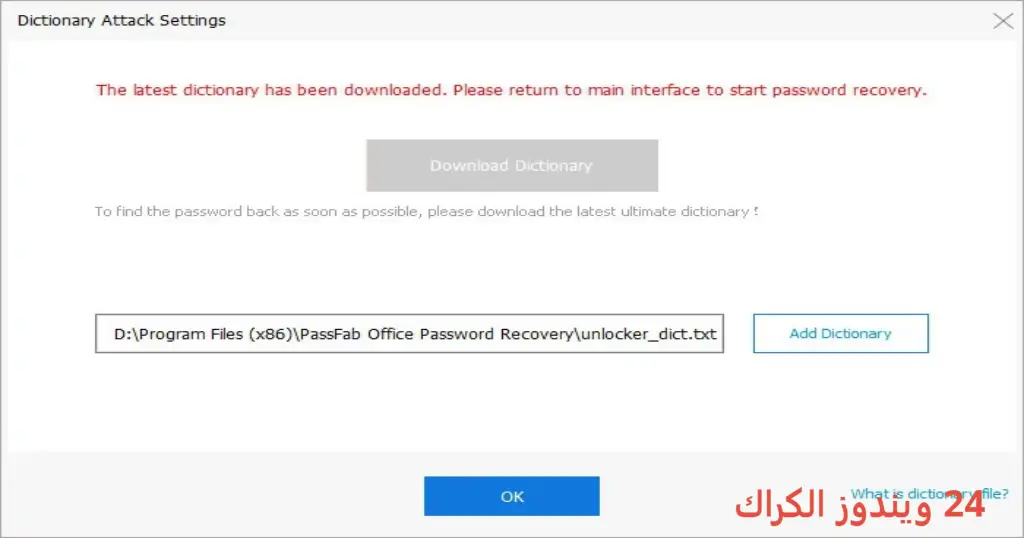
- طرق استرداد متعددة: يوفر البرنامج طرقاً متعددة لاسترداد كلمة المرور، بما في ذلك الهجوم بالاستبدال والهجوم القائم على القاموس.
- تحديثات منتظمة: يحصل البرنامج على تحديثات منتظمة لضمان أن ميزاته تبقى متوافقة مع أحدث إصدارات أوفيس.
- دعم فني متاح: يحتوي البرنامج على دعم فني متاح للمستخدمين لحل أي مشكلات قد تواجههم أثناء الاستخدام.
- تجربة مجانية: يمكنك تنزيل النسخة التجريبية المجانية قبل الشراء، مما يمكنك من اختبار البرنامج دون أي التزام مالي.
- نسخ احتياطي للملفات: يمكنك استعادة مستنداتك دون أي فقد في البيانات، مما يجعل البرنامج مثالياً للأشخاص الذين يعتمدون على المستندات المحمية بكلمة مرور.
- التوافق مع جميع الإصدارات: يعمل البرنامج على جميع إصدارات أوفيس بما في ذلك الإصدارات القديمة والجديدة.
متطلبات تشغيل النظام
- OS: Windows 10 / Windows 11
- CPU: معالج ثنائي النواة أو أفضل لضمان سرعة وكفاءة الأداء.
- RAM: تحتاج إلى 2 جيجابايت على الأقل من الذاكرة العشوائية لتشغيل البرنامج بسلاسة.
- Storage: يتطلب حوالي 50 ميجابايت من المساحة الحرة بالإضافة إلى حجم المستندات التي ترغب في استعادتها.
البدائل والأدوات المشابهة
أداة PassFab for Excel
PassFab for Excel هي أداة مخصصة لاستعادة كلمات المرور لملفات Excel. تعتبر مثالية للأشخاص الذين يواجهون مشاكل في فتح مستندات Excel المحمية بكلمات مرور. يستخدم العديد من المستخدمين هذه الأداة لتجاوز العقبات التي تسببها كلمات المرور المنسية. في سيناريو حقيقي، قد يحتاج موظف في شركة إلى الوصول إلى تقرير مهم ولكنه محمي بكلمة مرور. سيمكنه استخدام PassFab for Excel لاستعادة الوصول إلى المستند بسرعة.
برنامج IObit Software Updater Pro
IObit Software Updater Pro يعد أداة للحفاظ على تحديث برامجك المختلفة. يمنح المستخدمين القدرة على تحديث جميع البرامج المثبتة بضغطة زر واحدة، مما يسهل عملية الإدارة. في العمل، قد يحتاج مدير تكنولوجيا المعلومات إلى التأكد من أن جميع البرامج المثبتة على أجهزة الموظفين محدثة لتجنب أي ثغرات أمان. الأداة تساهم بشكل كبير في الحفاظ على أمان النظام واستقراره.
برنامج Acronis True Image
Acronis True Image هو حل متميز للنسخ الاحتياطي والسلامة الرقمية. يتم استخدامه لحماية البيانات من الضياع، مما يجعله مثالياً للشركات التي تمتلك بيانات حساسة. في سيناريو واقعي، يمكن أن يحتاج موظف يتعامل مع مستندات مالية إلى النسخ الاحتياطي لضمان عدم فقدان البيانات. بدلاً من ذلك، يمكن استخدامه لتخزين البيانات على السحابة.
أداة EaseUS Data Recovery
EaseUS Data Recovery تعد واحدة من أكثر الأدوات شعبية لاستعادة البيانات المفقودة. في حال فقدان مستند مهم، يمكن للمستخدمين الاعتماد على هذه الأداة لاستعادة بياناتهم بسهولة. التطبيق يعالج الحالات المختلفة مثل الحذف غير المتعمد أو الفشل في النظام. المثالية للأشخاص الذين يحتاجون للوصول إلى بياناتهم بأي ثمن.
أداة Disk Drill
Disk Drill تعتبر أداة موثوقة لاستعادة البيانات من الأجهزة المختلفة. توفر قدرة على استعادة البيانات من الأجهزة المتنوعة بما في ذلك USB، وأنظمة التحكم. يستخدمها الكثير من المحترفين الذين يعملون في تكنولوجيا المعلومات لضمان عدم فقدان البيانات أثناء نقلها. في بيئة العمل، يستخدمها الموظفون لاستعادة ملفات العمل المنسية.
كيفية التنزيل والتثبيت PassFab for Office
- Step 1: اذهب إلى قسم التنزيل على الموقع الرسمي.
- Step 2: اختر النسخة الصحيحة المناسبة لجهازك.
- Step 3: انقر على رابط التنزيل.
- Step 4: انتظر حتى يكتمل تحميل الملف.
- Step 5: إذا كانت هناك حاجة، قم بفك ضغط الملفات.
- Step 6: قم بتشغيل ملف الإعداد.
- Step 7: اختر مسار التثبيت.
- Step 8: أكمل عملية التثبيت.
- Step 9: اتبع دليل الاستخدام الأولي عند الإطلاق لأول مرة.
حلول للأخطاء التي تحدث أثناء وبعد التثبيت
❌ الخطأ 1: فشل التثبيت
مشكلة: قد تواجهك رسالة “فشل التثبيت” أثناء عملية التثبيت.
سبب: قد يكون السبب وراء ذلك عدم توافق النظام أو نقص في الملفات اللازمة.
حل: تأكد من أن نظام التشغيل لديك متوافق، وقم بتنزيل النسخة الصحيحة من البرنامج. إذا استمرت المشكلة، حاول إعادة تشغيل الكمبيوتر وإعادة التثبيت.
❌ الخطأ 2: ملفات DLL مفقودة
مشكلة: يظهر لك إخطار بجزء مفقود من مكتبة DLL.
سبب: قد تكون الملفات الضرورية لم تبدأ بشكل صحيح.
حل: قم بإعادة تثبيت البرنامج ومن ثم تحقق إذا تم حل المشكلة. قد تحتاج أيضًا إلى تحديث نظام التشغيل الخاص بك.
❌ الخطأ 3: البرنامج لا يفتح
مشكلة: لم يفتح البرنامج بعد التثبيت.
سبب: قد تكون هناك مشاكل في التوافق أو أن البرنامج لم يتم تثبيته بالكامل.
حل: تأكد من أنك قمت بتثبيته بنجاح. إذا لم تنجح، جرب إعادة التشغيل وتثبيت البرنامج مرة أخرى.
❌ الخطأ 4: البرنامج يتجمد أثناء الاستخدام
مشكلة: قد يتجمد البرنامج أثناء العملية.
سبب: غالبًا ما يحدث ذلك بسبب نقص في الذاكرة العشوائية أو سطح المكتب قد يكون ممتلئًا جدًا بالبرامج.
حل: حاول إغلاق البرامج الأخرى قدر المستطاع، أو قم بترقية الذاكرة العشوائية لجهازك.
❌ الخطأ 5: تعذر الوصول إلى الملفات المحمية
مشكلة: لا يمكّنك البرنامج من فتح الملفات المحمية بكلمة مرور.
سبب: قد يكون ذلك بسبب عدم تحديث البرنامج إلى أحدث إصدار.
حل: تأكد من أنك تستخدم أحدث إصدار من البرنامج وتحقق من كلمة المرور المستخدمة.
كيفية الاستخدام PassFab for Office
بعد تثبيت PassFab for Office، يمكنك البدء في استخدامه للوصول إلى مستنداتك المحمية. إليك خطوات الاستخدام:
- قم بتشغيل البرنامج من قائمة البدء.
- اختر نوع المستند الذي ترغب في استعادة كلمة المرور له، سواء كان Word أو Excel أو PowerPoint.
- انقر على “استعادة كلمة المرور” لبدء العملية.
- اختر الطريقة المناسبة لاستعادة كلمة المرور، مثل الهجوم بالاستبدال أو القاموس.
- انتظر حتى تكتمل العملية، ثم استخدم كلمة المرور المستعادة للوصول إلى مستندك.
تأكد من اتباع الخطوات بدقة للحصول على أفضل النتائج، ومع التجربة ستجد العمل مع البرنامج أسهل وأسرع.
ملاحظات هامة
- تأكد من التحقق من تحديث البرنامج بانتظام لضمان أفضل أداء.
- احتفظ بنسخة احتياطية من مستنداتك المهمة قبل الاستخدام لتجنب فقدان البيانات.
- استخدم كلمات مرور قوية للاحتفاظ بملفاتك آمنة.
- قم بإغلاق البرامج غير الضرورية أثناء تشغيل PassFab for Office لتحسين الأداء.
روابط التحميل PassFab for Office
| الحجم | الإصدار | المطور | النوع | التوافق | خيار التنزيل |
|---|---|---|---|---|---|
| 28.1 MB | 11 | PassFab | استعادة كلمة المرور | Windows 10 / 11 | Theuser.cloud |
| 28.1 MB | 11 | PassFab | استعادة كلمة المرور | Windows 10 / 11 | Usersdrive |