تحميل PassFab for RAR للكمبيوتر ويندوز
برنامج PassFab for RAR هو أداة مخصصة لفك تشفير ملفات RAR المحمية بكلمة مرور. يعمل هذا البرنامج على استعادة الوصول إلى هذه الملفات بسهولة ويسر، مما يجعله الحل الأمثل لأولئك الذين يواجهون مشكلة في نسيان كلمات مرور الملفات. مع توفير نسخة مجانية للتجربة، يمكن للمستخدمين تحميله كإعداد مستقل يعمل بفعالية على أنظمة Windows 10 و Windows 11.
يدعم البرنامج مجموعة من الطرق لفك الحماية، سواء عن طريق هجمات القوة الغاشمة أو عن طريق تحميل القاموس. في حالة كنت تجد نفسك في أزمة مع ملف RAR مهم وترغب في استرجاع محتوياته، فإن PassFab for RAR هو الخيار الأمثل لحل هذه المشكلة. هل كنت تبحث عن وسيلة موثوقة لاستعادة كلمات المرور وفتح الملفات المحمية؟ يمكنك مشاهدة المزيد من المعلومات على 24windowscrack.com.
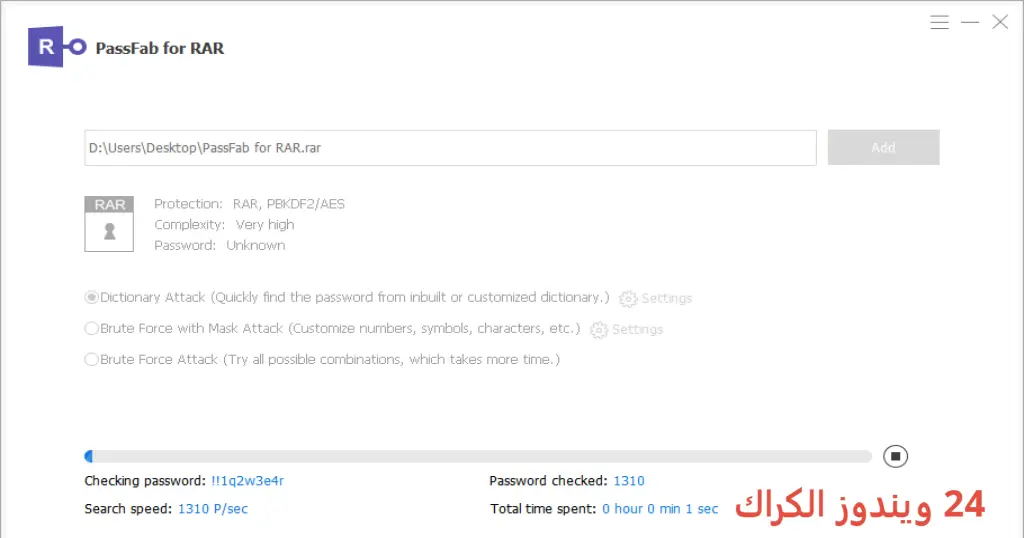
مميزات برنامج PassFab for RAR
- واجهة مستخدم سهلة الاستخدام: يتميز البرنامج بواجهة بسيطة تجعل عملية فك الملفات المحمية سهلة لأي مستخدم، حتى لو كان مبتدئاً.
- دعم طرق متعددة لفك الحماية: يقدم البرنامج خيارات متعددة مثل هجمات القوة الغاشمة، وحملات القاموس، مما يزيد من فرص فك الحماية بنجاح.
- سرعة وكفاءة: يتمتع بقدرات معالجة سريعة، حيث يمكنك فتح ملف محمي في دقائق معدودة.
- قدرة على استرجاع كلمات المرور المعقدة: بفضل تقنيات الذكاء الاصطناعي، يمكن للبرنامج استرجاع كلمات مرور معقدة ومتعددة الأحرف.
- توافق واسع: يدعم صيغ RAR من النسخ القديمة والحديثة، مما يسهل الوصول إلى كافة الملفات المحمية.
- تجربة مجانية: يتيح لك البرنامج تجربة مجانية قبل الشراء، مما يمنحك فرصة لتقييم فعاليته.
- دعم فني مستمر: يتيح لك الوصول إلى فريق الدعم الفني في حال واجهت أي مشاكل أو استفسارات.
- تحديثات منتظمة: يحصل البرنامج على تحديثات دورية لتحسين الأداء وضمان التوافق مع الأنظمة الجديدة.
- إمكانية استعادة البيانات: يقدم البرنامج ميزات إضافية تساعد في استعادة البيانات من الملفات التالفة.
- ثقافة أمان قوية: يتمتع البرنامج بمعايير أمان عالية تحافظ على خصوصية بيانات المستخدمين.
متطلبات تشغيل النظام
- OS: Windows 10 / 11
- CPU: معالج بسرعة 1 GHz أو أعلى، مع دعم لمعمارية 32 بت أو 64 بت لضمان تشغيل سلس.
- RAM: 2 GB على الأقل، ويفضل 4 GB للحصول على أداء أفضل أثناء فتح الملفات الكبيرة.
- Storage: 50 MB من المساحة الحرة على القرص الصلب لتثبيت البرنامج وملفات الدعم.
البدائل والأدوات المشابهة
بديل 1: WinRAR
يعتبر WinRAR أحد أشهر أدوات إدارة الملفات واستخراج الأرشيفات. يتم استخدامه بشكل شائع لضغط وفك الضغط عن ملفات كبيرة وكذلك ملفات RAR. يستخدمه العديد من المحترفين لإدارة بياناتهم بفعالية.
في الواقع، يمكن لمستخدمي WinRAR الاستفادة من سرعة الأداء وسهولة الاستخدام، مما يجعلهم قادرين على فتح الملفات المضغوطة دون عناء. على سبيل المثال، يمكنك استخدامه لتحميل شحنات من البيانات إلى مشروعك الحالي بشكل سريع وسهل.
بديل 2: EaseUS Data Recovery
يعد برنامج EaseUS Data Recovery من الحلول الرائعة لاستعادة الملفات المحذوفة أو المفقودة بعد فقدان الوصول إليها، بما في ذلك الملفات المحمية. يتمتع بواجهة بسيطة تتيح للمستخدمين القدرة على إجراء عمليات استرداد بيانات فعالة.
الكثير من المستخدمين يعتمدون على EaseUS Data Recovery في مواقف الطوارئ، حيث يمكن أن يكون منقذًا عندما تفقد ملفات رئيسية مهمة بينما يمكنك استرجاعها بأمان وسرعة.
بديل 3: N-Track Studio
برنامج N-Track Studio يوفر إمكانيات تعديل الصوت ويدعم ملفات RAR، لذا تعتبر واحدة من الخيارات الجيدة لتعديل الملفات الصوتية ذات الأحجام الكبيرة. يساعدك البرنامج على إضافة تأثيرات ومحاكاة صوتية متميزة.
العديد من المنتجين والموسيقيين يفضلون استخدام N-Track Studio لتنظيم مشاريعهم الصوتية، حيث يسهل عليهم الوصول إلى الملفات المضغوطة بسهولة.
بديل 4: Advanced SystemCare Pro
لكي تحافظ على جهاز الكمبيوتر خالياً من الفيروسات وتئمن الملفات المحمية، يعتبر برنامج Advanced SystemCare Pro خيارًا مثاليًا. يقدم أداءً رائعًا في تنظيف الجهاز وحمايته.
يساعدك Advanced SystemCare Pro في تحسين الأداء العام لجهاز الكمبيوتر الخاص بك، مما يمكن المستخدمين من التعامل مع الملفات المحمية بأمان وسرعة مع الحفاظ على أداء عالي.
بديل 5: PowerISO
PowerISO هو أداة قوية لإدارة ملفات ISO، مما يجعله معينًا لمستخدمي الوسائط المتعددة. مع إمكانيات الضغط، يمكنك بسهولة التعامل مع الملفات الكبيرة، بما في ذلك RAR.
تستخدم هذه الأداة علنياً من قِبل العديد من المصممين والمطورين، في توفير ملفات الوسائط المتعددة بسهولة ويسر، مما يجعلها خيارًا ممتازًا للمستخدمين الراغبين في إنشاء وتنظيم ملفاتهم.
كيفية التنزيل والتثبيت PassFab for RAR
- Step 1: قم بالذهاب إلى قسم التنزيل على الموقع الرسمي.
- Step 2: اختر النسخة الصحيحة حسب نظام التشغيل الخاص بك.
- Step 3: انقر على رابط التنزيل.
- Step 4: انتظر حتى يتم تنزيل الملف بشكل كامل.
- Step 5: إذا لزم الأمر، قم باستخراج الملفات من الأرشيف.
- Step 6: قم بتشغيل ملف الإعداد.
- Step 7: اختر مسار التثبيت المناسب.
- Step 8: انتهي من عملية التثبيت بالنقر على زر التثبيت.
- Step 9: عند الاستخدام الأول، اتبع التعليمات الخاصة بالدليل الذي يظهر لك.
حلول للأخطاء التي تحدث أثناء وبعد التثبيت
❌ الخطأ 1: فشل التثبيت
– مشكلة: قد يظهر لك تنبيه بفشل عملية التثبيت.
– سبب: بسبب عدم توفر صلاحيات المدير أو تعارض ملف مع الموجود.
– حل: حاول تشغيل مثبت البرنامج كمدير، وتأكد من عدم وجود برامج أخرى تعمل قد تتعارض مع التثبيت.
❌ الخطأ 2: ملفات DLL مفقودة
– مشكلة: قد يظهر لك تنبيه بأن ملفات DLL مفقودة.
– سبب: أثناء التثبيت لم يتمكن البرنامج من العثور على ملفات معينة.
– حل: قم بتنزيل وتثبيت حزمة Visual C++ Redistributable المناسبة لنظام التشغيل الخاص بك وتأكد من أن الملفات موجودة في المسار الصحيح.
❌الخطأ رقم 3: البرنامج لا يفتح
– مشكلة: برنامج PassFab for RAR لا يعمل بعد التثبيت.
– سبب: قد يكون تعارض مع برنامج آخر أو نقص في الموارد.
– حل: حاول إعادة تشغيل الكمبيوتر، إذا لم يعمل، قم بإلغاء تثبيت البرنامج ثم إعادة تثبيته.
❌ الخطأ 4: بطء في المعالجة
– مشكلة: العثور على بطء في فتح أو معالجة الملفات.
– سبب: غياب الموارد الكافية أو تشغيل برامج أخرى بديلة.
– حل: تأكد من إغلاق البرامج الأخرى المتطلبة للموارد وتحقق من مساحة التخزين المتاحة.
❌ الخطأ 5: حدوث خطأ في الوصول إلى الملف
– مشكلة: يُظهر لك البرنامج أن الوصول إلى الملف غير ممكن.
– سبب: عدم وجود إذن كافٍ، أو تلف في الملف.
– حل: تحقق من السماحيات، وإذا كان الملف تالفًا، حاول استخدام أدوات استعادة الملفات.
كيفية الاستخدام PassFab for RAR
استخدام PassFab for RAR يعتبر سهلاً ومباشراً للمستخدمين. إليك خطوات الاستخدام:
- تشغيل البرنامج: انقر على أيقونة PassFab for RAR لتشغيل البرنامج.
- اختيار الملف: انقر على زر “فتح” وحدد الملف الذي تريد فتحه.
- اختيار طريقة فك الحماية: اختر طريقة فك الحماية، مثل القوة الغاشمة أو استخدام قاموس.
- بدء العملية: انقر على زر “بدء فك الحماية” وانتظر حتى تظهر كلمة المرور المسترجعة.
- تنفيذ: بمجرد استرجاع كلمة المرور، يمكنك فتح الملف واستخدام محتوياته بسهولة.
بفضل هذه الخطوات، يمكنك إدارة ملفات RAR المحمية بنجاح واستعادة الوصول إلى بياناتك.
ملاحظات هامة
- تأكد من تحديث البرنامج بانتظام لضمان الحصول على أحدث الميزات والتحديثات.
- حافظ على أمان الملفات المحمية باستخدام كلمات مرور قوية وصعبة الاختراق.
- احذر من استخدام البرنامج على الملفات الحساسة أو المهمة جداً في حالة فقدان المصداقية.
- يفضل تجربة النسخة المجانية قبل الشراء للتأكد من توفير خاصيات تناسب احتياجاتك.
روابط التحميل PassFab for RAR
| الحجم | الإصدار | المطور | النوع | التوافق | خيار التنزيل |
|---|---|---|---|---|---|
| 10.5 MB | 11 | PassFab | برنامج فك التشفير | Windows 10 / 11 | Theuser.cloud |
| 10.5 MB | 11 | PassFab | برنامج فك التشفير | Windows 10 / 11 | Usersdrive |