تحميل PassFab iPhone Unlocker للكمبيوتر ويندوز
برنامج PassFab iPhone Unlocker هو أداة متخصصة تهدف إلى فتح قفل أجهزة iPhone بسهولة وسرعة. يعمل البرنامج كحل فعال لاستعادة الوصول إلى جهازك دون الحاجة إلى كلمة المرور الأصلية. يتيح لك البرنامج إلغاء قفل أجهزة iPhone وiPad المُقفلة في المواقف التي تتطلب ذلك، سواء كان بسبب فقدان كلمة المرور، أو إذا كانت الشاشة مكسورة ولا يمكنك الوصول إلى إعدادات الجهاز. من خلال عملية تثبيت سهلة وغير معقدة على جهاز كمبيوتر يعمل بنظام Windows 10 أو Windows 11، يمكنك الاستفادة من الإصدار التجريبي المجاني وزيارة الموقع الرسمي للحصول على معلومات إضافية.
تعتبر هذه الأداة ضرورية للعديد من المستخدمين الذين قد يواجهون مشاكل مع كلمات مرور أجهزتهم ومعايير الأمان المعتادة. كثيرًا من الأحيان، تكون الحاجة ملحة لاسترجاع الوصول إلى بيانات أو تطبيقات مهمة، وهذا ما يقدمه PassFab iPhone Unlocker. من خلال واجهة مستخدم بسيطة وسهلة، يمكنك تخطي تعقيد التنبيهات وكلمات المرور، مما يجعله حلاً مناسبًا لأي شخص يواجه تحديات في فتح أجهزته.
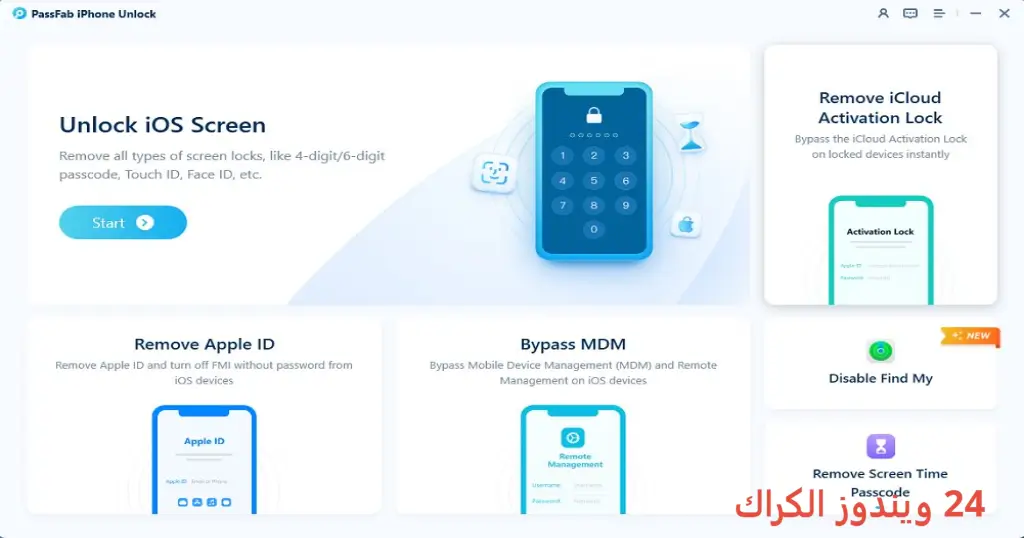
مميزات برنامج PassFab iPhone Unlocker
- إلغاء قفل الأجهزة بسهولة: يمكنك من فتح قفل أي iPhone أو iPad بكل سهولة.
- التوافق مع جميع الإصدارات: يدعم جميع إصدارات iOS بما في ذلك أحدثها، مما يجعله خيارًا موثوقًا.
- واجهة مستخدم بديهية: تسهل على المستخدمين غير التقنيين التعامل مع البرنامج.
- استرجاع المعلومات: يساعدك في استرجاع البيانات الهامة بعد إلغاء القفل.
- عملية سريعة: تعمل على فتح القفل خلال دقائق، دون الحاجة لأي إجراءات معقدة.
- التحكم الكامل في الجهاز: بعد إلغاء القفل، ستتمكن من الوصول الكامل إلى أدوات جهاز iPhone الخاص بك.
- دعم فني دائم: توفر الشركة دعم فني عالي الجودة لمساعدتك في أي مشكلة تواجهها أثناء الاستخدام.
- توافق مع Windows: يمكن تثبيته وتشغيله على أنظمة التشغيل Windows 10 و Windows 11.
- عدم فقدان البيانات: العملية لا تؤدي إلى فقدان أي بيانات على الجهاز، مما يوفر راحة البال.
- تحديثات مستمرة: يتم تحديث البرنامج بانتظام لتحسين الأداء ودعم الأجهزة الجديدة.
متطلبات تشغيل النظام
- OS: Windows 10 / 11
- CPU: معالج بتردد 1 GHz أو أعلى ضروري لضمان عمل البرنامج بسلاسة.
- RAM: 1 جيجابايت كحد أدنى، ولكن يُفضل أن يكون لديك 2 جيجابايت لضمان أداء أفضل.
- Storage: تحتاج إلى مساحة متاحة تبلغ 200 ميجابايت على الأقل لتثبيت البرنامج وتشغيله بشكل فعّال.
البدائل والأدوات المشابهة
دليل استرداد البيانات EaseUS
برنامج EaseUS Data Recovery Wizard هو أداة شاملة لاستعادة البيانات المفقودة من أجهزة الكمبيوتر والهواتف الذكية. يعتمد المستخدمون على هذا البرنامج لاستعادة ملفاتهم التي تم حذفها أو فقدانها بسبب فورمات غير متوقع. يدعم البرنامج محركات الأقراص الثابتة، بطاقات الذاكرة، وأجهزة الهواتف الذكية.
تمكنك هذه الأداة من إجراء مسح بحثي شامل للعثور على الملفات المفقودة واستعادتها بكل سهولة. يُعتبر خيارًا ممتازًا للذين تعرضوا لفقد بياناتهم بسبب أعطال أو حوادث غير متوقعة. يمكنك الاطلاع على المزيد حول EaseUS Data Recovery Wizard.
استعادة النسخ الاحتياطي Acronis
برنامج Acronis True Image يمكّنك من إنشاء نسخ احتياطية موثوقة لمعلوماتك الهامة. يُستخدم البرنامج من قبل الأفراد والشركات لتجنب فقد البيانات في حال حدوث أي عطل أو عطل في النظام. يتميز البرنامج بالقدرة على إدارة النسخ الاحتياطية وتحديد الجداول الزمنية لتشغيلها تلقائيًا.
يعتبر Acronis خيارًا مثاليًا للتأكد من أنك مُحمي من التهديدات الرقمية. من خلال تقديم خيارات تخزين مرنة، يُمكنك إدارة بياناتك بشكل فعال. اكتشف المزيد حول Acronis True Image.
استرجاع الملفات المفقودة Disk Drill
برنامج Disk Drill هو أداة فعّالة لاستعادة الملفات المحذوفة. يُستخدم من قبل الكثير من الأفراد لاسترجاع مستندات هامة وصور بعد الحذف الغير مقصود. يأتي البرنامج بواجهة مستخدم بسيطة، مما يُسهل عملية المسح واسترجاع البيانات.
يدعم البرنامج العديد من أنظمة الملفات ويقدم خيارات متقدمة لتحسين نسبة الاسترداد. لذا، إذا كنت تبحث عن استرجاع ملفاتك المفقودة، تحقق من Disk Drill.
حلول النسخ الاحتياطي Backblaze
برنامج Backblaze هو حل نسخ احتياطي يعتمد على السحابة، مما يوفر حلاً موثوقًا لحماية بياناتك. باستخدام Backblaze، يمكنك رفع ملفاتك تلقائيًا إلى السحابة، واستردادها في أي وقت تريده. يعتبر هذا البرنامج مناسبًا لمن لديهم بيانات كثيفة ولا يمكن تحمل فقدانها.
تأسست Backblaze على فكرة تقديم حلول ميسورة التكلفة وفعالة لحماية البيانات. إذا كنت مهتمًا بحماية بياناتك الخاصة، يُمكنك مراجعة Backblaze.
SpaceSniffer
SpaceSniffer هي أداة مفيدة لتحليل مساحة القرص لديك. تسمح لك هذه الأداة بفهم كيفية توزيع بياناتك على محرك الأقراص وتحديد الملفات الكبيرة أو غير المستخدمة. من خلال استخدامها، يمكنك اتخاذ قرارات مستنيرة حول الملفات التي يمكن حذفها لتوفير مساحة.
تغطي ميزات SpaceSniffer جميع جوانب التخزين والملفات المختلفة على جهازك. تعتبر هذه الأداة مفيدة للذين يرغبون في إدارة مساحاتهم بشكل أفضل. لمزيد من المعلومات، يُمكنك زيارة SpaceSniffer.
كيفية التنزيل والتثبيت PassFab iPhone Unlocker
إذا كنت ترغب في تنزيل وتثبيت برنامج PassFab iPhone Unlocker، يمكنك اتباع الخطوات التالية:
- Step 1: انتقل إلى قسم التحميل على الموقع الرسمي.
- Step 2: حدد الإصدار المناسب لجهازك.
- Step 3: انقر على رابط التحميل.
- Step 4: انتظر حتى يتم تنزيل الملف بالكامل.
- Step 5: إذا كان الملف مضغوطًا، استخرجه باستخدام برنامج لفك الضغط.
- Step 6: قم بتشغيل ملف الإعداد للبدء في عملية التثبيت.
- Step 7: اختر مسار installation الذي تفضله.
- Step 8: أكمل عملية التثبيت.
- Step 9: اتبع دليل الإطلاق الأول عند تشغيل البرنامج لأول مرة.
حلول للأخطاء التي تحدث أثناء وبعد التثبيت
❌ الخطأ 1: فشل التثبيت
مشكلة: تظهر رسالة خطأ تفيد بأن التثبيت قد فشل.
سبب: قد يكون السبب نقص في متطلبات النظام أو وجود برامج أخرى تعمل في الخلفية.
حل: تأكد من توافر جميع متطلبات النظام وإعادة تشغيل الكمبيوتر وإعادة محاولة التثبيت بعد غلق أي برامج غير ضرورية.
❌ الخطأ 2: ملفات DLL مفقودة
مشكلة: رسائل خطأ تشير إلى وجود ملفات DLL مفقودة أثناء تشغيل البرنامج.
سبب: قد تؤدي التحديثات الغير مكتملة أو تثبيت البرامج الأخرى إلى حذف ملفات DLL.
حل: حاول إعادة تثبيت البرنامج أو تحميل الملف DLL المفقود من الإنترنت بحذر.
❌ الخطأ رقم 3: البرنامج لا يفتح
مشكلة: يظهر البرنامج رسالة خطأ أو يتوقف عند الخول.
سبب: يمكن أن تكون هناك مشاكل في التوافق مع نظام التشغيل أو ملفات مفقودة.
حل: تأكد من وجود آخر تحديثات لنظام التشغيل لديك، وحاول reinstall على إعدادات أخرى.
❌ الخطأ 4: الغير قابل للتواصل مع الجهاز
مشكلة: البرنامج لا يستطيع التواصل مع جهاز iPhone.
سبب: قد يكون السبب في كابل USB غير مناسب أو إعدادات الأمان.
حل: تحقق من كابل USB والجهاز، وضبط الإعدادات على iPhone للسماح بالتواصل مع الكمبيوتر.
❌ الخطأ 5: تعطل البرنامج أثناء الاستخدام
مشكلة: يتعطل البرنامج فجأة أثناء العمل.
سبب: قد يكون ناتج عن تحميل كبير أو ضغط زائد على الذاكرة.
حل: أغلق البرامج الأخرى المحملة وافرغ بعض مساحة الذاكرة، ثم حاول مجددًا.
كيفية الاستخدام PassFab iPhone Unlocker
للاستفادة من PassFab iPhone Unlocker بشكل كامل، يُمكنك اتباع هذه التعليمات:
- الخطوة 1: قم بتشغيل البرنامج على جهاز الكمبيوتر الخاص بك.
- الخطوة 2: قم بتوصيل جهاز iPhone بالكمبيوتر باستخدام كابل USB.
- الخطوة 3: اختر نوع القفل الذي ترغب في إلغاءه.
- الخطوة 4: اتبع التعليمات الظاهرة على الشاشة.
- الخطوة 5: انتظر حتى يكتمل عملية إلغاء القفل.
- الخطوة 6: بمجرد الانتهاء، سيصبح بإمكانك الوصول إلى الجهاز.
ملاحظات هامة
- تأكد من أن الجهاز مشحون بشكل كافٍ قبل بدء العملية لتفادي انقطاع الطاقة أثناء الإلغاء.
- يفضل إجراء نسخ احتياطي للبيانات إذا كان ذلك ممكنًا قبل استخدام البرنامج.
- تأكد من استخدام كابل USB أصلي لتفادي أي مشاكل في الاتصال.
- احتفظ بالبرنامج محدثًا للحصول على أفضل أداء ودعم للأجهزة الجديدة.
روابط التحميل PassFab iPhone Unlocker
| الحجم | الإصدار | المطور | النوع | التوافق | خيار التنزيل |
|---|---|---|---|---|---|
| 76.7 MB | 15 | PassFab | برنامج فتح القفل | Windows 10 / 11 | Send.cm | Usersdrive |



