تحميل PassFab for Word للكمبيوتر ويندوز
PassFab for Word هو برنامج مصمم خصيصاً لاستعادة كلمات المرور المفقودة لملفات الـ Word. يوفر البرنامج إعداداً مستقلاً يمكن تثبيته على أنظمة Windows 10 و Windows 11 دون الحاجة إلى اتصال بالإنترنت. يمكنك تنزيل النسخة التجريبية مجاناً للاطلاع على كافة مميزاته في الموقع الرسمي. هذه الأداة تلبي احتياجات المحترفين وتساعد المستخدمين في استعادة وصولهم إلى مستنداتهم المهمة التي تم قفلها بكلمات مرور. لمزيد من المعلومات حول البرامج المشابهة، يمكنك زيارة صفحة PassFab for Excel لتحصل على معرفة شاملة حول الخدمات المقدمة.
يعتبر PassFab for Word الحل الأمثل للأشخاص الذين يواجهون مشكلة نسيان كلمة مرور ملفاتهم، خصوصاً في مجالات العمل والدراسة حيث تتواجد معلومات حساسة في هذه الملفات. في عالم سريع يتطلب الأمان والخصوصية، وجود برنامج موثوق مثل PassFab for Word يساعدك في تفادي فقدان بياناتك الهامة. ناهيك عن المميزات العديدة التي يقدمها البرنامج لتلبية احتياجات المستخدمين المتنوعة، بالإضافة إلى واجهته السهلة الاستخدام.
مميزات برنامج PassFab for Word
- استعادة كلمات المرور: يسمح لك البرنامج باسترداد كلمات المرور المفقودة لملفات الـ Word، مما يسهل الوصول إلى المعلومات المحفوظة.
- واجهة مستخدم سهلة: يتميز PassFab for Word بواجهة بسيطة ومرتبة، تجعل استخدامه سهلاً حتى للمبتدئين.
- دعم العديد من الصيغ: يدعم البرنامج جميع إصدارات ملفات Word، ما يجعله مناسباً لجميع المستخدمين.
- تقييم الأمان: يعد PassFab for Word آمناً للاستخدام ولا يؤثر على محتوى الملف عند استعادة كلمة المرور.
- سرعة التنفيذ: يوفر البرنامج استعادة كلمات المرور في وقت قصير، مما يوفر لك الجهد والوقت.
- خيارات متعددة لاسترجاع كلمة المرور: يوفر PassFab عدة طرق لاستعادة كلمة المرور، مما يزيد من فرص النجاح.
- توافق مع أنظمة متعددة: يدعم البرنامج أنظمة التشغيل الحديثة مما يجعله خياراً مرناً.
- تحديثات منتظمة: تتوفر تحديثات دورية للبرنامج لضمان الأداء الأمثل والتوافق مع التغيرات الجديدة.
متطلبات تشغيل النظام
- OS: Windows 10 / 11
- CPU: معالج ثنائي النواة أو أعلى، بمعالج بسرعة 1.5 جيجاهرتز على الأقل.
- RAM: يجب أن تكون ذاكرة الوصول العشوائي 2 جيجابايت على الأقل للتشغيل السلس.
- Storage: يتطلب البرنامج مساحة تخزينية لا تقل عن 100 ميجابايت أثناء التثبيت.
البدائل والأدوات المشابهة
Advanced SystemCare Pro
برنامج Advanced SystemCare Pro يعد من الأدوات المهمة لتحسين أداء نظام التشغيل. يوفر مجموعة من الميزات التي تساعد في تسريع الكمبيوتر وتنظيف السجلات. يستخدمه الأشخاص الذين يرغبون في تحقيق أفضل أداء لأجهزتهم، فهو يقوم بتسريع الإقلاع وتحسين الأداء العام للنظام.
إذا كنت تبحث عن طريقة لتنظيف الكمبيوتر بشكل دوري وتحسين أدائه، يعتبر هذا البرنامج خياراً ممتازاً. يسهل التعامل معه ويوفر ميزات فعالة لمراقبة حالة الجهاز.
Nero AI Video Upscaler Pro
برنامج Nero AI Video Upscaler Pro هو حل مبتكر لتحسين جودة الفيديو. يستخدم تقنيات الذكاء الاصطناعي لتحسين الدقة والتفاصيل في مقاطع الفيديو، مما يجعله مثالياً للمستخدمين الذين يرغبون في تحسين محتوى الفيديو الخاص بهم.
يستخدمه صانعو المحتوى والمحررون بشكل شائع لأغراض تحسين المحتوى المرئي. يمكن استخدامه لتحسين جودة مقاطع الفيديو القديمة أو ذات الدقة المنخفضة، مما يجعله أداة قيمة في صناعة السينما.
PassFab for Excel
برنامج PassFab for Excel هو أداة متخصصة لاستعادة كلمات المرور لملفات Excel. يساعد المستخدمين على فتح الملفات المحمية بكلمة مرور، مما يجعله خياراً ممتازاً لمن يحتاج إلى الوصول السريع إلى بياناته الحساسة.
هذا البرنامج يعد الحل المثالي للمحترفين والطلاب الذين يحتاجون إلى الوصول إلى مستنداتهم المهمة دون أي متاعب. واجهته السهلة تجعل من السهل التعامل مع البرنامج حتى للمستخدمين الجدد.
File Viewer Plus
برنامج File Viewer Plus يدعم عرض وتنظيم مجموعة متنوعة من أنواع الملفات، بما في ذلك مستندات الـ Word. يستخدمه المحترفون في التحرير والتقييم، حيث يوفر واجهة سهلة وسريعة للاستخدام.
هذا البرنامج يعتبر مهماً للأشخاص الذين يعملون مع أنواع متعددة من الملفات ويرغبون في وسيلة فعالة لتنظيم العمل اليومي.
كيفية التنزيل والتثبيت PassFab for Word
Step 1: اذهب إلى قسم التحميل في الموقع الرسمي.
Step 2: اختر النسخة المناسبة لجهازك حسب نظام التشغيل.
Step 3: اضغط على رابط التحميل.
Step 4: انتظر حتى يكتمل تحميل الملف.
Step 5: إذا كان الملف مضغوط، قم بفك ضغطه.
Step 6: قم بتشغيل ملف الإعداد.
Step 7: اختر مسار التثبيت المناسب.
Step 8: أكمل خطوات التثبيت.
Step 9: عند التشغيل الأول، اتبع التعليمات للتسجيل والبدء في استخدام البرنامج.
حلول للأخطاء التي تحدث أثناء وبعد التثبيت
❌ الخطأ 1: فشل التثبيت
مشكلة: يواجه المستخدمون مشكلة في تثبيت البرنامج.
سبب: قد يكون السبب عدم توافق النسخة مع نظام التشغيل.
حل: تأكد من تنزيل النسخة الصحيحة وفقاً لنظام التشغيل لديك. قم بتحديث نظام التشغيل إذا لزم الأمر.
❌ الخطأ 2: ملفات DLL مفقودة
مشكلة: ظهور رسالة تفيد بأن ملف DLL مطلوب.
سبب: يمكن أن يحدث هذا بسبب عدم وجود الملفات المطلوبة أو تلفها.
حل: يمكنك البحث عن الملف المفقود وتحميله من مصدر موثوق، ثم إعادة تشغيل البرنامج.
❌ الخطأ رقم 3: البرنامج لا يفتح
مشكلة: فشل البرنامج في الفتح مباشرة بعد التثبيت.
سبب: قد يكون هناك تعارض مع برامج أخرى أو إعدادات النظام.
حل: حاول إعادة تشغيل الجهاز أو إلغاء تثبيت البرنامج وإعادة تثبيته.
❌ الخطأ 4: بطء البرنامج
مشكلة: البرنامج يعمل ببطء بعد التثبيت.
سبب: قد يكون هناك موارد غير كافية على النظام أو ملفات مفقودة.
حل: تأكد من أن لديك مساحة كافية على القرص ووجود ذاكرة كافية.
❌ الخطأ 5: فقدان البيانات
مشكلة: فقد البيانات أثناء عملية استرجاع كلمة المرور.
سبب: قد يكون هناك خطأ في الإعدادات أو عملية الاسترجاع.
حل: تحقق من إعدادات الاسترجاع وتأكد من أنك تتبع الخطوات الصحيحة.
كيفية الاستخدام PassFab for Word
بعد تثبيت البرنامج، يمكن بدء عملية استعادة كلمة المرور بسهولة. اتبع هذه الخطوات:
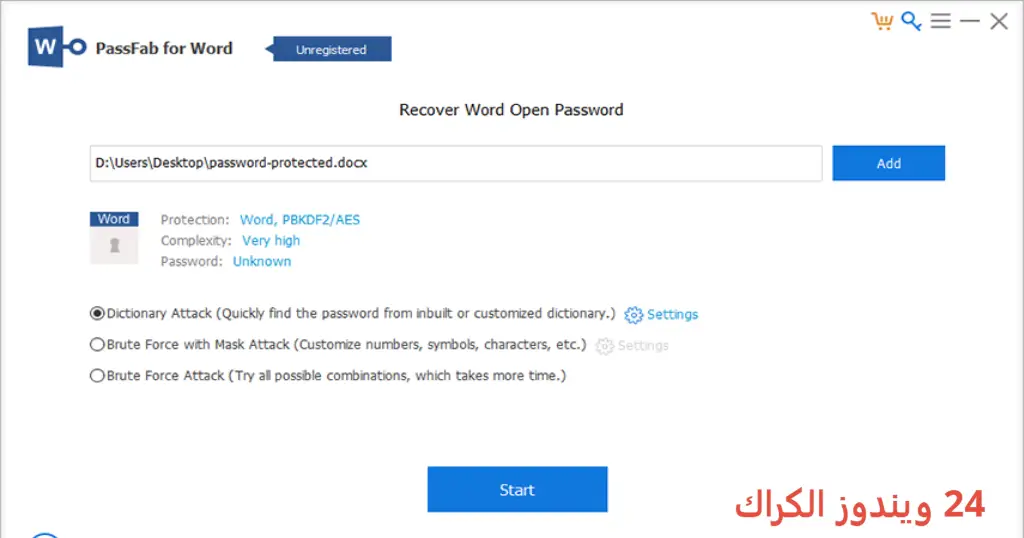
أولاً، افتح البرنامج. ستظهر لك واجهة مستخدم منظمة. اختر الملف الذي تود استعادة كلمة المرور له. بعد ذلك، عليك اختيار طريقة الاسترجاع المفضلة بالنسبة لك. يوفر PassFab خيارات متعددة، تشمل الهجمات على الكلمة من خلال تحليل القوة أو الاسترجاع السريع.
بعد الانتهاء من تحديد الخيارات، اضغط على زر الاسترجاع وسيبدأ البرنامج في عملية الاسترداد. قد تستغرق هذه العملية بعض الوقت حسب قوة كلمة المرور المستخدمة. عند الانتهاء، سيتم عرض كلمة المرور على الشاشة، مما يتيح لك الوصول إلى المستندات المحمية.
ملاحظات هامة
- تأكد من تحديث البرنامج بشكل دوري لتحسين الأداء.
- احفظ نسخة احتياطية من الملفات قبل بدء عملية الاسترجاع.
- تجنب استخدام البرنامج بشكل مفرط لتفادي أي مشاكل محتملة.
- تأكد من استخدام البرنامج في إطار قانوني وآمن لحماية بياناتك.
روابط التحميل PassFab for Word
| الحجم | الإصدار | المطور | النوع | التوافق | خيار التنزيل |
|---|---|---|---|---|---|
| 28.1 MB | 11 | PassFab | استرجاع كلمات المرور | Windows 10 / 11 | Theuser.cloud | Usersdrive |



