
تحميل Wondershare Repairit للكمبيوتر ويندوز
برنامج Wondershare Repairit هو أداة قوية تعمل على إصلاح الملفات التالفة والمفقودة. تم تصميمه بشكل يتيح للمستخدمين استعادة مقاطع الفيديو والصور المستعصية بسهولة. يمكنك استخدام البرنامج كإعداد محلي غير متصل وهو سهل التثبيت على أجهزة Windows 10 و Windows 11 ، مع إمكانية الوصول المجاني للتجربة الرسمية. إذا كنت تبحث عن أداة موثوقة لإصلاح ملفاتك، فإن هذا البرنامج يحظى بتقدير عالٍ في أوساط المحترفين والهواة على حد سواء؛ كما يمكنك زيارة هذه الصفحة للتفاصيل الإضافية.
استخدام Wondershare Repairit عملية للغاية، فقد أظهر فعالية كبيرة في استعادة البيانات المفقودة من الكاميرات، الهواتف الذكية، وأجهزة الكمبيوتر. في حالة حدوث تلف للملفات بسبب الحذف غير المقصود، الأعطال، أو التحديثات السيئة، هناك حاجة ماسة للأدوات مثل Repairit لإعادة الملفات إلى حالتها الأصلية. البرنامج يسهّل كذلك من عملية استعادة المعلومات الضرورية سواء للاستخدام الشخصي أو الاحترافي.
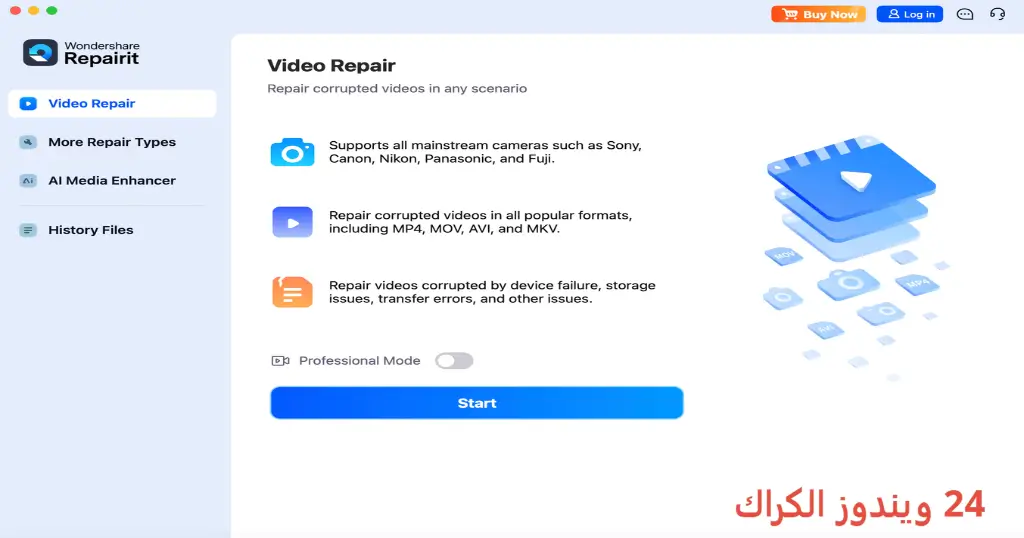
مميزات برنامج Wondershare Repairit
- إصلاح متعدد الأنواع: يدعم إصلاح مختلف صيغ الملفات مثل MP4، JPEG، و PNG، مما يجعله أداة شاملة لاستعادة البيانات.
- واجهة مستخدم بسيطة: يوفر البرنامج واجهة سلسة تجعل عملية الإصلاح سهلة حتى للمستخدمين المبدئين.
- استعادة عالية الجودة: يضمن البرنامج عدم فقدان جودة الملفات أثناء عملية الإصلاح، مما يحافظ على تفاصيل الصورة وجودة الفيديو.
- إصلاح الملفات المعطلة: يسمح للمستخدم باسترجاع الفيديوهات التالفة بسبب مشاكل في التخزين أو التحميل.
- معاينة الملفات: يمكن للمستخدمين معاينة الملفات قبل القيام بعملية الإصلاح، مما يوفر الوقت والجهد.
- إصلاح جماعي: يمكنه إصلاح ملفات متعددة بنفس الوقت، مما يزيد من كفاءة العملية.
- سرعة في الإصلاح: تصل سرعة الإصلاح إلى حدود مذهلة، مما يساعد في إنجاز المهمة في أقصر وقت ممكن.
- دعم تنسيقات متنوعة: يوفر دعمًا لصيغ إضافية مثل AVI، MOV، وHEIC، مما يزيد من مرونة استعادة البيانات.
- سهولة الاستخدام: الخطوات البسيطة تجعل من السهل على أي شخص إتمام عملية الإصلاح دون الحاجة لأي خبرة سابقة.
- تحديثات دورية: يوفر البرنامج تحديثات منتظمة لتحسين الأداء وإضافة ميزات جديدة.
متطلبات تشغيل النظام
- OS: Windows 10 / 11
- CPU: المعالج يجب أن يكون من نوع Intel أو AMD بسرعة 1 GHz على الأقل لضمان تشغيل سلس.
- RAM: يجب توفر 4 GB من الذاكرة العشوائية كحد أدنى لضمان أداء جيد.
- Storage: يحتاج البرنامج إلى مساحة تخزين حرة لا تقل عن 300 MB على جهازك لتحميل الملفات الضرورية.
البدائل والأدوات المشابهة
أفضل أدوات استعادة البيانات
Advanced SystemCare Pro هو أحد البدائل المتاحة والتي تعتبر مثالية لزيادة أداء النظام، بالإضافة إلى تحسين إدارة البيانات. يستخدمه العديد من المستخدمين لاستعادة الملفات المفقودة بفاعلية. سواء كنت ترغب في رفع كفاءة النظام أو استعادة بياناتك، فإن هذا البرنامج يعتبر خيارًا مثاليًا.
يمكنك التعرف على المزيد عن هذا البرنامج من خلال زيارة الصفحة الخاصة به.
EaseUS Data Recovery هو أداة موثوقة أخرى تتيح للمستخدمين استعادة البيانات المحذوفة من جميع أنواع الأجهزة. هي مثالية للإستعادة من محركات الأقراص الخارجية ومن الهواتف الذكية. إذا كنت تجتهد في استرجاع بياناتك، فهذا البرنامج يوفر الكثير من الميزات المتقدمة لتناسب احتياجاتك.
للتفاصيل أكثر انظر الرابط هنا.
Pamdow photo Transfer يُستخدم بشكل رئيسي في استعادة الصور، ويوفر بيئة آمنة للمستخدمين لاسترجاع الصور المحذوفة. تحتاج إلى الأدوات الصحيحة للتأكد من استرداد الصور دون فقدان وضوحها. العمل على هذا البرنامج سيكون مفيدًا لمصوري الأحداث، حيث يقوم باستعادة الصور من بطاقة الذاكرة دون عناء.
يمكن الاطلاع عليه أكثر على هذه الصفحة.
Disk Drill يعد أداة فعالة لاستعادة البيانات المفقودة على Windows باستخدام تقنيات متطورة. يُمكن المستخدمين من استعادة الجداول الزمنية والملفات المحذوفة من الأقراص الصلبة. يعتبر الخيار الأمثل لمن يواجه مشكلات مع محركات القرص في الأنظمة القديمة.
اضغط على هذا الرابط لمزيد من المعلومات.
أخيرًا، Recuva هو برنامج مجاني لاستعادة الملفات المفقودة، ويعمل بشكل جيد في حالة الحذف غير المقصود. يعتبر مثالي للمستخدمين الذين يبحثون عن حل بسيط وسريع لاستعادة بياناتهم.
يمكن الاطلاع على المزيد من المعلومات من خلال زيارة هذه الصفحات.
كيفية التنزيل والتثبيت Wondershare Repairit
إليك خطوات بسيطة لتنزيل وتثبيت برنامج Wondershare Repairit:
- خطوة 1: انتقل إلى قسم التنزيل على الموقع الرسمي.
- خطوة 2: اختر النسخة الصحيحة المتوافقة مع نظام التشغيل الخاص بك.
- خطوة 3: انقر فوق رابط التنزيل المتاح.
- خطوة 4: انتظر حتى في ملف التنزيل على جهازك.
- خطوة 5: إذا كان هناك حاجة لاستخراج الملفات، قم بذلك الآن.
- خطوة 6: شغل ملف الإعداد الذي قمت بتحميله.
- خطوة 7: اختر مسار التثبيت وتأكد من أنه صحيح.
- خطوة 8: أكمل عملية التثبيت من خلال اتباع التعليمات على الشاشة.
- خطوة 9: عند فتح البرنامج للمرة الأولى، اتبع التعليمات الخاصة بالإعداد الأولي.
حلول للأخطاء التي تحدث أثناء وبعد التثبيت
❌ الخطأ 1: فشل التثبيت
مشكلة: فشل البرنامج في التثبيت على النظام.
سبب: قد تكون المشكلة بسبب نقص معايير النظام المطلوبة للتثبيت.
حل: تحقق من متطلبات النظام وتأكد من أن جهازك يلبي الشروط. قم بإغلاق جميع البرامج الأخرى وأعد المحاولة.
❌ الخطأ 2: ملفات DLL مفقودة
مشكلة: يعرض البرنامج رسالة تفيد بعدم وجود ملفات DLL المطلوبة.
سبب: قد تكون الملفات مفقودة أو تم حذفها خلال تجربتك السابقة للبرنامج.
حل: قم بإعادة تثبيت البرنامج وتأكد من وجود جميع الملفات اللازمة، أو قم بتحميل الملفات DLL من مصدر موثوق إذا اقتضى الأمر.
❌ الخطأ رقم 3: البرنامج لا يفتح
مشكلة: البرنامج لا يعمل على الإطلاق.
سبب: قد تكون المشكلة ناتجة عن تعارض مع البرامج الأخرى أو نقص في الذاكرة.
حل: أعد تشغيل جهازك وتحقق مما إذا كانت هناك أي تحديثات يجب تثبيتها. حاول تشغيل البرنامج كمسؤول.
كيفية الاستخدام Wondershare Repairit
يعد استخدام Wondershare Repairit سهلًا وبسيطًا. اتبع هذه الخطوات:
- قم بفتح البرنامج من سطح المكتب.
- اختر نوع الملف الذي ترغب في إصلاحه: الصور أو الفيديوهات.
- قم بتحميل الملف المطلوب من الجهاز إلى البرنامج.
- انتظر حتى يقوم البرنامج بفحص الملف.
- بعد الفحص، ستظهر لك قائمة بالملفات التي يمكن إصلاحها.
- راجع النتائج ثم اضغط على زر “إصلاح”.
- يمكنك أيضًا معاينة الملف بعد الإصلاح للتأكد من جودته.
- بعد التأكد، قم بحفظ الملف في الموقع الذي تريده.
ملاحظات هامة
- تأكد دائمًا من النسخ الاحتياطي للملفات قبل إجراء أي عملية إصلاح لتجنب فقدان البيانات.
- استخدم أداة Repairit في بيئة مستقلة بدون أي برامج أخرى مفتوحة لتحسين الأداء.
- تجنب إيقاف عملية الإصلاح لتحقيق أعلى جودة ونتائج أفضل.
- يمكنك الاتصال بالدعم الفني من Wondershare إذا واجهت أي مشكلات.
روابط التحميل Wondershare Repairit
| الحجم | الإصدار | المطور | النوع | التوافق | خيار التنزيل |
|---|---|---|---|---|---|
| 220.5 MB | النسخة الأخيرة | Wondershare | برنامج إصلاح الملفات | Windows 10 / 11 | Theuser.cloud, Usersdrive |



