
تحميل Remo Recover Windows للكمبيوتر ويندوز
برنامج Remo Recover Windows هو أداة متكاملة لاستعادة الملفات المحذوفة والمفقودة على نظام التشغيل ويندوز، ويعمل بشكل جيد على أنظمة Windows 10 وWindows 11. يُقدم هذا البرنامج حلاً فعّالًا لاستعادة البيانات المفقودة نتيجة للعديد من الأسباب، مثل الفورمات غير المقصودة أو فقدان القرص الصلب. يوفر البرنامج عملية إعداد سهلة ويدعم التثبيت المستقل، مما يجعله خياراً ممتازاً للمستخدمين الذين يبحثون عن أدوات استعادة البيانات القابلة للاستخدام دون الحاجة إلى اتصال بالإنترنت. يمكنك الحصول على فترة تجريبية مجانية لتجربة جميع الميزات قبل اتخاذ قرار الشراء. لمزيد من المعلومات يمكن زيارة هنا.
يعد Remo Recover Windows أداة قوية تلبي احتياجات الأفراد والشركات على حد سواء، سواء كان ذلك لاستعادة الملفات الشخصية المفقودة، بيانات العمل المهمة، أو قاعدة البيانات. يمكن للمستخدمين بسهولة استعادة الصور والمستندات والموسيقى والمزيد ببضع نقرات. تشتمل الأداة على واجهة مستخدم بسيطة وسهلة الاستخدام، مما يجعل عملية الاسترداد أكثر سلاسة دون الحاجة إلى مهارات تقنية متقدمة.
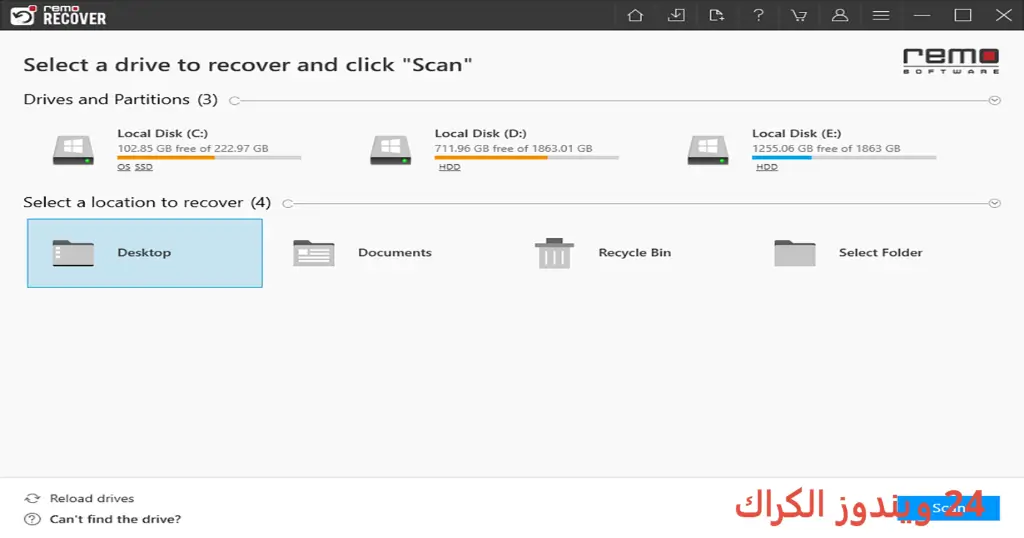
مميزات برنامج Remo Recover Windows
- استعادة الملفات المفقودة: يمكن للبرنامج استعادة الملفات المحذوفة من أنظمة الملفات المختلفة، بما في ذلك NTFS وFAT.
- واجهة مستخدم سهلة: يأتي البرنامج مع واجهة مستخدم بسيطة ونظيفة تجعل من السهل التنقل والتنفيذ.
- دعم استعادة البيانات من وسائط التخزين المختلفة: يمكنك استعادة البيانات من الأقراص الصلبة وأجهزة USB وبطاقات الذاكرة.
- سلاسة الأداء: البرنامج يعمل بكفاءة عالية لتحليل واسترداد البيانات في وقت قصير.
- خيار استعادة الملفات المفقودة عن طريق الفحص العميق: يوفر الفحص السريع والعميق لاستعادة البيانات.
- دعم مختص للملفات المتعددة: يتضمن دعم استعادة مجموعة متنوعة من أنواع الملفات، بما في ذلك المستندات والصور ومقاطع الفيديو.
- إمكانية معاينة الملفات: يمكنك معاينة الملفات المستردة قبل استعادة البيانات لضمان النسخة الصحيحة.
- إعداد سهل وموثوق: يمكنك تحميله وتثبيته بسهولة على نظامك لبدء عملية الاستعادة.
متطلبات تشغيل النظام
- OS: Windows 10 / 11
- CPU: معالج بسرعة 1 جيجاهرتز أو أعلى.
- RAM: 2 جيجابايت كحد أدنى، ويفضل 4 جيجابايت أو أكثر.
- Storage: يجب أن يحتوي النظام على مساحة خالية من 100 ميجابايت على الأقل لتثبيت البرنامج.
البدائل والأدوات المشابهة
إذا كنت تبحث عن خيارات بديلة، نقدم لك مجموعة من الأدوات التي توفر ميزات مماثلة.
البديل الأول: EaseUS Data Recovery
يعد EaseUS Data Recovery tool خيارًا ممتازًا لاستعادة البيانات، حيث يوفر حلولًا سريعة وفعالة لاستعادة الملفات. يعمل هذا البرنامج على استعادة الملفات المحذوفة من مجموعة متنوعة من أنواع الأجهزة، بما في ذلك الأقراص الصلبة الخارجية والداخلية.
المستخدمون يستخدمونه لاستعادة مستنداتهم المهمة في حالات فقدان البيانات الناتجة عن أعطال النظام أو الفيروسات. باختصار، يتواجد EaseUS Data Recovery كحل فعال يمكن الاعتماد عليه في مختلف سيناريوهات فقدان البيانات.
البديل الثاني: Stellar Data Recovery Pro
Stellar Data Recovery Pro هي أداة رائعة تقدم حلولاً متكاملة لاستعادة البيانات، حيث تدعم استعادة الملفات من مجموعة واسعة من الأجهزة التخزينية.
يعتمد مستخدموها على البرنامج لاستعادة البيانات المحذوفة في حالات الطوارئ أو الفقدان العرضي، وهو خيار مثالي للمحترفين والشركات التي تحتاج إلى استعادة بيانات حساسة بسرعة وفعالية.
البديل الثالث: Acronis True Image
Acronis True Image هو برنامج شامل يمكنه تأمين بياناتك وتوفير حلول استعادة بيانات موثوقة. يمكن للمستخدمين استعادة البيانات المفقودة بالإضافة إلى إمكانية النسخ الاحتياطي للبيانات في حالة حدوث أي فقدان مستقبلي.
يفضل العديد من المستخدمين هذا البرنامج لمستواه العالي من الأمان والمميزات الشاملة التي يقدمها، مما يجعل عملية استعادة البيانات أكثر سهولة وسلاسة.
البديل الرابع: IObit Uninstaller Pro
يقدم IObit Uninstaller Pro طرقًا بسيطة لإزالة البرامج غير المرغوب فيها من جهاز الكمبيوتر، بما في ذلك الملفات المرتبطة التي قد تؤثر على أداء النظام.
يمكن استخدام هذا التطبيق كخطوة للتحضير لاستعادة البيانات المفقودة، مما يضمن عمل النظام بكفاءة قبل عملية الاستعادة.
البديل الخامس: File Recovery Utility
تعتبر أداة File Recovery Utility خيارًا مباشرًا وفعالًا لاستعادة ملفاتك المحذوفة بسهولة وسرعة.
يفضلها المستخدمون الذين يبحثون عن طريقة سريعة لاسترداد المستندات الأصلية دون التعقيدات المدرجة في البرامج الأخرى، مما يجعلها مثالية للاستخدام الشخصي.
كيفية التنزيل والتثبيت Remo Recover Windows
إليك دليل خطوة بخطوة لتحميل وتثبيت البرنامج:
- Step 1: اذهب إلى قسم التحميل على الموقع.
- Step 2: اختر النسخة المناسبة لجهازك.
- Step 3: انقر على رابط التحميل.
- Step 4: انتظر حتى يتم تحميل الملف.
- Step 5: إذا كانت هناك حاجة لاستخراج الملفات، قم بذلك.
- Step 6: شغل ملف الإعداد.
- Step 7: اختر مسار التثبيت المناسب.
- Step 8: أكمل عملية التثبيت.
- Step 9: قم بتشغيل البرنامج للمرة الأولى، واتبع التعليمات المعروضة.
حلول للأخطاء التي تحدث أثناء وبعد التثبيت
❌ الخطأ 1: فشل التثبيت
- مشكلة: يتعذر إكمال عملية التثبيت؛ تظهر رسالة خطأ.
- سبب: قد يكون السبب عدم توافق النظام أو تثبيت غير مكتمل.
- حل:
- تحقق من متطلبات النظام.
- حاول إعادة تشغيل جهاز الكمبيوتر.
- قم بتنزيل النسخة المحدثة وإعادة تشغيل عملية التثبيت.
❌ الخطأ 2: ملفات DLL مفقودة
- مشكلة: تظهر رسالة عن عدم وجود ملفات DLL أثناء تشغيل البرنامج.
- سبب: قد تحدث هذه المشكلة بسبب تثبيت غير مكتمل أو ملفات مفقودة.
- حل:
- تأكد من أن جميع الملفات تمت فك ضغطها بشكل صحيح.
- أعد تثبيت البرنامج لتأكيد وجود كافة الملفات.
- قم بتنزيل أي مكتبات DLL مفقودة من الإنترنت وتثبيتها.
❌ الخطأ 3: البرنامج لا يفتح
- مشكلة: البرنامج لا يفتح على الإطلاق عند النقر على الأيقونة.
- سبب: يمكن أن يكون السبب وجود تعارضات مع برامج أخرى أو عدم توافق مع النظام.
- حل:
- تأكد من إغلاق أي برامج أخرى قد تتعارض مع Remo Recover.
- قم بتعطيل أي برامج أمان مؤقتًا ثم حاول تشغيل البرنامج.
- إذا استمرت المشكلة، حاول إعادة تثبيت البرنامج مرة أخرى.
❌ الخطأ 4: واجهة المستخدم تواجه مشاكل في التحميل
- مشكلة: الواجهة لا تظهر بشكل صحيح أو تتجمد.
- سبب: قد يكون بسبب تدخلات برمجية أخرى أو تعارض مع إعدادات العرض.
- حل:
- قم بتحديث التعريفات الخاصة بكرت الشاشة.
- تأكد من عدم وجود تطبيقات خلفية تستهلك الكثير من موارد النظام.
- اعمل على ضبط إعدادات العرض إلى الوضع الافتراضي.
❌ الخطأ 5: الفحص لا يكتمل
- مشكلة: عملية الفحص تتوقف أو تفشل في منتصف الطريق.
- سبب: عادة ما يكون بسبب وجود مشاكل في الهارد ديسك أو خلوه من المساحة الكافية.
- حل:
- تحقق من حالة الهارد ديسك باستخدام أدوات النظام.
- حاول تحرير مساحة كافية على الهارد ديسك.
- قم بتشغيل الفحص في وضع أمان.
كيفية الاستخدام Remo Recover Windows
استخدام برنامج Remo Recover Windows سهل ومباشر، حيث يمكنك اتباع الخطوات التالية للاستفادة من مميزاته:
- شغل البرنامج من خلال الأيقونة على سطح المكتب.
- اختر نوع الفحص الذي ترغب فيه: فحص سريع أو فحص عميق.
- اختر القرص أو القسم الذي ترغب في استعادته.
- انتظر حتى تنتهي عملية الفحص.
- بعد الانتهاء، استعرض الملفات التي تم العثور عليها، ويمكنك تحديد الملفات التي تود استعادتها.
- انقر على زر الاستعادة وأختر المسار المطلوب لحفظ الملفات.
هذه الخطوات تجعل استرداد البيانات أمراً سهلاً وسريعاً، حتى للمستخدمين الجدد. تأكد دائماً من اختيار المكان الصحيح لاستعادة الملفات لتجنب الكتابة فوق البيانات القديمة.
ملاحظات هامة
- تأكد دائمًا من القيام بنسخ احتياطي لبياناتك بانتظام لحماية البيانات المهمة.
- استخدم ملفات التثبيت من المصادر الرسمية للحفاظ على سلامة البرنامج.
- احرص على تحديث البرنامج بشكل دوري لضمان الأمان والكفاءة.
- تجنب استخدام البرنامج على نفس القرص الذي ترغب في استعادة البيانات منه.
روابط التحميل Remo Recover Windows
| الحجم | الإصدار | المطور | النوع | التوافق | خيار التنزيل |
|---|---|---|---|---|---|
| 60 MB | آخر إصدار | Remo Software | استعادة البيانات | Windows 10/11 | Theuser.cloud |
| 60 MB | آخر إصدار | Remo Software | استعادة البيانات | Windows 10/11 | Usersdrive |



