
تحميل Systweak Photos Recovery للكمبيوتر ويندوز
برنامج سيس تحتاج له لو فقدت صورك من الكمبيوتر بسبب الحذف الغير مقصود أو فقدان ملفات خلال عمليات التنسيق أو الهجوم من فيروس. تم تصميم Systweak Photos Recovery لاستعادة الصور من مجموعة متنوعة من الأجهزة مثل الأقراص الصلبة، بطاقة الذاكرة، وأجهزة USB. مع وجود إصدار فترة تجريبية مجانية، يمكنك تجربة البرنامج بسهولة قبل اتخاذ القرار النهائي. كما يوفر البرنامج إعدادات العمل المتكاملة، مما يجعله خياراً ممتازاً لمستخدمي Windows 10 وWindows 11. يمكن للمستخدمين تنزيل النسخة التجريبية من الموقع الرسمي أو من المصدر.
إذا كنت من هواة التصوير، فقد تجد نفسك في مواقف صعبة عندما تفقد صورك الثمينة. هذه الأداة تأتي لمساعدتك في تجاوز تلك اللحظات. فبغض النظر عن سبب فقدان الصور، يقدم لك Systweak Photos Recovery إمكانية استرجاع الملفات المفقودة بسرعة وسهولة. تعمل الأداة من خلال تقنية استرجاع البيانات المتقدمة، وتسمح لك باستعادة الملفات بأمان وفعالية. لذا، سواء كنت قد فقدت صور عائلية أو مهنية، هذا البرنامج هو الحل المناسب لك.
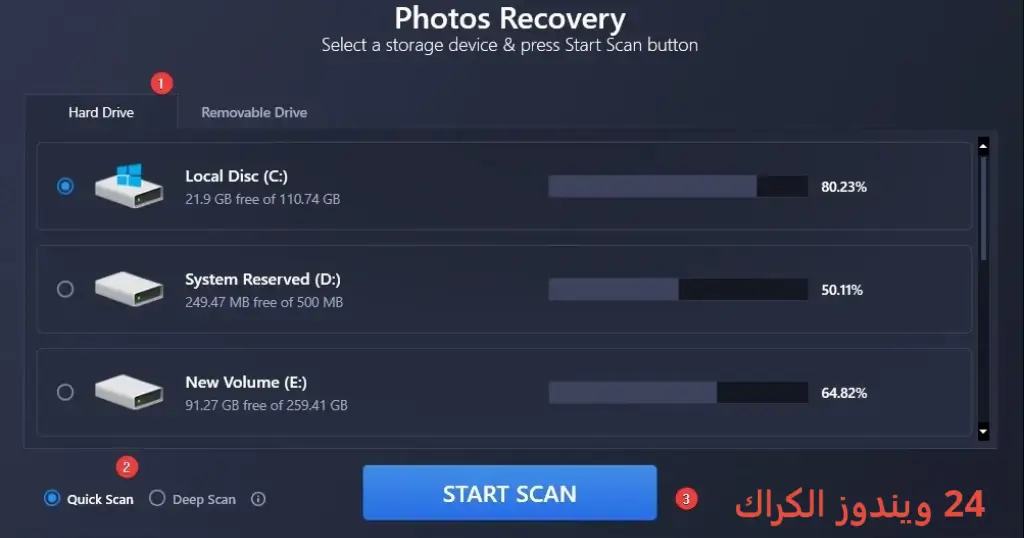
مميزات برنامج Systweak Photos Recovery
- سهولة الاستخدام: واجهة البرنامج بسيطة وسهلة الفهم، مما يجعل عملية استرجاع الصور غير معقدة.
- سرعة الاسترداد: يستخدم البرنامج تقنيات متطورة تضمن عملية استعادة سريعة للصور المفقودة.
- استعادة الملفات المتنوعة: يمكن استعادة مختلف أنواع الملفات مثل JPG, PNG, BMP وغيرها.
- استرجاع من وسائط متعددة: يدعم استعادة الصور من أقراص صلبة، بطاقات الذاكرة وأجهزة USB.
- معاينة الملفات: يمكنك معاينة الصور قبل استرجاعها للتأكد من أنك تستعيد ما تحتاجه حقاً.
- توقيت استعادة مرن: يمكنك تحديد نطاق زمني لاستعادة الصور، مما يسهل عملية الاسترجاع.
- خيارات البحث المتقدمة: يسمح لك بالبحث عن الصور بناءً على الاسم أو النوع مما يعزز من سرعة البحث.
- حلول استعادة مخصص: يوفر خيارات لاسترجاع الملفات المفقودة من الأماكن المختلفة بشكل مستهدف.
- التوافق: يدعم نظام التشغيل Windows 10 و 11 مما يجعله متاحاً لفئات واسعة من المستخدمين.
- الدعم الفني: يوفر الدعم الفني على مدار الساعة للرد على استفساراتك ومساعدتك في الاستخدام.
متطلبات تشغيل النظام
- OS: Windows 10 / 11
- CPU: معالج بسرعة 1 جيجاهرتز أو أعلى.
- RAM: 2 جيجابايت كحد أدنى.
- Storage: مساحة خالية لا تقل عن 50 ميغابايت على القرص الصلب.
البدائل والأدوات المشابهة
EaseUS Data Recovery
برنامج EaseUS Data Recovery مشهور جداً عند المستخدمين لاستعادة البيانات المفقودة بشكل سريع وسهل. يعمل هذا البرنامج على استعادة مختلف أنواع الملفات من أنظمة التخزين المختلفة، مما يجعله خياراً شائعاً بين المستخدمين في مجال استرجاع الملفات. غالباً ما يستخدمه الناس عندما يفقدون بيانات قيمة بسبب الأخطاء أثناء العمل أو حذف الملفات دون قصد. تفيد هذه الأداة في تجارب الحياة اليومية، مثل استعادة صور من الهواتف المحمولة أو استعادة مستندات هامة.
يوفر EaseUS أدوات مراجعة سهلة الاستخدام، مما يجعل المستخدمين يشعرون بالراحة عند استخدامه. التطبيق يوفر نسخة تجريبية تمكن المستخدمين من استعادة عدد محدود من الملفات المجانية. بفضل واجهته النظيفة وبسطتها، فهذا يجعله سهلاً حتى للمستخدمين الجدد. يمكنك زيارة EaseUS Data Recovery للتعرف على المزيد.
Photoscape X Pro
برنامج Photoscape X Pro يقدم مجموعة من الأدوات الشاملة لتحرير الصور بجانب إمكانية استعادة الصور المفقودة. إذا كنت تبحث عن أداة لتحرير صورك بعد استعادتها، فهذا البرنامج هو الخيار الأمثل. تتيح لك الأدوات المدمجة إمكانية تحسين الصور بشكل احترافي، مما يجعلك تتمكن من إظهار صورك بأفضل شكل. يستخدمه الكثير من المصورين لتحرير صورهم بشكل سهل وفعال.
مع خاصية الاستعادة، يمكن للمستخدمين إعادة الصور المفقودة بسهولة داخل البرنامج، ثم يمكنهم تعديلها بطريقة تناسب ذوقهم. هذا يجمع بين الاستعادة والتحرير في تطبيق واحد، مما يساعد المصورين على الاستفادة القصوى من صورهم المفقودة. لا تنسى زيارة Photoscape X Pro لمزيد من المعلومات.
Topaz Photo AI
يعتبر Topaz Photo AI أداة متخصصة في معالجة الصور وتحسين جودتها. يمكن استخدامها بفاعلية بعد استعادة الصور المفقودة لتحسين جودتها بشكل كبير. تعتمد الأداة على الذكاء الاصطناعي لتحسين الصور وتحسين تكوينات الألوان، مما يجعلها أداة مثالية للمصورين. يستخدمها ملايين المستخدمين حول العالم لتحسين صورهم وتحويل الصور ذات الجودة المتوسطة إلى صور احترافية.
تحتاج إلى استخدام هذه الأداة بعد عملية الاستعادة للحصول على نتائج احترافية ومبهرة في صورك. أفضل ما في الأمر أنك تستطيع تجميع الصور المتبقية والتقييم ثم البدء في تحسين الجودة باستخدام Topaz Photo AI.
Nero AI Video Upscaler Pro
إذا كنت تبحث عن طريقة لجعل فيديوهاتك أكثر احترافية، فإن Nero AI Video Upscaler Pro يقدم لك الراحة في معالجة الفيديو كما يمكن ان تقوم باستخدامه بعد استعادة أي مقاطع فيديو مفقودة للوصول إلى أفضل جودة. برنامج Nero يستخدم تقنيات ذكاء اصطناعي متقدمة لتحسين جودة الفيديو بمعدل 8 مرات بدون فقدان الجودة. هذا يجعله خياراً ممتازاً لمصوري الفيديو والمهتمين بالتحسينات.
يمكن لمؤثري المحتوى والمصورين الاستفادة من هذه الأداة لتحسين مقاطع الفيديو بعد استعادة البيانات. وبفضل سريع لتحميل الفيديو، يمكنك التوجه سريعاً إلى تحسين المحتوى. تفقد أيضًا Nero AI Video Upscaler Pro لتعزيز قراءة مقاطع الفيديو الخاصة بك.
Advanced SystemCare Pro
برنامج Advanced SystemCare Pro يعتبر أداة شاملة لصيانة الكمبيوتر وتحسين الأداء. يضمن للمستخدمين أداء أفضل لجهاز الكمبيوتر الخاص بهم عن طريق مسح وإصلاح الأخطاء، وهي عملية تعتبر مفيدة للغاية قبل إجراء أي نوع من استرجاع البيانات. يقوم البرنامج بتسريع نظام التشغيل ويقوم بإزالة الملفات الزائدة، مما يسهم في تحسين الأداء العام للجهاز.
يستخدم المستخدمون هذا البرنامج للتأكد من أن الجهاز في أفضل حالة ممكنة قبل القيام بأي عمليات لاستعادة البيانات، بحيث تضمن عدم تعطل النظام وتحسين سرعة الاستجابة. لمعرفة المزيد عن البرنامج، يمكنك زيارة Advanced SystemCare Pro.
كيفية التنزيل والتثبيت Systweak Photos Recovery
خطوات سهلة لتنزيل Systweak Photos Recovery على جهاز الكمبيوتر الخاص بك:
- Step 1: انتقل إلى قسم التنزيل على الموقع.
- Step 2: حدد النسخة الصحيحة التي تناسب نظام التشغيل الخاص بك.
- Step 3: انقر على رابط تحميل.
- Step 4: انتظر حتى يتم تحميل الملف.
- Step 5: قم بفك ضغط الملفات إذا لزم الأمر.
- Step 6: قم بتشغيل ملف الإعداد.
- Step 7: اختر مسار التثبيت المثالي.
- Step 8: أكمل عملية التثبيت.
- Step 9: دليل البداية عند أول تشغيل للبرنامج.
حلول للأخطاء التي تحدث أثناء وبعد التثبيت
❌ الخطأ 1: فشل التثبيت
مشكلة: قد يتعذر تثبيت البرنامج بسبب عدم توافقه مع النظام.
سبب: قد تكون نسختك من Windows قديمة أو غير متوافقة.
حل: تأكد من تحديث النظام عبر تثبيت آخر التحديثات المتاحة، ثم حاول تثبيت البرنامج مرة أخرى.
❌ الخطأ 2: ملفات DLL مفقودة
مشكلة: أثناء تشغيل البرنامج، تظهر رسالة عن عدم وجود ملفات DLL.
سبب: قد تكون الملفات المطلوبة مفقودة بسبب عملية تثبيت غير كاملة.
حل: حاول إعادة تثبيت البرنامج أو قم بتنزيل الملفات المفقودة من الإنترنت وثبتها يدويًا.
❌ الخطأ رقم 3: البرنامج لا يفتح
مشكلة: بعد التثبيت، البرنامج لا يعمل عند محاولة الفتح.
سبب: قد تكون هناك مشاكل في الملفات التطبيقية أو تعارض مع برنامج آخر يعمل على الجهاز.
حل: قم بفتح إدارة المهام وتأكد من عدم وجود التطبيق يعمل، ثم حاول فتحه مرة أخرى. إذا لم تنجح، قم بإعادة التثبيت.
❌ الخطأ 4: بطء أداء البرنامج
مشكلة: عند استخدام البرنامج، يستغرق وقتاً طويلاً للرد.
سبب: نقص في موارد النظام مثل الذاكرة أو المعالج.
حل: أغلق البرامج الأخرى المفتوحة لتحرير الموارد، ثم حاول استخدام البرنامج مرة أخرى.
❌ الخطأ 5: عدم التعرف على الجهاز الخارجي
مشكلة: لا يمكن للبرنامج التعرف على USB أو بطاقة الذاكرة.
سبب: قد تكون المشكلة بسبب سوء الاتصال أو تلف الجهاز.
حل: تحقق من اتصالات USB وأعد تشغيل الجهاز لتحميل التعريفات.
كيفية الاستخدام Systweak Photos Recovery
لإعادة استخدام برنامج Systweak Photos Recovery، اتبع الخطوات التالية:
- قم بتشغيل البرنامج على جهاز الكمبيوتر الخاص بك بعد الانتهاء من التثبيت.
- اختر نوع الوسيط من حيث ترغب في البحث عن الصور المفقودة، مثل القرص الصلب أو جهاز USB.
- حدد الخيار المناسب لاسترجاع الصور، سواء كان ذلك من محرك أقراص محدد أو من مدخل عام.
- اضغط على زر البدء للبحث عن الصور المفقودة، وسيقوم البرنامج بفحص القرص.
- يمكنك معاينة الصور المستعادة واختيار ما تريد استعادته.
- ثم قم بتحديد مكان حفظ الصور وتمتع بها مجدداً!
ملاحظات هامة
- يجب التحقق من النظام بعد تثبيت البرنامج عن وجود تحديثات لضمان الأداء.
- كن حذراً عند استعادة البيانات، ويفضل حفظ الصور المسترجعة في مكان مختلف عن المكان الذي فقدت فيه.
- يمكن أن يؤثر الأداء العام للبرنامج على قدرة الجهاز، لذا حاول الحفاظ على مساحة كافية في جهاز الكمبيوتر.
- تأكد من وجود نسخة احتياطية قبل البدء في أي عملية استرجاع للبيانات.
روابط التحميل Systweak Photos Recovery
| الحجم | الإصدار | المطور | النوع | التوافق | خيار التنزيل |
|---|---|---|---|---|---|
| 25.7 MB | الأحدث | Systweak | استعادة البيانات | Windows 10 / 11 | Theuser.cloud | Usersdrive |



