تحميل Tenorshare ReiBoot for Android Pro للكمبيوتر ويندوز
يعتبر برنامج Tenorshare ReiBoot for Android Pro أداة قوية لإصلاح مشكلات نظام Android المختلفة. يتيح لك البرنامج استعادة الهاتف إلى وضعه الطبيعي بأسهل الطرق الممكنة. تتضمن الاستخدامات الشائعة للبرنامج معالجة مشاكل التوقف المفاجئ أو الفشل في التمهيد، بالإضافة إلى إصلاح مشاكل البرامج الثابتة. من خلال النسخة التجريبية المجانية، يمكن لمستخدمي Windows 10 وWindows 11 تنزيل البرنامج كنظام مستقل على الكمبيوتر، مما يجعل العملية أكثر سهولة ومرونة.
إذا كنت تواجه مشكلات مع جهاز Android الخاص بك وتحتاج إلى حل فعّال، فإن ReiBoot هو الخيار المناسب لك. البرنامج ساتستعمل لتحسين الأداء وإعادة تشغيل النظام، مما يمنحك تجربة استخدام أفضل. يمكن أن يعاني العديد من المستخدمين من مشاكل في هواتفهم الذكية، وقد يسعون إلى أدوات موثوقة لإصلاح هذه المشكلات دون الحاجة إلى الذهاب إلى مراكز الصيانة. يعتبر ReiBoot من بين تلك الأدوات التي تجعل من السهل إصلاح المشاكل واستعادة الهواتف إلى حالة العمل الطبيعية.
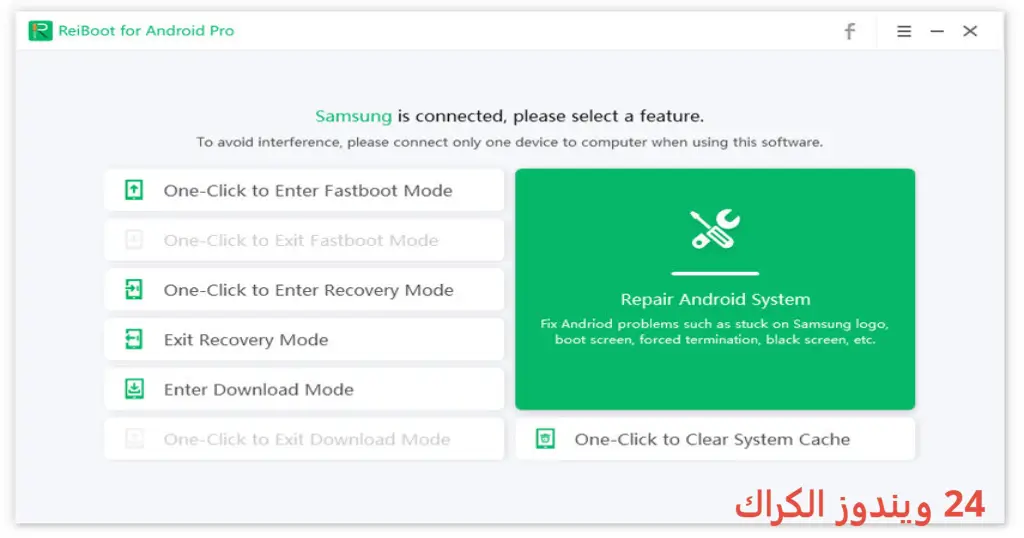
مميزات برنامج Tenorshare ReiBoot for Android Pro
- إصلاح مشكلات النظام: يمكنك البرنامج من إصلاح مشاكل التشغيل والتوقف المفاجئ بنقرة واحدة.
- وضع الاسترداد العميق: يوفر ميزة ندعك تدخل الجهاز في وضع استرداد عمقي، مما يضمن إصلاح الملفات التالفة.
- سهولة الاستخدام: واجهة الاستخدام بسيطة وسهلة للغاية، مما يجعل من السهل على المستخدمين الجدد التعامل معها.
- التحكم الكامل في الجهاز: يسمح لك بالتحكم في عملية الإصلاح وتحديد المشاكل بدقة.
- دعم متنوع للأجهزة: يتوافق مع مجموعة واسعة من أجهزة Android من مختلف الشركات المصنعة.
- سرعة الإصلاح: يمكنك إصلاح معظم المشكلات في دقائق، مما يوفر الوقت والجهد.
- تقنية متقدمة: يعتمد البرنامج على تقنيات حديثة لضمان فعالية العمليات.
- التوافق مع تحديثات النظام: يناسب آخر التحديثات والأنظمة الجديدة، مما يجعله مناسبًا لمختلف الهواتف.
- خيار النسخ الاحتياطي: يوفر إمكانية أخذ نسخ احتياطية قبل البدء في أي عملية إصلاح لضمان حماية البيانات.
متطلبات تشغيل النظام
- OS: Windows 10 / 11
- CPU: معالج ثنائي النواة كحد أدنى، يُفضل معالج رباعي أو أعلى لتحسين الأداء.
- RAM: 4 جيجابايت أو أكثر لضمان تشغيل سلس وسريع.
- Storage: مساحة خالية لا تقل عن 100 ميغابايت لتثبيت البرنامج ومساحة إضافية لتحميل الملفات والإصلاحات.
البدائل والأدوات المشابهة
Advanced SystemCare Pro
يعد Advanced SystemCare Pro أداة متميزة لتنظيف وتحسين أداء النظام. يمكن للمستخدمين متابعة نظامهم بشكل دوري للتأكد من تحسين الأداء وسرعة الاستجابة. هذه الأداة تعتبر مثالية للمستخدمين الذين يريدون حلاً شاملاً لتحسين النظام. يستخدمها الكثيرون لتعزيز أداء الكمبيوتر وتحسين الأمن عن طريق تنظيف الملفات غير الضرورية.
بفضل واجهته البسيطة، يمكن للمستخدمين الجدد استخدام البرنامج بسهولة. بالإضافة إلى ذلك، توفر الأداة خيارات دقيقة مثل فحص سرعة الإنترنت والتنظيف من الفيروسات. إذا كنت مهتمًا بمعرفة المزيد، يمكنك زيارة Advanced SystemCare Pro.
EaseUS Data Recovery
تعتبر أداة EaseUS Data Recovery خياراً ممتازاً لاستعادة البيانات المفقودة. تعكس مرونة استخدامها مدى أهمية وجود مثل هذه الأدوات في عالم التكنولوجيا اليوم. حتى إذا قمت بحذف ملفاتك عن طريق الخطأ، يمكن لهذا البرنامج المساعدة في استعادتها بشكل بسيط وسهل. المستخدمون يحتاجون إلى أدوات موثوقة لاسترجاع الوثائق الهامة والصور والمستندات بعد الحذف غير المقصود.
تعمل الأداة بسهولة مع كل من نظام Windows وMac، وتمتاز بسرعة استرجاع البيانات المفقودة. استعادة الملفات المحذوفة من سلة المحذوفات، والأقراص الصلبة، وكروت الذاكرة تجعلها مفيدة جداً. اكتشف المزيد من خلال زيارة EaseUS Data Recovery.
Auslogics BoostSpeed
أداة Auslogics BoostSpeed تقدم مجموعة شاملة لتحسين أداء النظام. تركز هذه الأداة على تسريع الكمبيوتر من خلال تنظيف الملفات غير المرغوب فيها وتحرير مساحة على القرص. يعتبر استخدامها رائجاً بين أصحاب الأموال الذين يرغبون في تحقيق أفضل أداء لنظامهم. عند مواجهة بطء في النظام، تعتبر الأداة حلاً مثاليًا المستخدمين.
تتيح ميزات الأداة أيضًا التحكم في خيارات بدء التشغيل وكيفية عمل النظام في الخلفية. يمكنك تحسين أداء ألعابك وبرامجك بسهولة. للمزيد من التفاصيل، تحقق من Auslogics BoostSpeed.
Nero AI Video Upscaler Pro
إذا كنت تبحث عن أداة لتحسين جودة الفيديوهات، فإن Nero AI Video Upscaler Pro هي الأداة المثالية. تعمل هذه الأداة على تحسين جودة مقاطع الفيديو بشكل كبير باستخدام تقنيات الذكاء الاصطناعي. يستخدم المستخدمون هذه الأداة لضمان أن مقاطع الفيديو القديمة أو ذات الجودة المنخفضة تكون قابلتها للتشغيل على الشاشات الحديثة بجودة مثالية.
جودة الصورة عالية وبعد معالجتها، يرغب الكثيرون في استخدام هذه الأداة لتحسين مقاطع فيديو الذكريات القديمة. تأكد من رؤية خيارات التحسين المتقدمة عبر زيارة Nero AI Video Upscaler Pro.
PassFab 4Winkey Ultimate
تعتبر أداة PassFab 4Winkey Ultimate الحل الأمثل لاستعادة كلمات المرور المفقودة لنظام Windows. تساعد هذه الأداة المستخدمين في استرجاع الوصول إلى أنظمة التشغيل Windows في حالة فقدان كلمات المرور. تعتبر الأداة فعالة للأفراد والشركات على حد سواء، حيث يمكن استخدامها لاستعادة كلمات المرور لأجهزة الكمبيوتر أو حتى لتطبيقات محددة.
توفر الأداة إجراءً بسيطًا لطريقة استرجاع كلمات المرور، وليس هناك حاجة لتجربة حلول معقدة. إذا كنت تبحث عن استرجاع كلمات المرور بسرعة، يجب عليك تجربة PassFab 4Winkey Ultimate.
كيفية التنزيل والتثبيت Tenorshare ReiBoot for Android Pro
اتبع الخطوات التالية لتثبيت البرنامج بسهولة:
- Step 1: توجه إلى قسم التحميل على الموقع.
- Step 2: اختر الإصدار الصحيح المتوافق مع جهازك.
- Step 3: اضغط على رابط التحميل.
- Step 4: انتظر حتى يكتمل تحميل الملف.
- Step 5: قم بفك ضغط الملفات إذا لزم الأمر.
- Step 6: شغل ملف الإعداد.
- Step 7: اختر مسار التثبيت المفضل لديك.
- Step 8: أكمل عمليةinstallation.
- Step 9: ستظهر لك توجيهات لاستخدام البرنامج في المرة الأولى بعد التشغيل.
حلول للأخطاء التي تحدث أثناء وبعد التثبيت
❌ الخطأ 1: فشل التثبيت
– مشكلة: لا يتمكن المستخدم من تثبيت البرنامج.
– سبب: قد يكون السبب وجود إصدار سابق على الجهاز أو نقص في متطلبات النظام.
– حل: تحقق من إلغاء تثبيت أي إصدار سابق، وتأكد من تلبية جميع المتطلبات، ثم أعد المحاولة.
❌ الخطأ 2: ملفات DLL مفقودة
– مشكلة: تظهر رسالة تفيد بأن ملف DLL غير موجود.
– سبب: قد يكون قد تمت إزالة الملف من النظام أو قد يكون هناك خطأ في التنزيل.
– حل: إعادة تنزيل البرنامج، أو البحث عن الملف المفقود عبر الإنترنت وتحميله.
❌ الخطأ رقم 3: البرنامج لا يفتح
– مشكلة: عند محاولة فتح البرنامج، لا يستجيب.
– سبب: قد يكون ذلك بسبب تعارض مع برنامج أمان آخر او نقص في الموارد.
– حل: أغلق جميع البرامج الأخرى وأعد تشغيل الكمبيوتر، ثم حاول الافتتاح مرة أخرى.
❌ الخطأ 4: بطء البرنامج
– مشكلة: يعمل البرنامج ببطء أثناء الاستخدام.
– سبب: قد يكون هناك تداخل مع برامج أخرى نادرة في الخلفية.
– حل: تحقق من برامج التشغيل والتحديثات، وأغلق التطبيقات غير الضرورية ثم أعد المحاولة.
❌ الخطأ 5: تعذر الاتصال بالجهاز
– مشكلة: يفشل البرنامج في الاتصال بالجهاز.
– سبب: قد توجد مشكلة في الكابل أو الإعداد.
– حل: تأكد من توصيل الكابل بشكل صحيح، وجرب منفذ USB آخر على الكمبيوتر.
❌ الخطأ 6: خطأ في ترخيص البرنامج
– مشكلة: تظهر رسالة خطأ تتعلق بالترخيص.
– سبب: قد يكون الترخيص غير صالح أو تمت تجربة أكثر من نسخة.
– حل: حاول إلغاء تثبيت البرنامج ثم إعادة تثبيته مع إدخال الرمز الصحيح.
❌ الخطأ 7: تحديثات النظام تواجه مشاكل
– مشكلة: لا يتمكن البرنامج من التحديث.
– سبب: قد تكون هناك مشكلة في الاتصال بالإنترنت.
– حل: تحقق من اتصال الإنترنت وحاول التحديث مرة أخرى بعدها.
كيفية الاستخدام Tenorshare ReiBoot for Android Pro
يعد استخدام Tenorshare ReiBoot for Android Pro سهلاً وبسيطاً، مما يجعله مناسبًا للمبتدئين. بعد فتح البرنامج، سترى واجهة مستخدم مريحة تنظّم الأدوات الأساسية والاختيارات المتاحة.
للبدء، قم بتوصيل جهاز Android بجهاز الكمبيوتر باستخدام كابل USB. بعد الاتصال، سيكتشف البرنامج الجهاز تلقائياً ويظهر لك خيارات مختلفة مثل إصلاح النظام أو الدخول في وضع الاسترداد. اختر الخيار الذي يناسب مشكلتك، واتبع التعليمات التي تظهر على الشاشة. يمكن أن يستغرق الإصلاح بضع دقائق، وبعد ذلك ستحصل على تقرير عن حالة جهازك.
ملاحظات هامة
- تأكد دائمًا من عمل نسخة احتياطية من بياناتك قبل بدء أي عملية إصلاح لضمان حمايتها.
- التحقق من تحديثات البرنامج بانتظام للحصول على تحسينات الأمان والأداء.
- في حال كانت لديك مشاكل في الاتصال بالجهاز، حاول استخدام كابل USB أصلي من الشركة المصنعة.
- التأكد من أن النسخة المثبتة من البرنامج متوافقة مع إصدارات Windows لديك.
روابط التحميل Tenorshare ReiBoot for Android Pro
| الحجم | الإصدار | المطور | النوع | التوافق | خيار التنزيل |
|---|---|---|---|---|---|
| 48.6 MB | Pro | Tenorshare | أداة إصلاح | Windows 10 / 11 | Theuser.cloud, Usersdrive |



