تحميل Tipard Video Converter للكمبيوتر ويندوز
برنامج Tipard Video Converter يعد من الأدوات القوية والمفيدة لتحويل الفيديوهات إلى صيغ مختلفة بكل سهولة وفعالية. يعمل البرنامج على توفير تجربة مستخدم استثنائية من خلال واجهة مستخدم بسيطة ومباشرة، مما يتيح للمستخدمين، حتى المبتدئين منهم، إجراء التحويلات المطلوبة دون الحاجة إلى معرفة تقنية معقدة. يدعم البرنامج مجموعة واسعة من صيغ الفيديو، مما يتيح لك تحويل الملفات إلى أي صيغة تناسب احتياجاتك، سواء كنت من مستخدمي Windows 10 أو Windows 11. كما يتميز Tipard Video Converter بإمكانية الفك والتركيب بشكل مستقل، وهو ما يعني أنك لست بحاجة إلى اتصال بالإنترنت بعد التثبيت، حيث يمكنك استخدامه في أي مكان وزمان. ستجد أيضاً نسخة تجريبية مجانية تتيح لك استكشاف كافة المميزات قبل اتخاذ قرار الشراء. لمزيد من التفاصيل، يمكنك زيارة هذا الرابط.
يعتبر هذا البرنامج مثالياً للكثير من السيناريوهات اليومية، مثل تحويل محتوى الفيديوهات الشخصية، أو حل مشاكل التوافق بين أجهزة مختلفة، كما أنه مفيد جداً للمدونين أو صانعي المحتوى الذين يحتاجون إلى إعداد المواد الخاصة بهم في صيغ مناسبة للنشر. مع Tipard Video Converter، يمكنك التعامل مع جميع احتياجات تحويل الفيديو الخاصة بك بطريقة بسيطة وسريعة، مما يجعله ضرورة لكل مستخدم يعمل على تحرير أو إنشاء محتوى مرئي. يمكنك تجربة الميزات المختلفة بسهولة، وتوفير الكثير من الوقت والجهد في عمليات التعديل والإنتاج.
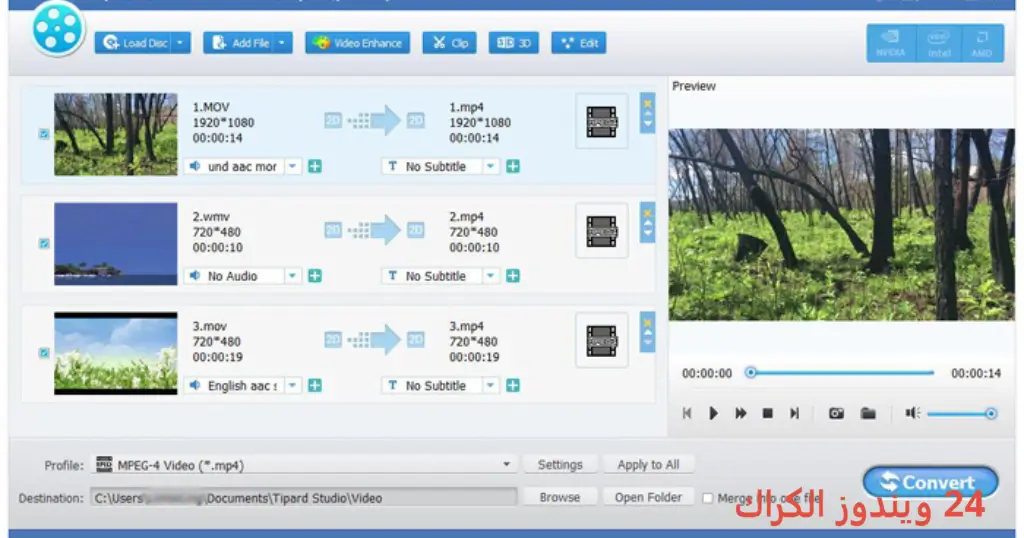
مميزات برنامج Tipard Video Converter
- تحويل الفيديو عالي الجودة: يتمتع البرنامج بقدرة على تحويل الملفات بدقة عالية ودون فقدان للجودة، مما يضمن لك الحصول على تجربة مشاهدة ممتازة.
- دعم لعدة صيغ: يدعم Tipard Video Converter العديد من صيغ الفيديو، بما في ذلك MP4، AVI، MKV، وWMV، مما يمنحك خيارات واسعة.
- واجهة مستخدم سهلة الاستخدام: تحتوي الواجهة على كل الأدوات اللازمة بشكل مرئي وواضح، مما يجعل عملية تحويل الفيديو سهلة للجميع.
- تحويل الدُفعات: يمكنك تحويل مجموعة من الملفات دفعة واحدة، مما يوفر لك وقتاً وجهداً كبيرين.
- التعديل على الفيديو: يوفر لك ميزات أساسية لتعديل الفيديو، مثل القص، الدمج، وإضافة تأثيرات.
- تحويل سريع: يستخدم البرنامج تقنية متقدمة تسهل سرعة التحويل بشكل كبير مقارنةً بالبرامج الأخرى.
- تخصيص الإعدادات: يمكنك ضبط إعدادات الجودة وكودك الفيديو والصوت حسب احتياجاتك الخاصة.
- الدعم الفني: يقدم البرنامج دعم فني متاح لتقديم المساعدة في حال واجهتك أي عقبات أثناء استخدامه.
متطلبات تشغيل النظام
- OS: Windows 10 / 11
- CPU: معالج ثنائي النواة أو أفضل يعمل بتردد 2.0 GHz أو أعلى.
- RAM: يحتاج البرنامج إلى ذاكرة وصول عشوائي لا تقل عن 2 جيجابايت لتشغيله بكفاءة.
- Storage: يجب أن يكون لديك مساحة خالية بحجم 150 ميغابايت على الأقل للتثبيت والملفات المستندية.
البدائل والأدوات المشابهة
WonderFox HD Video Converter Factory Pro
هذا البرنامج هو حل شامل لتحويل الفيديو بطريقة احترافية. دعم التطبيق لعدة صيغ بالإضافة إلى واجهته المرنة يجعل منه أداة مفضلة بين المستخدمين. بفضل إمكانية التعديل عليه، يمكنك تحسين جودة الفيديو قبل نشره. هذا يجعله خياراً ممتازاً للمستخدمين الذين يحتاجون إلى إنتاج محتوى مرئي بسرعة.
يقوم البرنامج بتحويل الملفات بمجموعة واسعة من الميزات التخصيصية، مما يعزز من جودة النتائج النهائية. يمكنك زيارة رابط البرنامج للحصول على معرفة أعمق.
Nero AI Video Upscaler Pro
يقدم Nero AI Video Upscaler Pro خدمة مذهلة لتحسين جودة الفيديو بشكل ذكي. يعتمد على الذكاء الاصطناعي لتحسين جودة الفيديو دون التأثير المتعلق على أداء النظام. يعد هذا التطبيق مفيدًا بشكل خاص للمستخدمين الذين يملكون محتوى قديم ويرغبون في تحديث جودته الحالية.
بفضل التخصيصات المتاحة، يمكنك الحصول على فيديو بجودة تشبه المحتوى المعاصر. تفقد هذا البرنامج لمزيد من التفاصيل.
4DDIG Data Recovery
في حالة فقدان ملفات الفيديو، يتيح لك 4DDIG Data Recovery استعادة ما فقدته بسهولة. يعتبر هذا البرنامج مثاليًا لجعل استرجاع الملفات سريعًا وآمنًا. تعمل الأداة على فحص نظامك للبحث عن الملفات المفقودة، مما يوفر لك النتائج التي تحتاجها دون تعقيد.
بعد استعادة الفيديوهات الخاصة بك، يمكنك الاعتماد على تحويل الفيديو باستخدام Tipard Video Converter. لمزيد من المعلومات، يمكنك زيارة رابط البرنامج هنا.
VideoProc
هذا البرنامج يقدم نطاق واسع من ميزات تحرير الفيديو، بما في ذلك قص، دمج وتقطيع الملفات. VideoProc يتيح لك إدارة ملفاتك بطريقة شاملة، مما يجعله خيارًا جيدًا للأشخاص الذين يقتربون من عملية التحرير والتعديل.
تعتبر هذه الأداة مناسبة جدًا لمن يستخدمون الفيديو لأغراض تسويقية أو إبداعية، وهي خطوة مثالية قبل استخدام Tipard لتحويل الملفات. إليك الرابط لمزيد من المعلومات.
FastCopy Pro
برنامج FastCopy Pro معروف بسرعته العالية في النسخ واللصق. هو أداة مفيدة جدًا للذين يحتاجون لنقل ونسخ الملفات وسط ضغط العمل. بالإضافة إلى ذلك، يمكن دمجه بسهولة مع برنامج تحويل الفيديو لتحسين سير العمل.
لدى FastCopy Pro ميزة السماح لك بنقل الملفات إلى وجهات مختلفة بسرعة. يمكنك الاطلاع على هذا الرابط لمعرفة المزيد.
كيفية التنزيل والتثبيت Tipard Video Converter
خطوة 1: انتقل إلى قسم التحميل على الموقع الرسمي.
خطوة 2: اختر النسخة الصحيحة التي تناسب جهاز الكمبيوتر الخاص بك.
خطوة 3: اضغط على رابط التحميل الموجود في الصفحة.
خطوة 4: انتظر حتى يتم تحميل الملف بالكامل.
خطوة 5: إذا كان الملف مضغوطًا، قم بفك ضغطه باستخدام برنامج فك ضغط الملفات.
خطوة 6: قم بتشغيل ملف التثبيت.
خطوة 7: اختر مسار التثبيت المناسب حيث تود تثبيته.
خطوة 8: أكمل عملية التثبيت باتباع التعليمات الظاهرة على الشاشة.
خطوة 9: بعد التثبيت، يمكنك بدء التشغيل لتجربة جميع الميزات المتاحة.
حلول للأخطاء التي تحدث أثناء وبعد التثبيت
❌ الخطأ 1: فشل التثبيت
مشكلة: التثبيت لا يكتمل ويتوقف عند نقطة معينة.
سبب: قد يكون هناك تعارض مع برامج أخرى أو ملفات النظام المفقودة.
حل:
1. تأكد من عدم وجود برامج مثبتة تؤثر على التثبيت.
2. أعد تشغيل الكمبيوتر وحاول التثبيت مرة أخرى.
3. إذا استمر المشكلة، جرب تثبيت البرنامج في وضع مسؤول.
❌ الخطأ 2: ملفات DLL مفقودة
مشكلة: خطأ يظهر بسبب عدم وجود ملفات DLL المطلوبة.
سبب: قد تكون الملفات مفقودة أثناء التثبيت أو هناك تعارض في النظام.
حل:
1. تأكد من تحديث جميع المكونات الضرورية بإعادة تثبيت Visual C++ Redistributable.
2. حمل ملفات DLL المفقودة من مصادر موثوقة.
3. تثبيت البرنامج مرة أخرى بعد إعادة تشغيل النظام.
❌ الخطأ رقم 3: البرنامج لا يفتح
مشكلة: يظهر البرنامج رسالة خطأ عند محاولة فتحه.
سبب: قد يكون هناك تعارض بين النسخ المثبتة أو وجود ملفات تالفة.
حل:
1. تأكد من عدم وجود نسخ سابقة للبرنامج قيد التشغيل.
2. أعد تثبيت البرنامج بعد إزالة النسخة السابقة بشكل كامل باستخدام أداة إزالة.
كيفية الاستخدام Tipard Video Converter
لاستخدام Tipard Video Converter، ببساطة قم بفتح البرنامج بعد التثبيت. ابدأ بإضافة ملفات الفيديو التي تود تحويلها عبر استخدام زر “إضافة ملف”. بعد اختيار الملفات، يمكنك تحديد الصيغة المستهدفة من قائمة الصيغ المتاحة في الواجهة. بعد ذلك، اضغط على زر التحويل وراقب العملية أثناء تنفيذها. باستخدام ميزات التعديل، يمكنك أيضًا تحسين الملفات قبل التحويل، مثل ضبط الإعدادات الكودكس والمؤثرات. لا تنسَ حفظ التعديلات الخاصة بك قبل بدء عملية التحويل.
ملاحظات هامة
- تأكد من توفر مساحة كافية على القرص الصلب قبل بدء عملية التحويل.
- حاول تحديث البرنامج بشكل دوري للحصول على أحدث المميزات وإصلاح الأخطاء.
- إذا كنت تعمل على مشاريع فيديو كبيرة، يفضل استخدام جهاز بمواصفات عالية لضمان الأداء السلس.
- قد تحتاج إلى تثبيت برامج مساعدة مثل كودك الصوت والفيديو لتحسين التوافق مع بعض الصيغ.
روابط التحميل Tipard Video Converter
| الحجم | الإصدار | المطور | النوع | التوافق | خيار التنزيل |
|---|---|---|---|---|---|
| 126.2 MB | أحدث إصدار | Tipard Studio | تحويل فيديو | Windows 10 & 11 | Send.cm |
| 126.2 MB | أحدث إصدار | Tipard Studio | تحويل فيديو | Windows 10 & 11 | Theuser.cloud |



