تحميل TunesKit Audio Converter للكمبيوتر ويندوز
برنامج TunesKit Audio Converter هو أداة متكاملة لتحويل الملفات الصوتية بفعالية وسهولة. يتيح لك هذا البرنامج تحويل المقاطع الصوتية من صيغ مختلفة، مما يجعله خيارًا مثاليًا للمستخدمين الذين يحتاجون إلى تحويل موسيقاهم أو محتوياتهم الصوتية لمشاركة سلسة خطوة بخطوة. بفضل واجهته المريحة، يمكن للمستخدم القيام بعملية تحويل سريعة لنسبة كبيرة من الملفات الصوتية في فترة زمنية قصيرة. تجربة الاستخدام السلسة تجعل TunesKit Audio Converter خيارًا مناسبًا سواء كنت مبتدئًا أو محترفًا في هذا المجال.
يمتاز TunesKit Audio Converter بأنه قابل للتثبيت على نظام التشغيل Windows 10 وWindows 11، مع إمكانية تقديم تجربة استخدام مجانية من خلال فترة التجربة. بالإضافة إلى ذلك، فإن تثبيت البرنامج يعمل بشكل مستقل، مما يعني أنك لن تحتاج إلى أي متطلبات إضافية لإجرائه. تعرّف على ميزاته المتنوعة من خلال رابط هذا.
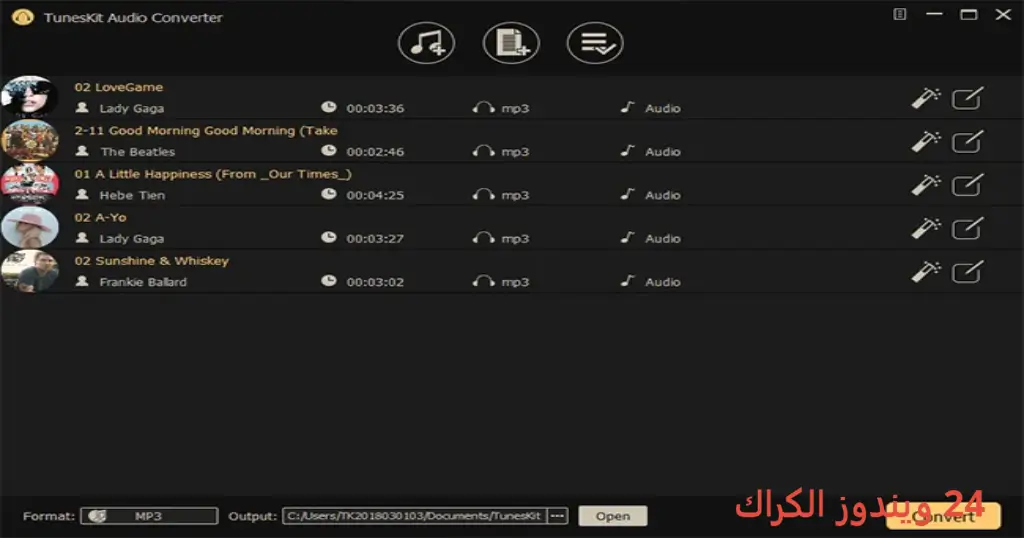
مميزات برنامج TunesKit Audio Converter
- واجهة مستخدم سهلة الاستخدام: يوفر البرنامج تجربة استخدام بسيطة وسهلة للمبتدئين والمحترفين على حد سواء، مع قائمة واضحة تخبرك بكل الخطوات.
- تحويل عالي الجودة: يضمن TunesKit Audio Converter الحفاظ على جودة الصوت أثناء عملية التحويل، مما يجعله مثاليًا لتخزين الموسيقى.
- سرعة التحويل العالية: يتيح لك القدرة على تحويل الملفات بسرعة كبيرة، مما يوفر لك الوقت إذا كان لديك مجموعة ملفات كبيرة.
- دعم تنسيقات متعددة: البرنامج يدعم مجموعة واسعة من صيغ الملفات الصوتية مثل MP3، AAC، FLAC، وغيرها، مما يمنحك مرونة في الاختيار.
- جميع الأدوات في مكان واحد: يأتي البرنامج مزودًا بأدوات تحرير إضافية، مما يسمح لك بقص أو دمج الملفات الصوتية حسب متطلباتك.
- تحويل دفعات متعددة: يتيح لك البرنامج تحويل عدة ملفات في نفس الوقت، مما يزيد من الكفاءة أثناء العمل.
- التحويل من المنصات الشهيرة: يمكنك استخدام البرناج لتحويل الموسيقى من منصات شهيرة مثل Spotify وApple Music، مما يسهل عليك الاستفادة من مكتبة موسيقية واسعة.
- تحديث مستمر: يقوم مطور البرنامج بتحديثه دوريًا لتحسين الأداء وإضافة ميزات جديدة، مما يجعله خيارًا دائمًا للمستخدمين.
متطلبات تشغيل النظام
- OS: Windows 10 / 11
- CPU: معالج متعدد النواة بسرعة 1.5 جيجا هيرتز أو أكثر لتحسين الأداء والسرعة.
- RAM: 4 جيجابايت من الذاكرة العشوائية يجب أن تكون متاحة لتشغيل البرنامج بسلاسة.
- Storage: مساحة خالية لا تقل عن 100 ميجابايت على القرص الصلب لتثبيت البرنامج والملفات المؤقتة.
البدائل والأدوات المشابهة
برنامج Advanced SystemCare Pro
بفضل واجهته سهلة الاستخدام، يعتبر Advanced SystemCare Pro أداة قوية لصيانة جهاز الكمبيوتر. يتيح لك البرنامج إجراء فحص شامل لجهاز الكمبيوتر الخاص بك، بالإضافة إلى تنظيف الملفات غير المرغوب فيها وتحسين أداء النظام. يستخدمه الكثير من المستخدمين لتحسين سرعة النظام وضمان الأداء السلس.
غالبًا ما يستخدم Advanced SystemCare Pro من قبل المستخدمين الذين يواجهون مشاكل في البطء أو التعليق في الأنظمة الخاصة بهم، حيث يمكن أن يحتفظ بذاكرتهم ويحرر المساحة الكافية على القرص الصلب. يمكنك الاطلاع على المزيد حوله من خلال الرابط هنا.
برنامج Light Image Resizer
Light Image Resizer هو أداة متخصصة لتعديل حجم الصور، مما يجعلها مثالية للمستخدمين الذين يحتاجون إلى تحسين الصور لجعلها أكثر ملاءمة للويب. يتميز البرنامج بالقدرة على تقليل حجم الصور، مما يساهم في تقليل أوقات التحميل للمواقع.
يهتم الكثير من المصممين والمستخدمين العاديين في استخدام Light Image Resizer لضمان الحصول على صور بجودة عالية وأحجام مناسبة. يمكنك معرفة المزيد عن إمكانياته من خلال زيارة الرابط هنا.
برنامج DVDFab RecordFab
DVDFab RecordFab هو حل متكامل لمستخدمي الوسائط المتعددة، حيث يتيح لك تسجيل وتحرير المحتوى الصوتي والفيديو. يعتبر البرنامج مثاليًا لعشاق الوسائط الذين يرغبون في الحصول على محتوى بسرعة وسهولة.
يستخدم DVDFab RecordFab بهذا الشكل بشكل أساسي من قبل المدونين والمعلقين الصوتيين، حيث يتيح لهم تحسين جودة محتواهم قبل نشره. للمزيد من المعلومات، اطلع على الرابط هنا.
برنامج Nero AI Video Upscaler Pro
يعد Nero AI Video Upscaler Pro خيارًا ممتازًا لمن يريد تحسين جودة الفيديوهات. يعمل باستخدام تقنيات الذكاء الاصطناعي لتحسين دقة الفيديو وجودته، مما يجعله مثاليًا للمحررين والمستخدمين العاديين الذين يرغبون في تحسين فيديوهاتهم.
تستخدم هذه الأداة بشكل متزايد من قبل صانعي المحتوى والمهنيين في صناعة الفيديو، حيث تحسن من جودتها بشكل كبير. للتعرف عليه بشكل أفضل، يمكنك زيارة الرابط هنا.
برنامج EaseUS Data Recovery
EaseUS Data Recovery هو برنامج آمن وموثوق له القدرة على استعادة البيانات المحذوفة بشكل كامل. يستخدمه عدد كبير من المستخدمين والمهنيين لاستعادة الملفات المهمة من محركات الأقراص الصلبة أو وحدات التخزين الأخرى.
يرتبط استخدام EaseUS Data Recovery مع مواقف صعبة مثل فقدان البيانات عن طريق الخطأ، مما يجعله أداة مهمة لكل مستخدم يحتاج إلى مساعدة في استعادة المعلومات. للمزيد من التفاصيل، يمكنك الاطلاع على الرابط هنا.
كيفية التنزيل والتثبيت TunesKit Audio Converter
Step 1: اذهب إلى قسم التحميل على الموقع.
Step 2: اختر النسخة الصحيحة التي تناسب احتياجات جهازك.
Step 3: انقر على الرابط لتحميل البرنامج.
Step 4: انتظر حتى يكتمل تحميل الملف.
Step 5: إذا كان هناك حاجة لاستخراج الملفات، قم بذلك.
Step 6: قم بتشغيل ملف التثبيت.
Step 7: اختر مسار التثبيت المناسب.
Step 8: انهِ عملية التثبيت باتباع التعليمات.
Step 9: اتبع الارشادات للتعرف على كيفية الاستخدام الأول للبرنامج.
حلول للأخطاء التي تحدث أثناء وبعد التثبيت
❌ الخطأ 1: فشل التثبيت
مشكلة: عدم القدرة على تثبيت البرنامج.
سبب: قد تكون هناك مشكلات في متطلبات النظام أو عدم توافق مع الويندوز.
حل: تحقق من تلبية جميع متطلبات النظام وأعد تشغيل الجهاز ثم حاول إعادة التثبيت.
❌ الخطأ 2: ملفات DLL مفقودة
مشكلة: ظهور رسائل تحذير عن ملفات DLL مفقودة أثناء تشغيل البرنامج.
سبب: قد تحدث هذه المشكلة بسبب ملفات مفقودة بشكل غير صحيح أثناء التثبيت.
حل: يمكنك تنزيل الملفات المفقودة من الإنترنت وتثبيتها منفصلة، أو إعادة تثبيت البرنامج بالكامل.
❌ الخطأ رقم 3: البرنامج لا يفتح
مشكلة: عند محاولة فتح البرنامج، لا يحدث شيء.
سبب: قد تجد هذه المشكلة ناتجة عن تعارضات مع برامج أخرى.
حل: حاول إغلاق جميع البرامج الأخرى ثم افتح البرنامج من جديد. إذا استمرت المشكلة، قم بإعادة تشغيل جهاز الكمبيوتر.
❌ الخطأ 4: الصوت غير واضح
مشكلة: عدم وضوح الصوت عند تشغيل الملفات المحولة.
سبب: قد تكون المشكلة ناتجة عن إعدادات الصوت غير الصحيحة.
حل: افحص إعدادات الصوت في النظام وتأكد من ضبطها بشكل صحيح. حاول اختيار إعدادات مختلفة لجودة الصوت في البرنامج ذاته.
❌ الخطأ 5: التثبيت يستغرق وقتًا طويلاً
مشكلة: البرنامج يستغرق وقتًا طويلاً للتثبيت.
سبب: قد يرتبط ذلك بنقص الموارد على النظام.
حل: تأكد من عدم تشغيل برامج ثقيلة أخرى أثناء التثبيت. قم بتحرير الذاكرة وموارد المعالج.
كيفية الاستخدام TunesKit Audio Converter
أولاً، قم بتشغيل البرنامج بعد التثبيت. بعد ذلك، يمكنك استيراد الملفات الصوتية التي ترغب في تحويلها من خلال الزر المخصص. يمكنك اختيار الصيغة التي تريد التحويل إليها، بالإضافة إلى تخصيص الخصائص مثل الجودة.
بعد ذلك، اختر مكان حفظ الملفات المحولة وانقر على زر التحويل. خلال فترة قصيرة، ستكون ملفاتك جاهزة للاستفادة منها. كما يمكنك استخدام أدوات التحرير المدمجة لتعديل الموسيقى حسب رغبتك.
ملاحظات هامة
- عند تحميل البرنامج، تأكد من أن المصدر موثوق لتجنب أي مشاكل أمنية.
- استخدم النسخة التجريبية أولاً لو كنت غير متأكد من المميزات.
- قم بتحديث البرنامج بانتظام للحصول على أحدث الميزات والتحسينات.
- تجنب إغلاق البرنامج أثناء عملية التحويل لتفادي فقدان الملفات.
روابط التحميل TunesKit Audio Converter
| الحجم | الإصدار | المطور | النوع | التوافق | خيار التنزيل |
|---|---|---|---|---|---|
| 18.9 MB | Latest | TunesKit | Audio Converter | Windows | Theuser.cloud, Usersdrive |