
تحميل xplorer2 Ultimate للكمبيوتر ويندوز
برنامج xplorer2 Ultimate يُعتبر واحدًا من الأدوات المثالية لإدارة الملفات وتنظيمها على أجهزة الكمبيوتر التي تعمل بنظامي Windows 10 وWindows 11. يُقدّم البرنامج تجربة مستخدم ممتازة من خلال واجهة مستخدم سهلة الاستخدام وبتصميم أنيق، مما يسهل على المستخدمين الوصول إلى الملفات والمجلدات بشكل أكثر فعالية. البرنامج يتوافق مع الشكل العادي لنظام Windows وهو يعمل كإعداد محلي (offline PC setup) بدون الحاجة للاتصال بالإنترنت خلال التثبيت. يوفر البرنامج فترة تجريبية مجانية تتيح للمستخدمين استكشاف الميزات المتعددة للبرنامج قبل اتخاذ قرار الشراء. يمكنك العثور على مزيد من المعلومات على هذا الرابط.
الهدف من xplorer2 Ultimate هو تحسين تجربة المستخدم عند تصفح الملفات وتنظيمها، مما يجعله بديلاً متقدماً لمستكشف Windows التقليدي. المستخدمون، سواء كانوا محترفين أو عاديين، يمكنهم استخدامه لإدارة الملفات بكفاءة، وخصوصًا أولئك الذين يعملون مع كميات كبيرة من البيانات. البرنامج يوفر مجموعة متنوعة من الأدوات مثل ميزة الشجرات الجانبية، والبحث المتقدم، والتنظيم بالأقسام، وهي جميعها تساعد في تسريع عمليات البحث والتصفح. في عالم التكنولوجيا الحالي، يُعتبر xplorer2 Ultimate خطوة هامة نحو تحسين الإنتاجية والكفاءة الشخصية أثناء العمل.
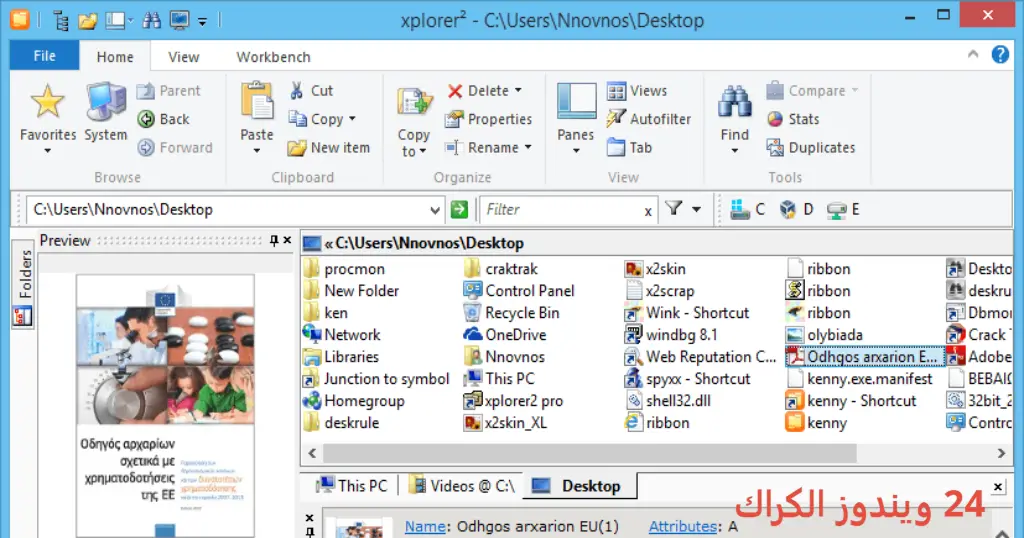
مميزات برنامج xplorer2 Ultimate
- واجهة مستخدم مرنة: البرنامج يقدم واجهة مستخدم تفاعلية وسهلة الاستخدام مما يساعد المستخدمين على التنقل بين الملفات بسهولة.
- طرق عرض متعددة: يدعم البرنامج عدة طرق عرض للمجلدات والملفات، مما يسهل تنظيم العمل والجداول الزمنية.
- بحث متقدم: يوفر وظيفة البحث المتقدم التي تتيح لك العثور على الملفات بسرعة باستخدام مجموعة متنوعة من المعايير.
- أدوات النسخ واللصق المحسّنة: يسهل البرنامج عملية النسخ واللصق عبر الأداة القابلة للسحب والإفلات.
- إدارة متعددة النوافذ: يمكّنك من فتح عدة نوافذ للعمل على ملفات متعددة دون الحاجة لتبديل النوافذ.
- تخصيص الأزرار والأيقونات: يتيح لك تخصيص واجهة البرنامج بما يتناسب مع احتياجاتك الخاصة.
- التكامل مع السحابة: يمكن دمج البرنامج مع الخدمات السحابية لتعزيز تأثيره على بيئة العمل.
- التحكم في المجلدات الديناميكية: يوفر لك القدرة على تنظيم الملفات ضمن مجلدات ديناميكية لسهولة الوصول.
متطلبات تشغيل النظام
- OS: Windows 10 / 11
- CPU: معالج 1.0 GHz أو أسرع، يُفضل وجود معالج ثنائي النواة لتفعيل كامل ميزات البرنامج.
- RAM: الحد الأدنى 2 جيجابايت، مع توصية 4 جيجابايت لضمان تجربة مستخدم سلسة.
- Storage: مساحة خالية لا تقل عن 15 ميجابايت لتثبيت البرنامج، بالإضافة إلى مساحة إضافية للعمل وتحزين الملفات.
البدائل والأدوات المشابهة
أداة Directory Opus
أداة Directory Opus توفر تجربة متطورة لمديري الملفات، حيث تُعتبر بديلاً ممتازاً لمستكشف Windows. ترتكز الأداة على إمكانية تنظيم الملفات بكفاءة، مع دعم خاص للنسخ الاحتياطي وخصائص فريدة متقدمة. يستخدمها العديد من المحترفين في مجالات التصميم والتحرير لإنشاء بيئات عمل مخصصة تجعل الوصول إلى المعلومات سهلاً.
الأداة تحتوي على مجموعة متنوعة من الميزات مثل عرض محتويات المجلدات في عمودين، مما يُساعد المستخدمين على مقارنة محتويات الملف بشكل فوري. هذا يجعلها خياراً مثالياً للمستخدمين الذين يبحثون عن طريقة أكثر فعالية في تنظيم الملفات. لمزيد من التفاصيل، يمكنك زيارة هذا الرابط.
أداة FastCopy Pro
FastCopy Pro تُعتبر واحدة من أسرع الأدوات في نقل الملفات بين المجلدات، حيث تتميز بسرعتها الفائقة في قراءة ونقل البيانات. تُستخدم هذه الأداة بشكل واسع بين المحترفين الذين يتعاملون مع كميات كبيرة من البيانات يوميًا.
تقوم الأداة بتسهيل عملية النسخ واللصق، وتعد ممتازة عند العمل على أجهزة تخزين متعددة. إذا كنت بحاجة إلى نقل ملفات ضخمة بشكل سريع وفعال، فإن FastCopy Pro هي الخيار الأفضل. لمعلومات إضافية، تحقق من هذا الرابط.
أداة Auslogics BoostSpeed
Auslogics BoostSpeed تعتبر واحدة من الحلول الأكثر شمولية لتحسين أداء جهاز الكمبيوتر. إلى جانب تحسين إدارة الملفات، تُساعد الأداة في مسح الملفات غير المرغوب فيها وتحسين سرعة النظام بشكل عام.
الكثير من المستخدمين يعتمدون على هذه الأداة لدعم سرعة الجهاز وزيادة الإنتاجية. تتضمن مجموعة من الأدوات المتقدمة التي تجعل من السهل إدارة الملفات وتعزيز الأداء. قم بزيارة هذا الرابط لمزيد من التفاصيل.
أداة EaseUS Partition Master
EaseUS Partition Master هي أداة أخرى رائعة تُستخدم لإدارة الأقراص الصلبة وتقسيمها بطريقة مثالية. تُساعد هذه الأداة المستخدمين في تخصيص مساحة التخزين بشكل أكثر كفاءة.
تُعتبر ضرورية للذين يعملون مع بيانات ضخمة حيث يمكنهم إدارة التخزين بسهولة. الأداة تُقدّم أيضًا ميزات مثل تكبير وتصغير القسم وغيره من الإمكانيات المفيدة. ادخل إلى هذا الرابط لمزيد من المعلومات.
أداة IObit Uninstaller Pro
IObit Uninstaller Pro تُعتبر خياراً فعالاً لإزالة البرامج غير المرغوب فيها وتنظيف النظام من الملفات الزائدة. يستخدمها الكثير من الناس للحصول على أداء أفضل في أجهزة الكمبيوتر الخاصة بهم.
تساعد الأداة على حذف البرامج بشكل كامل، بما في ذلك الملفات المتبقية. يمنح هذا المستخدمين أمكانية تحسين تجربة الاستخدام. يمكنك اكتشاف المزيد عن هذه الأداة من خلال زيارة هذا الرابط.
كيفية التنزيل والتثبيت xplorer2 Ultimate
لتحميل وتثبيت برنامج xplorer2 Ultimate، يمكنك اتباع الخطوات التالية:
- Step 1: اذهب إلى قسم التحميلات على الموقع.
- Step 2: اختر النسخة الصحيحة التي تناسب جهازك.
- Step 3: اضغط على رابط التحميل.
- Step 4: انتظر حتى يتم تنزيل الملف.
- Step 5: إذا لزم الأمر، قم بفك ضغط الملفات.
- Step 6: شغّل ملف الإعداد.
- Step 7: اختر مسار التثبيت الذي تفضله.
- Step 8: أكمل عملية التثبيت حسب التعليمات.
- Step 9: اتبع دليل بدء التشغيل الأول عند فتح البرنامج لأول مرة.
حلول للأخطاء التي تحدث أثناء وبعد التثبيت
❌ الخطأ 1: فشل التثبيت
مشكلة: قد يواجه المستخدمون مشكلة في تثبيت البرنامج.
سبب: يحدث ذلك غالباً بسبب عدم توافق النظام أو وجود برنامج مكافحة الفيروسات يمنع العملية.
حل: تأكد من توافق النظام وقم بتعطيل برنامج مكافحة الفيروسات مؤقتًا قبل إعادة المحاولة.
❌ الخطأ 2: ملفات DLL مفقودة
مشكلة: قد تظهر رسالة تنبيه تفيد بوجود ملفات DLL مفقودة بعد تثبيت البرنامج.
سبب: عادةً ما يكون السبب هو عدم وجود ملفات مكتبة النظام اللازمة.
حل: قم بتنزيل الملفات المفقودة من الإنترنت وتأكد من وضعها في المسار الصحيح.
❌الخطأ رقم 3: البرنامج لا يفتح
مشكلة: عدم القدرة على فتح البرنامج بعد التثبيت.
سبب: قد تكون هناك ملفات تالفة أو لم تُثبّت بشكل صحيح.
حل: حاول إعادة تثبيت البرنامج مع التأكد من مسح أي ملفات متبقية قبل التثبيت الجديد.
❌ الخطأ 4: الشاشة تضهر فارغة عند فتح البرنامج
مشكلة: ظهور شاشة فارغة بدلاً من واجهة البرنامج.
سبب: يحدث هذا عادةً بسبب وجود خطأ في التثبيت أو توافق النظام.
حل: قم بالتأكد من أنك اتبعت تعليمات التثبيت بشكل دقيق، ويمكنك كذلك تحديث تعريفات بطاقة الرسوميات.
❌ الخطأ 5: البرنامج ينهار أثناء الاستخدام
مشكلة: انسحاب البرنامج بشكل مفاجئ أثناء العمل.
سبب: قد يكون ذلك بسبب استخدام كثير من الموارد أو تشغيل تطبيقات أخرى في الخلفية.
حل: تأكد من أن لديك موارد كافية عند استخدام البرنامج، وانظر إلى إدارة المهام لإغلاق التطبيقات غير الضرورية.
كيفية الاستخدام xplorer2 Ultimate
استخدام برنامج xplorer2 Ultimate سهل وبديهي. يمكنك البدء بحرية بعد التثبيت، وفيما يلي خطوات بسيطة لاستخدام البرنامج:
- شغّل البرنامج من قائمة البدء.
- اختر المجلد أو الفئة التي ترغب في تصفحها مستخدمًا الشجرة الجانبية.
- استخدم شريط الأدوات العلوي لتنفيذ المهام الأساسية مثل النسخ، اللصق، ونقل الملفات.
- يمكنك إضافة أي عناصر مفضلة للوصول إليها بسرعة.
- لتنظيم الملفات، يمكنك استخدام خيارات البحث المتقدمة أو تصفية الملفات الموجودة.
ملاحظات هامة
- احرص دائماً على التحديث إلى أحدث إصدار للبرنامج لضمان تحسينات الأداء.
- تأكد من مسح المجلدات الغير مستخدمة بانتظام لتحسن سرعة التصفح.
- استخدم ميزة النسخ الاحتياطي للحفاظ على بياناتك أثناء العمل.
- إذا واجهت مشاكل، قم بالتواصل مع دعم العملاء للحصول على المساعدة.
روابط التحميل xplorer2 Ultimate
| الحجم | الإصدار | المطور | النوع | التوافق | خيار التنزيل |
|---|---|---|---|---|---|
| 15 MB | Latest | HaxPC | تنزيل | Windows 10 / 11 | Theuser.cloud |
| 15 MB | Latest | HaxPC | تنزيل | Windows 10 / 11 | Usersdrive |