تحميل Advanced Uninstaller Pro للكمبيوتر ويندوز
برنامج Advanced Uninstaller Pro هو أداة قوية ومتطورة لإزالة البرامج بشكل كامل من أجهزة الكمبيوتر التي تعمل بنظام Windows 10 و Windows 11. يتيح لك البرنامج القدرة على إلغاء تثبيت التطبيقات غير المرغوب فيها بسهولة ويضمن أن يتم مسح أي ملفات متبقية أو سجلات غير ضرورية، مما يحسن من أداء الجهاز. يمكن استخدامه في إعدادات أوفلاين وتثبيته بصورة مستقلة. يوفر البرنامج نسخة تجريبية مجانية تتيح لك التعرف على ميزاته الأساسية قبل اتخاذ قرار الشراء. لمزيد من التفاصيل، يمكنك زيارة هذا الرابط.
في عالم التكنولوجيا، يعاني العديد من المستخدمين من البرامج التي تتكدس على الأجهزة وتؤثر سلبًا على الأداء العام. لذلك، يُعتبر Advanced Uninstaller Pro الحل المثالي لإلغاء تثبيت التطبيقات غير المرغوب فيها بشكل فعال، مما يساعد في استعادة سرعة وكفاءة النظام. يمكن أن يساعد هذا البرنامج مستخدمي الكمبيوتر في إدارة تطبيقاتهم بشكل تنظيم، ويُعتبر ضروريًا للذين يسعون للحفاظ على نظام التشغيل الخاص بهم خاليًا من الفوضى.
مميزات برنامج Advanced Uninstaller Pro
- إلغاء التثبيت الشامل: البرنامج يضمن إزالة جميع ملحقات البرنامج غير المرغوب فيه، بما في ذلك الملفات والسجلات المتبقية.
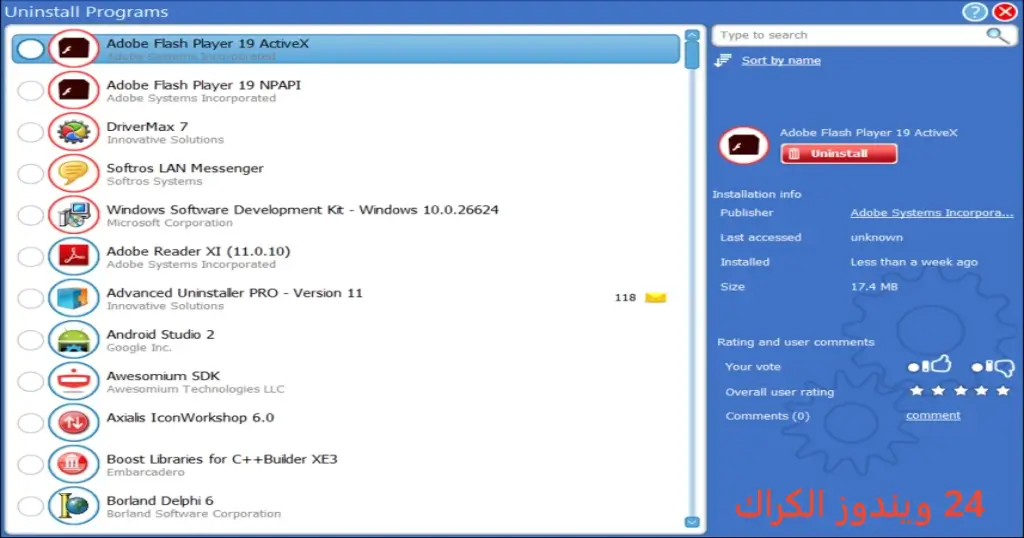
- واجهة مستخدم سهلة: يتميز البرنامج بواجهة مستخدم بسيطة تساعد المستخدمين على التصفح والتنقل بسلاسة.
- أداة تنظيف نظام متكاملة: تتضمن أداة تنظيف القرص التي تعمل على تحسين أداء النظام من خلال إزالة الملفات غير الضرورية.
- إدارة التطبيقات: يساعدك البرنامج في إدارة التطبيقات المثبتة وتحديثها وإلغاء تثبيتها بفعالية.
- تجميع الملفات المكررة: يوفر البرنامج أداة للبحث عن الملفات المكررة وإزالتها لتحرير مساحة تخزينية.
- تحليل أداء النظام: يمنحك نظرة تفصيلية حول استهلاك الموارد من قبل البرامج المثبتة.
- توافق مع جميع أنظمة Windows: يدعم البرنامج أنظمة التشغيل المختلفة بما في ذلك Windows 7 و8 و10 و11.
- دعم فني متميز: يوفر البرنامج دعم فني للمستخدمين لحل أي مشكلات قد تطرأ.
- إعدادات متقدمة: يتيح لك إمكانية ضبط إعدادات متقدمة لإدارة البرامج حسب احتياجاتك.
- تحديثات دورية: يتم تحديث البرنامج بشكل دوري لضمان توافقه مع أحدث أنظمة التشغيل والأمان.
متطلبات تشغيل النظام
- OS: Windows 10 / 11
- CPU: معالج ثنائي النواة بسرعة 1 غيغاهرتز أو أعلى.
- RAM: 1 غيغابايت كحد أدنى (يفضل 2 غيغابايت).
- Storage: مساحة تخزينية مجانية مقدارها 20 ميغابايت على الأقل.
البدائل والأدوات المشابهة
Advanced SystemCare Pro
يعتبر Advanced SystemCare Pro أداة قوية لتحسين أداء نظام Windows، حيث يعمل على تنظيف الملفات غير الضرورية وتسريع الجهاز. يستخدمه العديد من المستخدمين لإصلاح مشاكل النظام وتحسين السرعة. على سبيل المثال، يمكن أن تستفيد الشركات من هذه الأداة للحفاظ على أداء أجهزة الحاسوب الخاصة بها بكفاءة.
يمكن أن يساعد هذا البرنامج المستخدمين في إدارة مهام الصيانة بشكل يومي، وبالتالي توفير الوقت والجهد. بالإضافة إلى ذلك، يتضمن Advanced SystemCare Pro أدوات متقدمة لتحسين أداء الإنترنت وتعزيز الخصوصية.
Light Image Resizer
إذا كنت تبحث عن أداة لتحجيم الصور وتعديلها، فإن Light Image Resizer هو الخيار المثالي. يسهل استخدام هذه البرنامج لعمليات التحجيم والتحويل، مما يجعلها مثالية للمصممين والمصورين. يمكن للمستخدم تعديل حجم الصور بسرعة وتحويلها إلى تنسيقات مختلفة حسب الحاجة.
يتم استعمال Light Image Resizer بشكل شائع من قبل الأفراد والشركات لتحسين إدارة مكتبات الصور لديهم وضمان سهولة تنفيذ المشاريع.
iobit Uninstaller Pro
لعشاق التنظيم والتنظيف، يأتي iobit Uninstaller Pro كأداة متاحة لإلغاء تثبيت البرامج بفاعلية. يتيح لك هذا البرنامج التعرف على التطبيقات غير المرغوب فيها وإزالتها بسرعة. تعتبر هذه الأداة مفيدة جدًا لمحترفي تكنولوجيا المعلومات لإدارة الأنظمة بشكل أفضل.
إذا كان لديك العديد من التطبيقات المثبتة وترغب في تحسين الأداء، فإن iobit Uninstaller Pro هو الحل الأمثل لضمان تنظيم وترتيب جهاز الكمبيوتر الخاص بك بشكل فعّال.
Nero Burning ROM
تسهيل عملية نسخ البيانات وحرق الأقراص يكون مع Nero Burning ROM. هذه الأداة تستخدم بشكل واسع من قبل الأفراد الذين يحتاجون لحفظ بياناتهم بشكل آمن وفعّال. يساعد البرنامج في نسخ الملفات وتحويلها للصيغ المناسبة بسهولة.
يستخدم المستخدمون هذه الأداة في البيئات التعليمية والصناعية لضمان حفظ المعلومات عن طريق الأقراص المدمجة. يمكنك التعرف على المزيد من خصائص Nero Burning ROM عبر الموقع الخاص بها.
EaseUS Data Recovery
في حالات الطوارئ، يأتي برنامج EaseUS Data Recovery كأفضل حل لاستعادة البيانات المفقودة. يُستخدم هذا البرنامج في العديد من السيناريوهات مثل فقدان البيانات بسبب الحذف العرضي أو حتى الفيروسات. يعد مهما جدا للأشخاص الذين يعملون في مجالات تتعلق بالمعلومات والبيانات.
باستخدام EaseUS Data Recovery، يمكن للمستخدمين إعادة الملفات المهمة بذكاء وسرعة، مما يجعله خيارًا مثاليًا للأفراد والشركات على حد سواء.
كيفية التنزيل والتثبيت Advanced Uninstaller Pro
Step 1: توجه إلى قسم التحميل على الموقع.
Step 2: اختر النسخة الصحيحة للبرنامج.
Step 3: انقر على رابط التحميل.
Step 4: انتظر حتى ينتهي تحميل الملف.
Step 5: إذا لزم الأمر، قم بفك ضغط الملفات.
Step 6: قم بتشغيل ملف الإعداد.
Step 7: اختر مسار التثبيت المناسب.
Step 8: أكمل عملية التثبيت.
Step 9: اتبع دليل الاستخدام بعد الافتتاح الأول.
حلول للأخطاء التي تحدث أثناء وبعد التثبيت
❌ الخطأ 1: فشل التثبيت
مشكلة: قد يواجه المستخدم فشل في عملية التثبيت.
سبب: يمكن أن يكون السبب تعارض مع برنامج آخر أو نقص في حقوق المستخدم.
حل: تأكد من أن لديك الصلاحيات اللازمة كمسؤول وقم بإيقاف أي برامج مضادة للفيروسات ثم حاول التثبيت مرة أخرى.
❌ الخطأ 2: ملفات DLL مفقودة
مشكلة: تظهر رسائل عن ملفات DLL مفقودة أثناء بدء البرنامج.
سبب: قد يحدث هذا بسبب تثبيت غير كامل أو تلف في الملفات.
حل: حاول إعادة تثبيت البرنامج وتأكد من صحة الملفات المطلوبة.
❌ الخطأ رقم 3: البرنامج لا يفتح
مشكلة: في بعض الأحيان، قد لا يتمكن المستخدم من فتح البرنامج.
سبب: يمكن أن تتسبب برامج أخرى أو ملفات النظام التالفة في حدوث هذه المشكلة.
حل: اطلب تحديثات للبرنامج، وحاول فتحه بعد إعادة تشغيل الجهاز.
❌ الخطأ رقم 4: تتباطأ عملية إلغاء التثبيت
مشكلة: قد تستغرق عملية إلغاء التثبيت وقتًا طويلاً.
سبب: يمكن أن يكون السبب ملفات ثقيلة أو وجود مشاكل في نظام التشغيل.
حل: تأكد من أن الأجهزة تعمل بشكل جيد، وقم بإلغاء تثبيت أي برامج ثقيلة قبل القيام بهذا الإجراء.
❌ الخطأ رقم 5: عدم القدرة على إزالة تطبيق معين
مشكلة: قد يفشل البرنامج في إزالة تطبيق معين.
سبب: قد يكون هذا بسبب أن التطبيق لديه عملية تعمل في الخلفية.
حل: قم بإيقاف البرنامج من إدارة المهام ثم أعد المحاولة.
كيفية الاستخدام Advanced Uninstaller Pro
للبداية، عليك فتح البرنامج من خلال أيقونته على سطح المكتب. بعد ذلك، ستظهر لك قائمة بجميع البرامج المثبتة، حيث يمكنك تحديد البرنامج الذي ترغب في إزالته. انقر على زر “إلغاء التثبيت”، وسيبدأ البرنامج في عملية البحث عن الملفات المتبقية والسجلات الخاصة بالبرنامج المختار.
من المهم بعد إزالة البرنامج أن تقوم بمراجعة أي ملفات متبقية يمكن أن تؤثر على أداء جهاز الكمبيوتر الخاص بك. استخدم أداة تنظيف النظام الموجودة في البرنامج لضمان إزالة كل ما هو غير ضروري. بهذا الشكل، ستحصل على تجربة استخدام أكثر سرعة وفعالية.
ملاحظات هامة
- يجب تحديث النظام بشكل دوري لتحسين الأداء.
- التأكد من أن جميع التعريفات متوافقة لتجنب أي مشاكل.
- يفضل القيام بنسخ احتياطي للبيانات المهمة قبل إجراء تغييرات كبيرة.
- كن حذرًا عند إلغاء تثبيت التطبيقات الهامة لتفادي حذف ملفات ضرورية.
روابط التحميل Advanced Uninstaller Pro
| الحجم | الإصدار | المطور | النوع | التوافق | خيار التنزيل |
|---|---|---|---|---|---|
| 12.1 MB | latest | Advanced Uninstaller | برنامج إزالة التطبيقات | Windows 10/11 | Theuser.cloud |
| 12.1 MB | latest | Advanced Uninstaller | برنامج إزالة التطبيقات | Windows 10/11 | Usersdrive |



