
تحميل Aiseesoft Data Recovery للكمبيوتر ويندوز
برنامج Aiseesoft Data Recovery هو أداة متكاملة مصممة لاستعادة البيانات المفقودة أو المحذوفة من أجهزة الكمبيوتر بشكل فعال. يوفر البرنامج طريقة سهلة وسريعة لاستعادة الملفات من محركات الأقراص الصلبة الداخلية والخارجية، وكذلك الوسائط القابلة للإزالة مثل USB وSD كارد. يمكنك تحميل النسخة التجريبية من البرنامج بدون أي تكلفة، مما يوفر لك فرصة لاختباره قبل اتخاذ القرار النهائي. يتوافق البرنامج مع إصدارات ويندوز 10 و11، مما يجعله متاحًا لمجموعة واسعة من المستخدمين.
تعود أهمية البرنامج إلى أنه يمكّن المستخدمين من استعادة بياناتهم القيمة التي قد تم فقدها بسبب عوامل متعددة مثل حذف غير مقصود، تلف نظام التشغيل، أو حتى هجوم الفيروسات. باستخدام Aiseesoft Data Recovery، يمكنك استرجاع الصور، الفيديوهات، المستندات، والعديد من أنواع الملفات الأخرى بسهولة وبدون تعقيدات. الواجهة البسيطة والمباشرة للبرنامج تجعله مناسبًا لجميع المستويات، سواء كنت مبتدئًا أو متخصصًا.
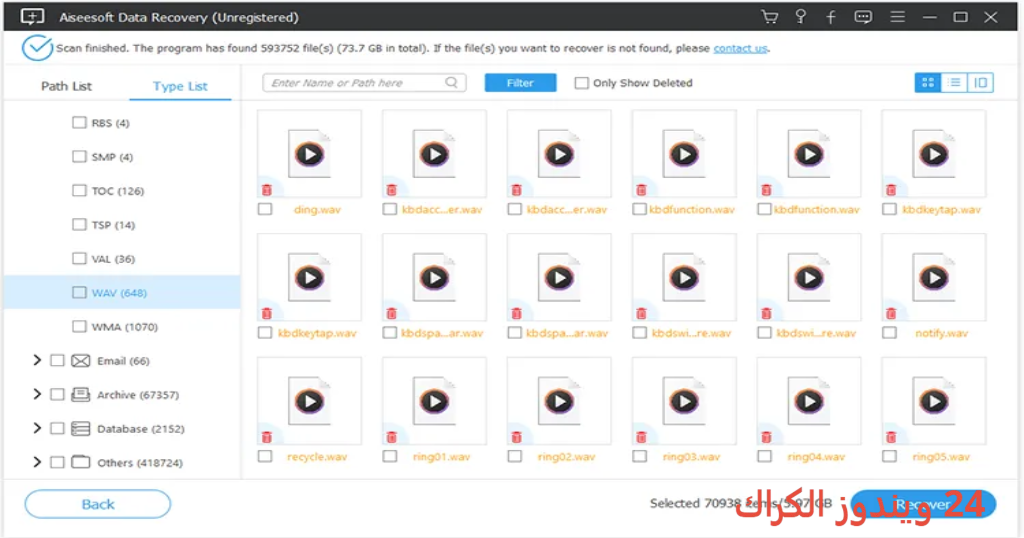
مميزات برنامج Aiseesoft Data Recovery
- استعادة متعددة الأنماط: يدعم استرجاع ملفات متنوعة بما في ذلك الصور والمستندات والفيديوهات، ما يجعله خيارًا شاملًا للمستخدمين.
- واجهة مستخدم سهلة: يتميز البرنامج بواجهة سهلة الاستخدام تتيح لك الوصول السريع إلى الميزات دون الحاجة لترتيب معقد.
- تحليل شامل: يقوم البرنامج بإجراء تحليل شامل للعثور على الملفات المفقودة، سواء كانت محذوفة أو تالفه.
- معاينة الملفات: يمكنك عرض الملفات القابلة للاسترجاع قبل استعادتها، مما يُساعد في اتخاذ القرار الصحيح.
- استرداد سريع: يوفر البرنامج خوارزميات متطورة لاسترجاع البيانات بسرعة وكفاءة عالية.
- التوافق مع الوسائط المتعددة: يدعم استعادة البيانات من مختلف الأجهزة بما في ذلك الهواتف الذكية والوسائط القابلة للإزالة.
- الاسترجاع من أعماق النظام: يمكنه استرجاع البيانات المفقودة بفعل هجمات الفيروسات أو تلف النظام.
- إمكانية التطبيق المجاني: يتوفر التطبيق بنسخة تجريبية مجانية تمكنك من اختبار وظائفه الأساسية.
متطلبات تشغيل النظام
- OS: Windows 10 / 11
- CPU: معالج بتردد 1 GHz أو أعلى، مطلوب لتشغيل البرنامج بسلاسة.
- RAM: على الأقل 2 جيجابايت من الذاكرة العشوائية المطلوبة لضمان أداء جيد أثناء استخدام البرنامج.
- Storage: مساحة خالية تبلغ 100 ميجابايت على الأقل للتثبيت ويفضل مساحة إضافية أثناء عملية الاسترجاع.
البدائل والأدوات المشابهة
برنامج EaseUS Data Recovery
برنامج EaseUS Data Recovery يعد من بين أفضل الخيارات لاستعادة البيانات على الكمبيوتر. يستخدمه الكثير من الأشخاص لاسترجاع الملفات المحذوفة من محركات الأقراص الصلبة أو الوسائط الخارجية. بفضل واجهته سهلة الاستخدام، يمكن لأي مستخدم استرجاع بياناته دون الحاجة إلى خبرة مسبقة.
تتوفر في EaseUS ميزات متعددة مثل استعادة البيانات المفقودة، وتطبيقات توقيعات الملفات المخصصة مما يسمح لك بتخصيص تجربتك. لذا، فهو خيار مثالي للأفراد الذين يحتاجون إلى حل موثوق وسهل.
برنامج Stellar Data Recovery
يقدم برنامج Stellar Data Recovery أيضًا حلاً ممتازاً لاستعادة البيانات. يتيح للمستخدمين القدرة على استرجاع البيانات من مجموعة واسعة من الأنظمة، بما في ذلك محركات الأقراص الخارجية والذاكرة المحمولة. يعتمد العديد من المحترفين على هذا البرنامج لاستعادة البيانات المفقودة بسبب تلف النظام أو هجمات الفيروسات.
يوفر Stellar تحليلًا عميقًا ومجموعة واسعة من خيارات الاسترجاع مما يجعله خيارًا مثاليًا للمستخدمين الذين يهتمون بالتفاصيل. سهولة الاستخدام والمتانة تجعله يستحق التجربة.
برنامج Disk Drill
يعد برنامج Disk Drill أداة فعالة لاسترجاع البيانات المفقودة. يستخدمه الأفراد والشركات على حد سواء لأداء مهمة استرجاع البيانات بفعالية. تتميز ميزاته السهلة الاستخدام والعديد من خيارات الاسترجاع بكونها مناسبة للمستخدمين المبتدئين والمحترفين.
البرنامج يدعم تحليلات شاملة، ويمتلك القدرة على استعادة البطاقات الهاتفية ووسائط التخزين المختلفة، مما يجعله خياراً ملائماً لمشاكل فقد البيانات.
برنامج Recuva
يعتبر برنامج Recuva من الأدوات القديمة والمشهود لها بالفعالية لاستعادة البيانات. يستخدمه العديد من المستخدمين كحل سريع لاستعادة الملفات المحذوفة، خاصةً مع واجهته البسيطة.
يركز Recuva بشكل رئيسي على استعادة البيانات من محركات الأقراص القابلة للإزالة مما يجعله خيارًا شائعًا لمستخدمي USB. برغم بساطته، فإن فعاليته تجعل منه اختياراً قوياً لاسترجاع البيانات.
برنامج R-Studio
برنامج R-Studio هو أداة متقدمة لاستعادة البيانات. يعتبر الخيار المثالي للمستخدمين المحترفين الذين يحتاجون إلى استرجاع بيانات مُعقدة من نظم معقدة. يتمتع بواجهة مهنية بالإضافة إلى خيارات متقدمة تعطيك تحكمًا كاملاً في عملية الاستعادة.
بفضل قدرة البرنامج على التعامل مع مجموعة واسعة من أنظمة الملفات، فإنه يوفر إمكانية كبيرة للمستخدمين الذين يبحثون عن الاسترجاع الدقيق والشامل.
كيفية التنزيل والتثبيت Aiseesoft Data Recovery
- قم بزيارة قسم التنزيل في الموقع الرسمي للبرنامج للبحث عن النسخة المناسبة.
- حدد النسخة الصحيحة المتوافقة مع جهازك.
- اضغط على رابط التحميل لبدء تنزيل البرنامج.
- انتظر حتى تكتمل عملية تنزيل الملف.
- إذا لزم الأمر، قم بفك ضغط الملفات.
- شغل ملف الإعداد.
- اختر مسار التثبيت الذي تريده.
- أكمل عملية التثبيت بالنقر على “التالي” حتى الانتهاء.
- ستظهر لك تعليمات الإطلاق الأول للبرنامج لمساعدتك في البدء.
حلول للأخطاء التي تحدث أثناء وبعد التثبيت
❌ الخطأ 1: فشل التثبيت
مشكلة: يواجه المستخدم رسالة خطأ أثناء محاولة تثبيت البرنامج.
سبب: قد يُعزى ذلك إلى مشاكل في النظام أو تحديثات غير مثبتة.
حل: تحقق من متطلبات النظام وتأكد من تثبيت كل التحديثات اللازمة، ثم حاول إعادة تثبيت البرنامج.
❌ الخطأ 2: ملفات DLL مفقودة
مشكلة: تظهر رسالة خطأ تفيد بعدم وجود ملفات DLL المطلوبة.
سبب: قد يكون سبب هذه المشكلة هو عدم توافق البرنامج مع نظام التشغيل الحالي.
حل: تأكد من تنزيل النسخة الصحيحة من البرنامج ومراجعة وجود ملفات DLL المفقودة عبر إعادة تثبيت البرنامج بشكل كامل.
❌ الخطأ 3: البرنامج لا يفتح
مشكلة: لا يمكن تشغيل البرنامج بعد التثبيت.
سبب: قد يكون هناك تعارض برمجي مع أي برنامج آخر مثبت على الجهاز.
حل: حاول إغلاق جميع البرامج الأخرى وإعادة تشغيل الجهاز، ثم قم بتشغيل البرنامج.
كيفية الاستخدام Aiseesoft Data Recovery
لبدء استخدام Aiseesoft Data Recovery، يمكنك اتباع الخطوات التالية:
- قم بتشغيل البرنامج بعد تثبيته.
- اختر نوع الملفات التي ترغب في استرجاعها مثل الصور أو الفيديوهات أو المستندات.
- حدد الموقع الذي تريد البحث فيه عن الملفات المفقودة، سواء كان ذلك من القرص الصلب أو وحدة تخزين خارجية.
- انقر على زر “Scan” لبدء عملية البحث.
- بعد الانتهاء من البحث، يمكنك معاينة الملفات المستردة واختيار الملفات التي ترغب في استعادتها.
- اضغط على زر “Recover” لاستعادة الملفات المحددة إلى الموقع الذي تختاره.
بهذه الطريقة، يمكنك استعادة البيانات بسهولة باستخدام Aiseesoft Data Recovery، مما يوفر لك الوقت والجهد في الحصول على الملفات التي تحتاجها.
ملاحظات هامة
- تأكد دائمًا من تحديث البرنامج لأحدث إصدار لضمان الأداء الأمثل
- اختر دائمًا محرك التخزين المناسب لاستعادة البيانات لتفادي مشاكل مضاعفة البيانات.
- حاول إجراء نسخ احتياطي لجميع ملفاتك المهمة لتفادي فقدان البيانات في المستقبل.
- احفظ البيانات المستعادة في مكان مختلف عن الموقع الأصلي لتعزيز أمان البيانات.
روابط التحميل Aiseesoft Data Recovery
| الحجم | الإصدار | المطور | النوع | التوافق | خيار التنزيل |
|---|---|---|---|---|---|
| 17.7 MB | Latest | Aiseesoft | Data Recovery | Windows 10/11 | Send.cm, Theuser.cloud |



