تحميل PanFone iOS Data Recovery للكمبيوتر ويندوز
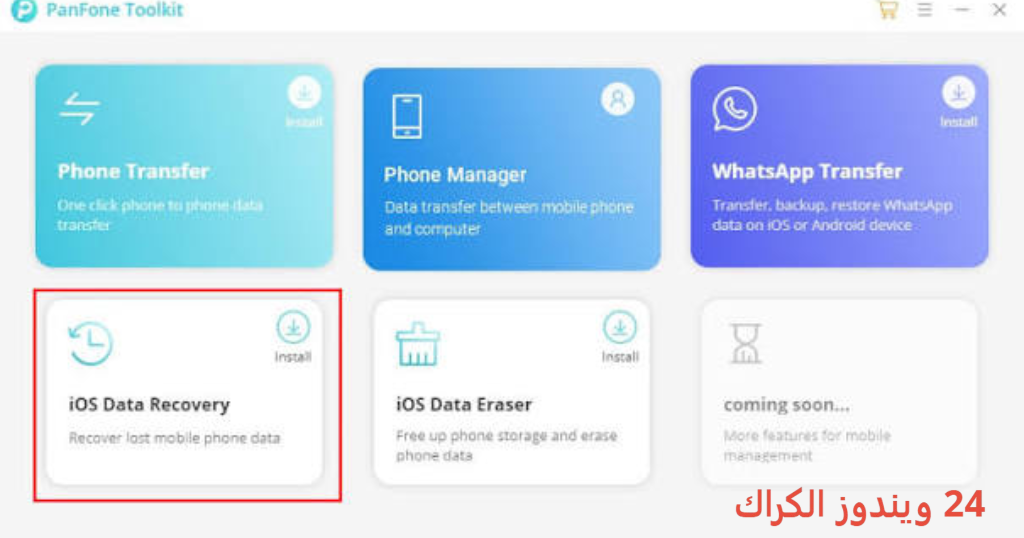
برنامج PanFone iOS Data Recovery هو أداة قوية مصممة لاستعادة البيانات المفقودة من أجهزة iOS، مثل الأيفون والأيباد. يعمل البرنامج بشكل مستقل على أجهزة الكمبيوتر بنظام Windows 10 وWindows 11، ويأتي مع إعداد تشغيل غير متصل، مما يجعل عملية التثبيت سهلة وسريعة. بالإضافة إلى ذلك، يوفر البرنامج تجربة مجانية للتجربة قبل الشراء، مما يمنح المستخدمين الثقة في قراراتهم قبل الاستثمار في النسخة المدفوعة. لا تتردد في زيارة هذا الرابط للحصول على معلومات إضافية حول أدوات استعادة البيانات.
يهدف PanFone iOS Data Recovery إلى معالجة حالات فقدان البيانات الناتجة عن مشكلات متعددة، بما في ذلك حذف الملفات عن طريق الخطأ، تعطل النظام، الفيروسات، أو حتى النسخ الاحتياطي الفاشل. يمكن للمستخدمين من جميع المستويات الفنية الاستفادة من هذا البرنامج، سواء كانوا محترفين أو مبتدئين، حيث يمكنهم استعادة ملفاتهم القيمة بضغطة زر واحدة، مما يجعله ضروريًا للحفاظ على البيانات الهامة.
مميزات برنامج PanFone iOS Data Recovery
- استعادة الملفات المحذوفة: يمكن للبرنامج استعادة الصور، الرسائل النصية، جهات الاتصال، والمزيد من جهاز iOS بعد الحذف.
- استعادة من النسخة الاحتياطية: يمكن للمستخدم استعادة البيانات من النسخ الاحتياطية المخزنة على iTunes وiCloud.
- واجهة مستخدم سهلة: تصميم البرنامج موجه للمستخدم مع توجيهات واضحة، مما يجعله سهل الاستخدام حتى للمبتدئين.
- معاينة البيانات قبل الاستعادة: يسمح لك البرنامج بمعاينة البيانات القابلة للاسترداد قبل بدء عملية الاستعادة.
- دعم مختلف أنواع البيانات: يدعم البرنامج استعادة مجموعة واسعة من أنواع البيانات بما في ذلك الصور، مقاطع الفيديو، والمستندات.
- محفوظات الاستعادة: يمكنك حفظ محفوظات الاستعادة للملفات وإدارتها بفعالية.
- توافق مع الإصدارات الأحدث: يدعم البرنامج جميع إصدارات iOS بما في ذلك أحدث الأجهزة.
- دعم فني ممتاز: توفر الشركة دعمًا فنيًا لمساعدتك في استعادة بياناتك بكفاءة.
- أداة إصلاح النظام: يتضمن البرنامج أداة لإصلاح مشكلات نظام iOS بسلاسة.
متطلبات تشغيل النظام
- OS: Windows 10 / 11
- CPU: معالج بسرعة 1 جيجاهرتز أو أعلى.
- RAM: 2 جيجابايت على الأقل من الذاكرة العشوائية.
- Storage: 64.6 ميجابايت من المساحة الخالية على القرص.
البدائل والأدوات المشابهة
1. EaseUS Data Recovery
تعتبر EaseUS Data Recovery واحدة من أشهر أدوات استعادة البيانات المتاحة. يقوم البرنامج باسترجاع البيانات المفقودة أو المحذوفة من الأقراص الصلبة، USB، وأجهزة iOS. تعتمد EaseUS على تقنية متقدمة لاستعادة البيانات، مما يجعلها خيارًا موثوقًا للكثيرين.
يستخدم EaseUS بشكل أساسي في حالات فقدان البيانات نتيجة للفشل المفاجئ، أو الفيروسات، أو حتى حذف الملفات عن طريق الخطأ. فهي توفر لك واجهة مبسطة تسهل عملية الاسترجاع، مما يجعلها مثالية للمستخدمين الجدد وكذلك المحترفين. لمزيد من التفاصيل، يمكنك زيارة EaseUS Data Recovery هنا.
2. Stellar Data Recovery
Stellar Data Recovery تُعتبر أداة متقدمة لاستعادة البيانات المفقودة، مع دعم شامل للعديد من أنواع الملفات. يعمل البرنامج على استعادة البيانات من الأجهزة التالفة أو المُهيأة، مما يجعله أداة مثالية للمهنيين والمستخدمين العاديين.
تُستخدم Stellar بشكل واسع من قبل الأفراد والشركات لاستعادة الوثائق، الصور، والفيديوهات المفقودة. تسهل واجهتها العملية، وتوفر خيارات متقدمة لتمكين المستخدمين من إجراء استعادة دقيقة. يمكنك زيارة الموقع الرسمي للاطلاع على Stellar Data Recovery الكاملة هنا.
3. Disk Drill
تتميز Disk Drill بقدرتها على استعادة البيانات المحذوفة بشكل فعال وسريع من الأقراص الصلبة وأجهزة iOS. توفر الأداة ميزات متعددة، بما في ذلك مسح عميق للقرص واستعادة البيانات من النسخ الاحتياطية.
المستخدمون يفضلون Disk Drill بسبب قدرتها على استعادة الملفات في حوادث متعددة، من حذف غير مقصود إلى تلف البيانات بسبب الفيروسات. تعتبر أداة مناسبة جدًا للذين يحتاجون إلى استرجاع البيانات بشكل دوري. لمزيد من المعلومات، يمكنك زيارة Disk Drill هنا.
4. iMobie PhoneRescue
يتخصص iMobie PhoneRescue في استعادة البيانات للأجهزة المحمولة، وخاصة لمستخدمي iOS. يتيح البرنامج استرجاع البيانات مباشرة من جهازك أو من النسخ الاحتياطي على iTunes.
نظراً لطبيعته السلسة، يجد المستخدمون أنه يُسهل عليهم العملية، خاصةً في حالات فقدان ملفات هامة بسبب حذف غير متعمد أو تلف النظام. لمراجعة أداة iMobie PhoneRescue ومميزاته، يمكنك زيارة الموقع الرسمي هنا.
كيفية التنزيل والتثبيت PanFone iOS Data Recovery
- Step 1: توجه إلى قسم التنزيل على موقع البرنامج.
- Step 2: اختر النسخة الصحيحة المتوافقة مع نظام تشغيلك.
- Step 3: اضغط على رابط التحميل.
- Step 4: انتظر حتى يتم تحميل الملف.
- Step 5: افحص الملفات، وإذا كان هناك حاجة لاستخراجها، قم بذلك.
- Step 6: شغّل ملف التثبيت.
- Step 7: اختر مسار التثبيت الذي تفضله.
- Step 8: أكمل خطوات التثبيت حتى النهاية.
- Step 9: اتبع التعليمات المقدمة لإرشادات الاستخدام عند تشغيل البرنامج لأول مرة.
حلول للأخطاء التي تحدث أثناء وبعد التثبيت
❌ الخطأ 1: فشل التثبيت
مشكلة: عدم القدرة على تثبيت البرنامج.
سبب: قد يكون السبب وجود تعارض مع برنامج آخر أو عدم توافق النسخة مع نظام التشغيل.
حل: تأكد من أنك تستخدم النسخة الصحيحة للنظام. حاول تعطيل برامج مكافحة الفيروسات المؤقتة ثم أعد التثبيت.
❌ الخطأ 2: ملفات DLL مفقودة
مشكلة: يظهر إشعار بوجود ملفات DLL مفقودة عند فتح البرنامج.
سبب: قد تحدث هذه المشكلة بسبب تثبيت غير مكتمل أو تلف في أحد الملفات.
حل: حاول إعادة تثبيت البرنامج مرة أخرى بعد إزالة أي نسخ سابقة.
❌الخطأ رقم 3: البرنامج لا يفتح
مشكلة: البرنامج يبدأ في الفتح لكنه يغلق مباشرة.
سبب: قد يحدث هذا بسبب عدم توافق النظام أو نقص في متطلبات تشغيل البرنامج.
حل: تحقق من تحديث نظام التشغيل والقيام بالتحديث في حال كان هناك جديد.
❌ الخطأ 4: عدم العثور على الجهاز
مشكلة: البرنامج لا يتعرف على الجهاز المحمول.
سبب: قد يكون بسبب مشاكل في الكابل أو إعدادات نقل البيانات.
حل: تأكد من استخدام كابل أصلي وتفعيل وضع الثقة على جهاز iOS الخاص بك.
❌ الخطأ 5: استعادة البيانات غير كاملة
مشكلة: يتم استرداد جزء فقط من البيانات.
سبب: قد يكون بسبب الفراغات في النسخة الاحتياطية أو تلف بعض الملفات.
حل: حاول بشكل دائم استخدام خيارات الاسترداد العميق للحصول على نتائج أفضل.
كيفية الاستخدام PanFone iOS Data Recovery
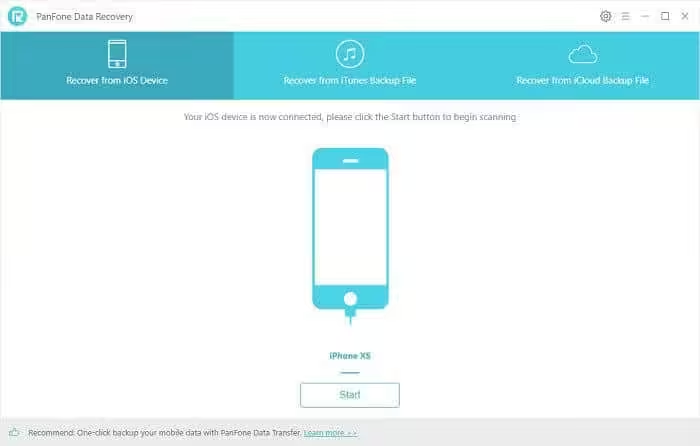
للبدء في استخدام PanFone iOS Data Recovery، يجب عليك أولاً تثبيت البرنامج كالمبينا سابقًا. بعد تشغيل البرنامج، ستظهر لك واجهة مستخدم بسيطة. قم بتوصيل جهاز iOS الخاص بك بالكمبيوتر باستخدام كابل USB. انتظر حتى يتعرف البرنامج على الجهاز. بمجرد الاتصال، ستتاح لك خيارات لاستعادة البيانات من الجهاز أو من النسخ الاحتياطية. يمكنك اختيار الملفات التي ترغب في استردادها ثم الضغط على زر الاسترداد للبدء في العملية. سوف تستغرق العملية بعض الوقت، حسب حجم البيانات. بعد انتهاء الاسترداد، تستطيع حفظ البيانات على القرص المحلي. في النهاية، قم بفحص الملفات المستعادة للتحقق من نجاح العملية.
ملاحظات هامة
- تأكد من تحديث البرنامج إلى أحدث إصدار لضمان أمان بياناتك.
- استخدم كابل USB موثوق لتجنب المشاكل أثناء عملية الاسترداد.
- جرب النسخة التجريبية قبل شراء البرنامج لفهم ميزاته بشكل كامل.
- قم بحفظ البيانات المستعادة في موقع مختلف عن الجهاز الأصلي لتفادي أي تلف.
روابط التحميل PanFone iOS Data Recovery
| الحجم | الإصدار | المطور | النوع | التوافق | خيار التنزيل |
|---|---|---|---|---|---|
| 64.6 MB | Latest | PanFone | استعادة البيانات | Windows 10 / 11 | Theuser.cloud, Usersdrive |



