تحميل AnyMP4 Screen Recorder للكمبيوتر ويندوز
برنامج AnyMP4 Screen Recorder هو أداة متكاملة تتيح للمستخدمين تسجيل كل ما يحدث على شاشات الكمبيوتر بشكل سهل وسريع. بفضل الإعدادات القابلة للتخصيص، يمكنك اختيار النقاط المحددة التي ترغب في تسجيلها، سواء كانت نافذة تطبيق واحدة أو الشاشة الكاملة. يساعدك هذا البرنامج في إنتاج محتوى تعليمي أو تقديم شروحات مرئية بشكل احترافي دون الحاجة إلى معدات تصوير معقدة أو مكلفة. يتوافر البرنامج بتثبيت مستقل يعمل على أنظمة Windows 10 وWindows 11، مع إمكانية تجربة الإصدار المجاني قبل اتخاذ قرار الشراء.
استهداف هذا البرنامج لمجموعة واسعة من المستخدمين، بما في ذلك المعلمين والمدونات والشركات، يجعله خيارًا مثاليًا لعدة سيناريوهات. يمكنك استخدام البرنامج لتسجيل الندوات عبر الإنترنت أو الألعاب أو حتى إنشاء محتوى تعليمي. يوفر AnyMP4 Screen Recorder أيضًا خيارات لتحرير الفيديو بعد التسجيل، مما يمكّنك من إضافة تعليقات نصية أو صوتية وتحرير مقاطع الفيديو لتقديم تجربة مشوقة للمشاهدين. يمكنك معرفة المزيد عن مميزات البرامج الأخرى على 24windowscrack.com.
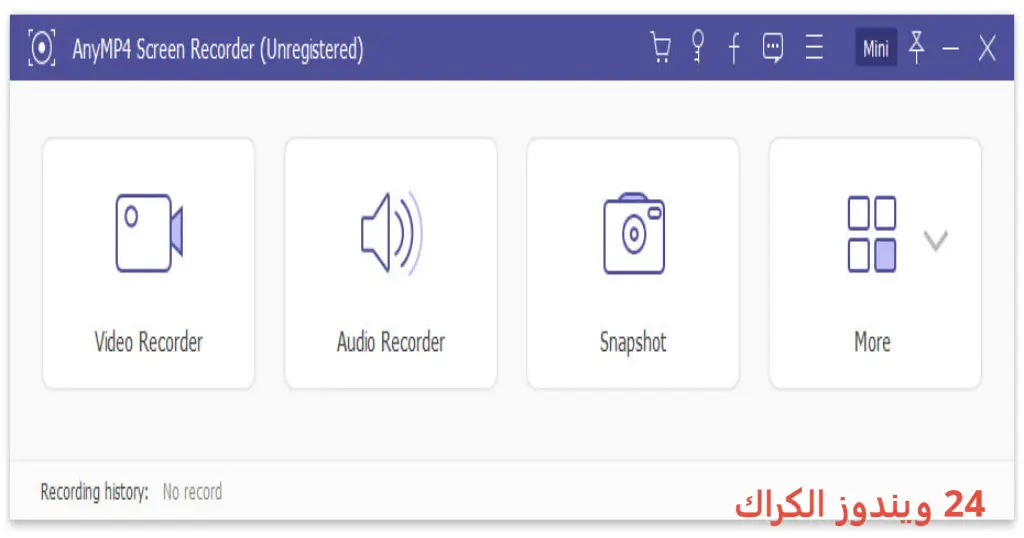
مميزات برنامج AnyMP4 Screen Recorder
- جودة تسجيل عالية: يدعم البرنامج تسجيل الفيديو بجودة تصل إلى 4K، مما يضمن وضوحا عاليا للتفاصيل.
- خيارات تسجيل متقدمة: يمكن للمستخدمين اختيار تسجيل شاشة كاملة أو جزء محدد من الشاشة حسب الحاجة.
- تسجيل الصوت مع الفيديو: يتيح تسجيل الصوت الداخلي والخارجي بشكل متزامن، مما يساعد على إنتاج محتوى غني.
- تحرير الفيديو بعد التسجيل: يوفر البرنامج أدوات لتحرير مقاطع الفيديو، مثل إضافة التعليقات أو قص المقاطع غير المرغوبة.
- واجهة مستخدم سهلة الاستخدام: التصميم البسيط والمرن يجعله ملائمًا لكل من المبتدئين والمستخدمين المحترفين.
- مشاركة مباشرة: تستطيع مشاركة مقاطع الفيديو التي تم تسجيلها مباشرة على المنصات الاجتماعية أو حفظها على الجهاز.
- توفر إعدادات قابلة للتخصيص: يمكنك تعديل إعدادات التسجيل، مثل الدقة والإطارات في الثانية وحجم الملف.
- دعم المتصفحات المختلفة: يعمل البرنامج بكفاءة مع أشهر المتصفحات لتسجيل المحتوى من الويب.
- التوافق مع معظم أنظمة التشغيل: الإصدار المخصص لمستخدمي ويندوز متاح بدون مشاكل في التثبيت.
- تجربة مجانية: إمكانية تجربة البرنامج مجانا قبل الشراء، مما يساعد على اتخاذ القرار المناسب.
متطلبات تشغيل النظام
- OS: Windows 10 / 11
- CPU: معالج ثنائي النواة بحد أدنى، وجودة أفضل مع معالج رباعي النواة أو أكثر.
- RAM: يتطلب على الأقل 4 جيجابايت من الذاكرة، 8 جيجابايت أو أكثر مفضل.
- Storage: يحتاج إلى مساحة خالية تبلغ 200 ميغابايت على الأقل لتثبيت البرنامج والتسجيل.
البدائل والأدوات المشابهة
برنامج FonePaw Screen Recorder
FonePaw هو خيار ممتاز يمكّن المستخدمين من تسجيل الشاشة بجودة عالية. يمتاز ببساطته وسرعة الأداء، مما يجعله مفضلًا بين المستخدمين الذين يحتاجون إلى تسجيل مقاطع فيديو بدون تعقيد. يتضمن البرنامج أيضًا أدوات تحرير متقدمة تسمح للمستخدمين بإضافة تأثيرات صوتية ونصوص للظهور أثناء التسجيل.
من خلال استخدام برنامج FonePaw، يمكنك بسهولة تعليم المهارات أو مشاركة العروض التقديمية في العمل، مما يجعله مثاليًا للمستخدمين في جميع المجالات. كما أنه يدعم تسجيل الصوت الخارجي، وهو ما يضيف قيمة للمحتوى المسجل.
برنامج Mirillis Action
Mirillis Action هو أداة قوية أخرى لتسجيل الشاشة، مصممة للمستخدمين الذين يسعون إلى تسجيل الألعاب أو الأنشطة الأخرى بجودة ممتازة. يتميز البرنامج بواجهته المتجاوبة وسهولة الاستخدام، بالإضافة إلى ميزات رائعة مثل تسجيل الفيديو بدقة 1080p.
يستخدم البرنامج بشكل رئيسي في مجال الألعاب والتصوير المرئي، حيث يجعل من السهل تسجيل اللحظات المهمة في أي لعبة أو فعالية. بفضل ميزاته المتطورة، أصبح Mirillis Action خيارًا شائعًا بين اللاعبين والمحترفين.
برنامج OBS Studio
المعروف بكونه برنامجًا مفتوح المصدر، يوفر OBS Studio واجهة قوية لتسجيل الشاشة وبث الفيديو. يتمتع البرنامج بشعبية عالية بين محترفي الألعاب والمستخدمين الذين يبحثون عن التحكم الكامل في إعدادات التسجيل.
يتيح لك OBS Studio إعداد مشاهد متعددة، مما يمكّنك من تسجيل الفيديوهات بطريقة مبتكرة. مع القدرة على اختبار الإعدادات قبل البدء، يعد خيارًا ممتازًا للمحترفين والمبتدئين على حد سواء.
برنامج DVDFab Screen Recorder
يعتبر DVDFab Screen Recorder حلاً آخر لمستخدمي سطح المكتب، حيث يأتي مع مجموعة متنوعة من الأدوات لدعم تسجيل الشاشة. يقدم البرنامج واجهة سهلة الاستخدام وبها ميزات متعددة للتحكم في جودة التسجيل.
يسمح لك DVDFab Screen Recorder بتسجيل أنشطة متعددة، سواء كانت تعليمات أو عرض تقديمي، مما يجعله ضروريًا للمعلمين أو مدربي اليوتيوب.
برنامج EaseUS RecExperts
يقدم EaseUS RecExperts ميزات واسعة تتيح للمستخدمين تسجيل الشاشة بسهولة وبجودة عالية. البرنامج مثالي لمجموعة من الاستخدامات مثل تسجيل الندوات عبر الإنترنت أو حتى مقاطع الفيديو التعليمية.
مع EaseUS RecExperts، يمكنك تحقيق نتائج احترافية مع واجهة مستخدم سهلة الاستخدام تجعل عملية التسجيل والتحرير أكثر سلاسة.
كيفية التنزيل والتثبيت AnyMP4 Screen Recorder
- اذهب إلى قسم التحميل على الموقع الرسمي.
- اختر النسخة الصحيحة المتوافقة مع نظام التشغيل الخاص بك.
- انقر على رابط التحميل المتاح.
- انتظر حتى يكتمل تحميل الملف.
- إذا كان هناك ملفات مضغوطة، قم بفك الضغط عنها.
- قم بتشغيل ملف التثبيت.
- اختر المكان المناسب لتثبيت البرنامج في الجهاز.
- أكمل عملية التثبيت باتباع التعليمات على الشاشة.
- قم بفتح البرنامج لأول مرة واتباع التعليمات الإرشادية المعطاة.
حلول للأخطاء التي تحدث أثناء وبعد التثبيت
❌ الخطأ 1: فشل التثبيت
– مشكلة: تظهر رسالة تفيد بفشل عملية التثبيت.
– سبب: قد يكون السبب عدم توافق النظام أو وجود ملفات مفقودة.
– حل: تأكد من أن جهازك يلبي متطلبات النظام، وحاول إعادة تنزيل البرنامج.
❌ الخطأ 2: ملفات DLL مفقودة
– مشكلة: رسالة تظهر تفيد بفقدان ملفات DLL ضرورية.
– سبب: قد يحدث بسبب تثبيت غير مكتمل أو تحديث نظام غير صحيح.
– حل: قم بإعادة تثبيت البرنامج أو تحميل ملفات DLL المفقودة من مصادر موثوقة.
❌ الخطأ رقم 3: البرنامج لا يفتح
– مشكلة: لا يعمل البرنامج عند محاولة فتحه.
– سبب: قد يكون السبب عدم توافق مع نظام التشغيل أو وجود مشكلة في التثبيت.
– حل: تأكد من أنك تقوم بتشغيل البرنامج كمسؤول، وإذا استمرت المشكلة، قم بإعادة تثبيت البرنامج.
❌ الخطأ 4: تشغيل الفيديو ببطء
– مشكلة: يتجمد الفيديو أو يتم تشغيله ببطء.
– سبب: يمكن أن يكون بسبب ضعف أداء الجهاز أو نقص في مساحة التخزين.
– حل: تحقق من موارد النظام وأغلق أي برامج غير ضرورية بينما تستخدم البرنامج.
❌ الخطأ 5: عدم القدرة على تسجيل الصوت
– مشكلة: يتم تسجيل الفيديو بدون صوت.
– سبب: قد يكون الإعدادات الصوتية غير صحيحة.
– حل: اذهب إلى إعدادات الصوت في البرنامج وتأكد من تحديد مصادر الصوت الصحيحة.
كيفية الاستخدام AnyMP4 Screen Recorder
استخدام AnyMP4 Screen Recorder بسيط وملائم للمبتدئين، مما يسهل عملية التسجيل. ابدأ بفتح البرنامج، ثم اختر ما إذا كنت ترغب في تسجيل الشاشة كاملة أو جزء محدد منها. بعد ذلك، يمكنك إعداد خيارات الصوت، سواء كنت ترغب في تسجيل الصوت من النظام أو ميكروفون خارجي.
عند إتمام هذه الخطوات، اضغط على زر التسجيل وابدأ بالعمل أو العرض الذي ترغب في تسجيله. بعد الانتهاء، اضغط على زر التوقف، وسيتم حفظ الفيديو بداخل المجلد المخصص. يمكنك بعدها استخدام أدوات التحرير المتاحة لتحسين الفيديو أو إضافة تعليقات.
ملاحظات هامة
- تأكد دائمًا من تحديث البرنامج لأحدث إصدار لتحسين الأداء والأمان.
- يُنصح باستخدام جهاز كمبيوتر يتمتع بمواصفات قوية لتحقيق أفضل أداء أثناء التسجيل.
- احتفظ بنسخة احتياطية من الملفات المهمة قبل أي تثبيت أو تحديث.
- تجنب تسجيل المحتوى المحمي بحقوق الطبع والنشر دون إذن القانوني.
روابط التحميل AnyMP4 Screen Recorder
| الحجم | الإصدار | المطور | النوع | التوافق | خيار التنزيل |
|---|---|---|---|---|---|
| 108.0 MB | AnyMP4 | تسجيل الشاشة | Windows 10 / 11 | Theuser.cloud | Usersdrive |



