
تحميل EaseUS BitWiper Pro للكمبيوتر ويندوز
برنامج EaseUS BitWiper Pro هو أداة متطورة مصممة لمساعدتك في إزالة البيانات الحساسة من جهاز الكمبيوتر الخاص بك بشكل نهائي. يمكنك من خلال هذا البرنامج القيام بإعداد نظام كمبيوتر يعمل في وضع عدم الوصل للإنترنت، مع تثبيت مستقل يعمل بكفاءة على كل من نظامي ويندوز 10 و11. يأتي البرنامج مع نسخة تجريبية مجانية تتيح لك تجربة ميزاته قبل الاشتراك. يمكنك الاطلاع على المزيد حول البرامج المماثلة على هذا الرابط.
يعتبر EaseUS BitWiper Pro ضروريًا لأي شخص يهتم بالخصوصية وأمان البيانات. يمكن استخدامه لحذف البيانات الحساسة أو للمساعدة في تحضير جهاز الكمبيوتر لعملية البيع أو التوزيع. وهذا يضمن عدم قدرة أي شخص على استرداد البيانات المحذوفة بعد استخدام البرنامج، مما يجعله خيارًا ممتازًا للعديد من المستخدمين.
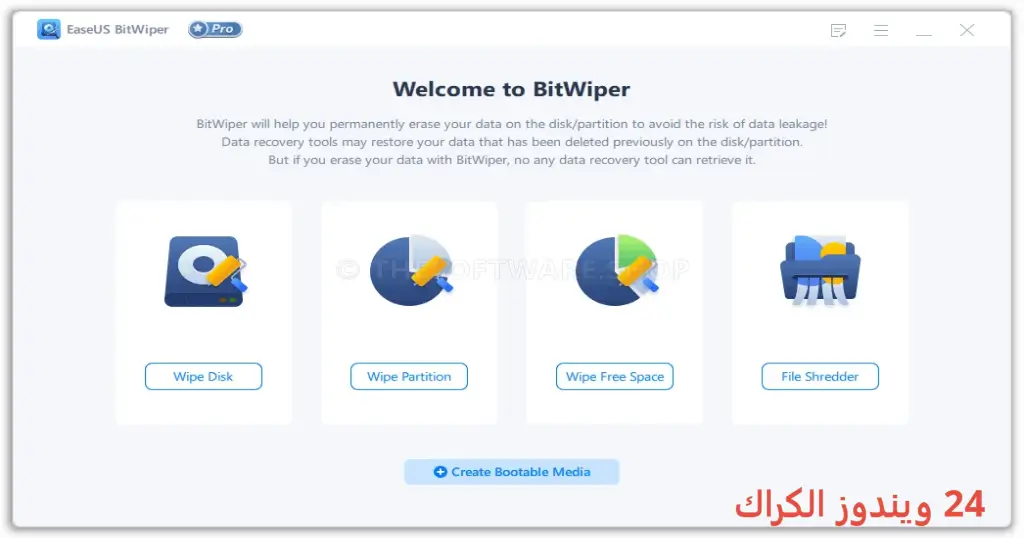
مميزات برنامج EaseUS BitWiper Pro
- حذف آمن للبيانات: يتيح لك البرنامج حذف البيانات بشكل نهائي بحيث لا يمكن استردادها، مما يحافظ على خصوصيتك.
- توافق ممتاز: متوافق مع أنظمة ويندوز 10 و11 مما يجعله خيارًا ممتازًا للمستخدمين الذين يعملون على أنظمة التشغيل الحديثة.
- واجهة سهلة الاستخدام: تتميز بواجهة بسيطة وواضحة، مما يجعل من السهل على المستخدمين غير الخبراء استخدامها.
- خيارات متعددة للحذف: يتيح لك اختيار طريقة الحذف التي تناسب احتياجاتك، مع خيارات مثل الحذف العادي أو الحذف المتقدم.
- تقرير الحذف: يمكن للمستخدم الحصول على تقارير مفصلة بعد كل عملية حذف، مما يضمن الشفافية.
- تقنية مسح متقدمة: يستخدم تقنيات مسح متقدمة تضمن عدم قدرة أي أدوات استرجاع على استرداد البيانات المحذوفة.
- حذف الأقراص الصلبة بالكامل: يمكن حذف بيانات القرص الصلب بالكامل، مما يعد خيارًا مثاليًا قبل بيع الجهاز.
- دعم فني متميز: يتوفر دعم فني ممتاز للمستخدمين، مما يسهل حل أي مشاكل قد تظهر أثناء الاستخدام.
- النسخة التجريبية المجانية: يمكنك استخدام النسخة التجريبية المجانية لتجربة البرنامج قبل شراء النسخة الكاملة.
- معدل الأداء العالي: يقدم البرنامج أداءً ممتازًا مما يجعل عملية الحذف سريعة وفعالة.
متطلبات تشغيل النظام
- OS: Windows 10 / 11
- CPU: معالج Intel أو AMD بسرعة 1.0 جيجاهرتز أو أعلى.
- RAM: 2 جيجابايت كحد أدنى، ويفضل 4 جيجابايت للأداء المثالي.
- Storage: 112.3 ميجابايت من المساحة الحرة على القرص الصلب لتثبيت البرنامج.
البدائل والأدوات المشابهة
Advanced SystemCare Pro هو برنامج يعمل على تحسين أداء الكمبيوتر وإزالة الملفات غير الضرورية. يستخدمه العديد من المستخدمين لتحرير المساحة وتحسين سرعة النظام. يعد خياراً ممتازاً لزيادة كفاءة النظام. إذا كنت تبحث عن تحسين أدائك على الكمبيوتر، يمكنك الرجوع إلى Advanced SystemCare Pro.
Light Image Resizer يساعد على تغيير حجم الصور وتحسين جودة الصور لأغراض متعددة. يسهل على المصممين التعامل مع الصور الكبيرة بشكل سريع وفعال. يستخدمه كثيرون قبل تحميل الصور على الإنترنت، يمكنك الاطلاع على Light Image Resizer لمعرفة المزيد.
PowerISO هو أداة قوية لإنشاء وتحرير ملفات ISO. يفضلها المستخدمون عند التعامل مع الأقراص ذات الصورة المماثلة للقرص. يسهل لك العمل مع تنسيقات مختلفة وإعداد أقراص قابلة للتمهيد. لمعرفة المزيد عن وظائفه، تفضل بزيارة PowerISO.
TOPEX Photo AI يعتبر أداة ضرورية لتحسين الصور وتعزيز جودتها باستخدام تقنيات الذكاء الاصطناعي. ويستخدمه العديد من المصممين والمحررين لضمان أفضل النتائج في مشاريعهم. يمكنك الاطلاع على TOPEX Photo AI.
Disk Drill Pro هو أداة لاستعادة البيانات المحذوفة من الجهاز بسهولة. ومع ميزات متعددة، يعد خيارًا موثوقًا للمستخدمين الذين فقدوا بياناتهم. لمزيد من المعلومات حول البرنامج، يمكنك زيارة Disk Drill Pro.
كيفية التنزيل والتثبيت EaseUS BitWiper Pro
إليك خطوات بسيطة لتسهيل عملية تنزيل وتثبيت البرنامج:
- Step 1: انتقل إلى قسم التنزيل على الموقع الرسمي.
- Step 2: اختر النسخة المناسبة لجهازك من الخيارات المتاحة.
- Step 3: انقر على رابط التنزيل.
- Step 4: انتظر حتى تكتمل عملية تحميل الملف.
- Step 5: إذا كان الملف مضغوطًا، قم بفك ضغط الملفات.
- Step 6: قم بتشغيل ملف الإعداد.
- Step 7: اختر المسار الذي ترغب في تثبيت البرنامج فيه.
- Step 8: أكمل عملية التثبيت باتباع التعليمات التي تظهر على الشاشة.
- Step 9: بمجرد الانتهاء من التثبيت، ستحصل على دليل للاستخدام الأول لبدء العمل بالبرنامج.
حلول للأخطاء التي تحدث أثناء وبعد التثبيت
❌ الخطأ 1: فشل التثبيت
– مشكلة: تواجه مشكلة في تثبيت البرنامج.
– سبب: قد يكون السبب وجود نسخة سابقة من البرنامج أو عدم وجود الصلاحيات اللازمة.
– حل: تحقق من إزالة أي نسخة سابقة، واجرِ التثبيت كمسؤول.
❌ الخطأ 2: ملفات DLL مفقودة
– مشكلة: يواجه البرنامج مشاكل بسبب عدم تواجد ملفات DLL.
– سبب: قد يكون هذا بسبب عدم تثبيت بعض المكونات الأساسية.
– حل: قم بتثبيت حزمة Redistributable المناسبة من Microsoft.
❌ الخطأ رقم 3: البرنامج لا يفتح
– مشكلة: لا يمكن فتح البرنامج بعد التثبيت.
– سبب: قد يكون ذلك بسبب عدم توافق أو تلف الملفات.
– حل: جرب إعادة تثبيت البرنامج بعد حذف النسخة السابقة.
❌ الخطأ 4: خطأ في الترخيص
– مشكلة: تواجه مشكلة في تفعيل البرنامج.
– سبب: قد يكون هذا بسبب استخدام مفتاح غير صحيح.
– حل: تحقق من صحة المفتاح الذي تستخدمه أو استخدم النسخة التجريبية.
❌ الخطأ 5: شاشة سوداء عند البدء
– مشكلة: تظهر شاشة سوداء عند محاولة تشغيل البرنامج.
– سبب: قد يكون بسبب عدم توافق بطاقة الرسوميات.
– حل: تأكد من تحديث برامج تشغيل البطاقة الرسومية.
كيفية الاستخدام EaseUS BitWiper Pro
الاستخدام الأول للبرنامج بسيط وسهل. عندما تفتح EaseUS BitWiper Pro، ستظهر لك واجهة المستخدم الرئيسية مع خيارات متعددة. يمكنك اختيار الحذف بعد تحديد البيانات المراد إزالتها، سواء كانت ملفات فردية أو مجلدات كاملة. بمجرد اختيار ما تود حذفه، ستحتاج إلى التأكيد على العملية. تأكد من مراجعة الخيارات المختلفة، مثل طريقة الحذف، قبل تنفيذ الأمر. هذا يضمن عدم استرجاع البيانات بعد الحذف. بمجرد الانتهاء، ستحصل على تقرير يوضح ما تم حذفه، مما يعزز شفافية العملية ويدعم أمان بياناتك.
ملاحظات هامة
- تأكد من أن لديك نسخة احتياطية من جميع البيانات المهمة قبل استخدام البرنامج، حيث لا يمكن استرداد البيانات بعد الحذف.
- استخدام البرنامج على الأجهزة المحمولة أو غير المتوافقة قد يؤدي إلى مشاكل في الأداء.
- احرص دائمًا على تحديث البرنامج للحصول على أحدث الميزات والحماية من الثغرات الأمنية.
- اختبار البرنامج على بيانات غير حساسة في البداية للتأكد من وضوح الاستخدام.
روابط التحميل EaseUS BitWiper Pro
| الحجم | الإصدار | المطور | النوع | التوافق | خيار التنزيل |
|---|---|---|---|---|---|
| 112.3 MB | الأحدث | EaseUS | أداة | Windows 10 / 11 | Theuser.cloud |
| 112.3 MB | الأحدث | EaseUS | أداة | Windows 10 / 11 | Usersdrive |


