
تحميل EaseUS MobiMover Pro للكمبيوتر ويندوز
برنامج EaseUS MobiMover Pro هو أداة ممتازة لنقل البيانات بين الأجهزة، حيث يقدم للمستخدمين إمكانية نقل الملفات مثل الصور، الموسيقى، والفيديوهات من هواتف iOS إلى أنظمة Windows بسهولة. هذا البرنامج يتمتع بتثبيت مستقل يمكن استخدامه على أنظمة Windows 10 و Windows 11، وهو متاح كنسخة تجريبية مجانية قبل أن تقرر شراء النسخة الكاملة. إذا كنت تبحث عن نقل بياناتك بشكل آمن وفعال، يمكنك زيارة هذا الرابط للتعرف على أدوات إضافية.
تقدم هذه الأداة وسيلة سهلة للمستخدمين لنقل الملفات في أي وقت ودون الحاجة إلى الاتصال بالإنترنت، مما يجعلها مثالية للأشخاص الذين يحتاجون إلى نقل البيانات بشكل متكرر. بفضل واجهتها البسيطة والمباشرة، يمكن حتى للمستخدمين الجدد الاستفادة من كافة ميزاتها دون الحاجة إلى خبرة تقنية متقدمة. في ظل الانتشار المتزايد للأجهزة الذكية، يصبح من الضروري أن يحصل المستخدمون على أدوات موثوقة تساعدهم في إدارة بياناتهم بطريقة فعالة وآمنة.
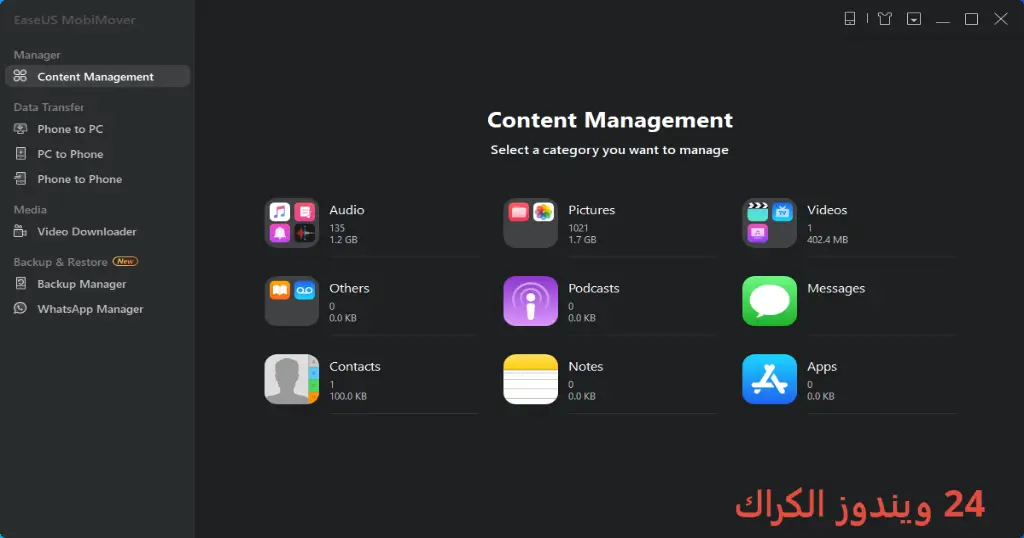
مميزات برنامج EaseUS MobiMover Pro
- نقل البيانات بسهولة: يمكن للمستخدمين نقل الملفات بين الأجهزة المختلفة بسرعة وسهولة، مما يوفر الوقت والجهد.
- نسخ احتياطي للبيانات: يتيح EaseUS MobiMover Pro إجراء نسخ احتياطي كامل للبيانات المخزنة على أجهزة iPhone، مما يحمي الملفات المهمة من الفقدان.
- دعم الملفات الكبيرة: البرنامج قادر على نقل ملفات كبيرة الحجم بسهولة، بدون أي قيود على سعة التخزين.
- دعم العديد من التنسيقات: يدعم البرنامج مجموعة متنوعة من تنسيقات الملفات، مما يسهل عليك التعامل مع أي نوع من الملفات.
- واجهة مستخدم بسيطة: تصميم البرنامج سهل الاستخدام، مما يجعله في متناول جميع المستخدمين بغض النظر عن مستوى خبرتهم.
- نقل البيانات بين iOS والكمبيوتر: يمكن لمستخدمي iPhone بسهولة نقل ملفاتهم إلى الكمبيوتر والعكس دون أي صعوبات.
- تحديثات مركزية: من خلال التطبيق، يمكنك تلقي تحديثات منتظمة تضمن لك أحدث الميزات والتحسينات.
- تحويل الملفات: يمكن للمستخدمين تحويل بعض أنواع الملفات أثناء عملية النقل بسهولة.
- توافق واسع: يدعم البرنامج مجموعة متنوعة من أجهزة iOS متعددة، مما يجعله مناسبًا للعديد من المستخدمين.
متطلبات تشغيل النظام
- OS: Windows 10 / 11
- CPU: معالج 1 جيجاهرتز أو أعلى، يفضل المعالج ثنائي النواة لضمان الأداء السلس.
- RAM: 2 جيجابايت على الأقل؛ لكن للحصول على تجربة أفضل، يفضل أن تكون 4 جيجابايت أو أكثر.
- Storage: يشترط وجود مساحة فارغة لا تقل عن 500 ميجابايت لتثبيت البرنامج والحفاظ على الملفات المنقولة.
البدائل والأدوات المشابهة
إذا كنت تبحث عن أدوات بديلة لـ EaseUS MobiMover Pro، هنا بعض الخيارات التي قد تناسب احتياجاتك:
برنامج Advanced SystemCare Pro
يعتبر هذا البرنامج من أبرز الأدوات لتحسين أداء النظام. يقوم بفحص جهاز الكمبيوتر وإزالة الملفات غير المرغوب فيها بشكل تلقائي، مما يساهم في تسريع الأداء. يتم استخدامه بشكل شائع من قبل المستخدمين الذين يواجهون بطء في أنظمتهم أو مشاكل في الذاكرة. يمتاز بواجهة بسيطة وسهلة الاستخدام، حيث يمكن للمستخدمين معرفة حالة أجهزة الكمبيوتر الخاصة بهم بسرعة.
بفضل مجموعة كبيرة من الميزات مثل تحسين سرعة الإنترنت وإصلاح مشاكل السجل، يعتبر هذا البرنامج خياراً مثالياً للحفاظ على أداء النظام بشكل جيد. يدعم المستخدمين من خلال واجهة تفاعلية مرئية تجعل الفحص والصيانة متاحين للجميع، حتى للمستخدمين الجدد.
برنامج IObit Software Updater Pro
يساعد هذا البرنامج المستخدمين على تحديث جميع برامجهم المثبتة بنقرة واحدة فقط. بفضل قاعدة بياناته الشاملة، يضمن أن تكون جميع البرامج محدثة مما يعزز من حماية النظام من الثغرات الأمنية. يعتبر مثاليًا للمستخدمين الذين يهتمون بأنظمتهم ويتغافلون عن تحديثات برامجهم.
من خلال تجربة مستخدم مضادة، يمكنك تثبيت البرامج المفضلة لديك تلقائيًا. يوفر البرنامج أيضًا جدول زمني لتحديثات البرامج، مما يجعل الأمر أكثر سهولة وكفاءة. المستخدمون الذين يستخدمون هذا البرنامج غالبًا ما يشيدون راحة وفعالية العمليات التي يوفرها.
برنامج Stardock Groupy
يعتبر Stardock Groupy أداة مفيدة لتنظيم النوافذ المفتوحة على سطح المكتب. يوفر للمستخدمين القدرة على تجميع النوافذ في مجموعات وفرزها بطريقة منظمة. يساعد هذا التطبيق بشكل خاص المستخدمين الذين يحتاجون إلى تنسيق عدة نوافذ في وقت واحد أثناء العمل.
بمساعدة هذه الأداة، يمكن للمستخدمين تحسين بيئة العمل وتقليل الفوضى على شاشاتهم. يعد هذا مناسبًا لمختلف الفئات، من المطورين إلى طلاب الجامعات، حيث يسهل عملية البحث والتنظيم للعمل المتعدد.
برنامج EaseUS Partition Master
يوفر هذا البرنامج للمستخدمين القدرة على إدارة القرص الصلب بسهولة. يمكنهم تقليل أو زيادة حجم الأقسام، مما يمنحهم مرونة في التحكم ببياناتهم. غالبًا ما يستخدمه الأشخاص الذين يقومون بتثبيت أنظمة تشغيل متعددة أو يشترون أقراص جديدة ويرغبون في تقسيمها.
هذا البرنامج معروف بسهولته وفاعليته، حيث يقوم بإجراء عمليات نقل وتقسيم البيانات بشكل مباشر دون فقدان أي معلومات. يقدم دعمًا مباشرًا للعديد من أنواع الأقراص ويعتبر من الأدوات التي لا غنى عنها لأي شخص يتعامل مع البيانات بشكل متكرر.
برنامج DVDFab RecordFab
يتعلق هذا البرنامج بتسجيل الفيديوهات المختلفة من شاشتك مباشرة. يعد الخيار الأمثل للمستخدمين الذين يرغبون في تسجيل مقاطع الفيديو لأغراض مثل التعليم أو المشاركة. يمكن أن يكون مثاليًا لمعلمي الدورات التدريبية عبر الإنترنت أو المستخدمين الذين يرغبون في توثيق اللحظات عبر الإنترنت.
يوفر البرنامج مجموعة واسعة من الميزات مثل إضافة تعليقات صوتية والتعديل على تسجيلات الفيديو مباشرة. يسهل من عملية الإنتاج الاحترافي للمحتوى ويوفر تجربة مستخدم ممتازة، مما يجعله خيارًا ممتازًا لكثير من المستخدمين.
كيفية التنزيل والتثبيت EaseUS MobiMover Pro
فيما يلي خطوات سهلة لتحميل وتثبيت البرنامج:
- الخطوة 1: التوجه إلى قسم التنزيل على الموقع الرسمي.
- الخطوة 2: حدد النسخة الصحيحة بناءً على نظام التشغيل الخاص بك.
- الخطوة 3: انقر على رابط التنزيل.
- الخطوة 4: انتظر حتى تكتمل عملية تحميل الملف.
- الخطوة 5: إذا كان الملف مضغوطًا، عليك استخراجه باستخدام برامج مثل WinRAR.
- الخطوة 6: قم بتشغيل ملف الإعداد (setup file).
- الخطوة 7: اختر مسار التثبيت الذي تفضله.
- الخطوة 8: أكمل عملية التثبيت من خلال اتباع التعليمات الظاهرة.
- الخطوة 9: بعد التثبيت، يمكنك أن تتبع الدليل الإرشادي عند الإطلاق الأول للبرنامج.
حلول للأخطاء التي تحدث أثناء وبعد التثبيت
❌ الخطأ 1: فشل التثبيت
مشكلة: يتعذر تثبيت البرنامج بسبب أخطاء في نظام التشغيل.
سبب: قد يكون السبب هو عدم توافق البرنامج مع إصدار النظام أو وجود مشاكل في ملفات النظام.
حل: تأكد من تحديث نظام التشغيل إلى أحدث إصدار وحاول إعادة التثبيت. إذا استمرت المشكلة، يمكنك استخدام أداة إصلاح النظام.
❌ الخطأ 2: ملفات DLL مفقودة
مشكلة: عند محاولة تشغيل البرنامج، يظهر لك رسالة خطأ تشير إلى ملفات DLL مفقودة.
سبب: قد يتم حذف بعض ملفات النظام أو عدم تثبيتها بشكل صحيح.
حل: قم بالبحث عن الملف المطلوب تحميله من الإنترنت وتثبيته يدويًا، أو استخدم أداة إصلاح مخصصة لاستعادة الملفات المفقودة.
❌ الخطأ رقم 3: البرنامج لا يفتح
مشكلة: يواجه المستخدمون مشكلة عند محاولة فتح البرنامج مباشرة.
سبب: قد تكون هناك تعارضات مع تطبيقات أخرى تعمل في الخلفية.
حل: قم بإغلاق جميع التطبيقات الأخرى، ثم حاول فتح البرنامج مرة أخرى. إذا استمرت المشكلة، يمكنك إعادة تثبيته.
❌ الخطأ 4: فشل الاتصال بالجهاز
مشكلة: يتعذر على البرنامج الاتصال بالجهاز المراد نقل البيانات منه.
سبب: قد يكون هناك مشكلة في كابل USB أو في إعدادات الجهاز.
حل: تأكد من أن كابل USB متصل بشكل صحيح، وتحقق من الإعدادات للتأكد من تمكين الوصول للجهاز.
❌ الخطأ 5: اللغة غير مفهومة
مشكلة: يظهر البرنامج بلغة غير مفهومة بالنسبة للمستخدم.
سبب: قد يحدث ذلك بسبب إعدادات اللغة الخاطئة في البرنامج.
حل: يمكنك تغيير اللغة من إعدادات البرنامج إلى اللغة المفضلة لديك.
كيفية الاستخدام EaseUS MobiMover Pro
بدء استخدام EaseUS MobiMover Pro سهل للغاية. بمجرد فتح البرنامج، ستظهر لك الواجهة الرئيسية التي تقدم لك خيارات متعددة. يمكنك اختيار “نقل الملفات” أو “نسخ البيانات” أو حتى “تحديث الهاتف”.
لتبدأ بالنقل، يجب عليك أولاً توصيل جهاز iPhone أو iPad بالكمبيوتر عبر كابل USB. عند الاتصال مباشرة، سيظهر لك الجهاز على واجهة البرنامج. بعد ذلك، اختر نوع الملفات التي ترغب في نقلها – سواء كانت صور أو مقاطع فيديو أو أي ملفات أخرى. عليك فقط تحديد الملفات ثم الضغط على زر النقل. البرنامج سيقوم بنقل الملفات بسرعة وسهولة. تأكد من متابعة العملية حتى نهاية النقل للتحقق من عدم وجود أخطاء.
ملاحظات هامة
- تأكد دائمًا من وجود نسخة احتياطية للبيانات المهمة قبل القيام بعملية النقل.
- يستحسن تحديث البرنامج بانتظام للاستفادة من الميزات الجديدة والتحسينات.
- إذا واجهت أي مشاكل أثناء النقل، تحقق من الكابل والمنفذ للتأكد من عدم وجود انقطاعات.
- اختبر سرعة النقل من خلال نقل ملف صغير أولاً قبل استخدام البرنامج لنقل ملفات كبيرة.
روابط التحميل EaseUS MobiMover Pro
| الحجم | الإصدار | المطور | النوع | التوافق | خيار التنزيل |
|---|---|---|---|---|---|
| 343.6 MB | النسخة الكاملة | EaseUS | نقل البيانات | Windows 10 / 11 | Theuser.cloud |
| 343.6 MB | النسخة الكاملة | EaseUS | نقل البيانات | Windows 10 / 11 | Usersdrive |



