تحميل Folder Lock 20 للكمبيوتر ويندوز
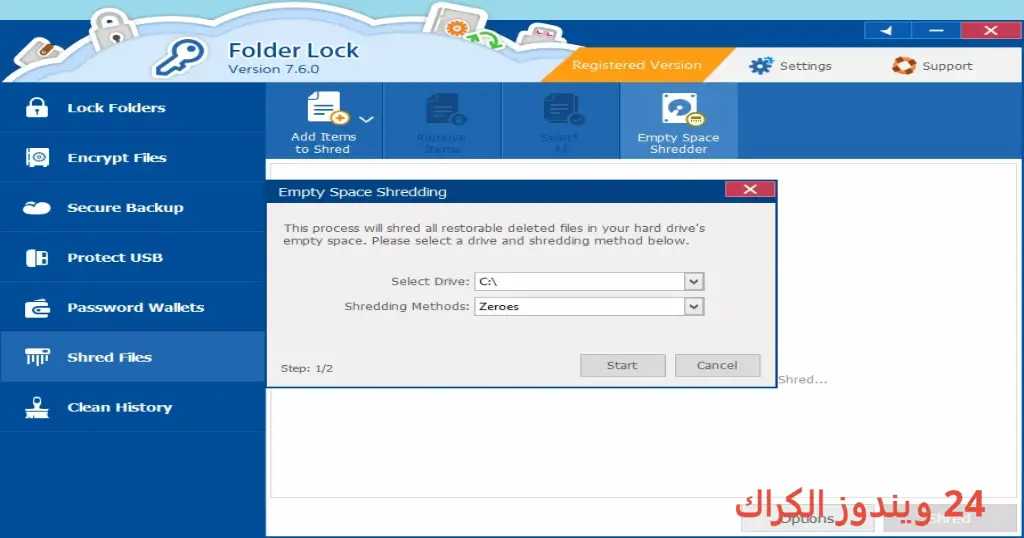
برنامج Folder Lock هو أداة قوية تتيح لك حماية ملفاتك ومجلداتك من الوصول غير المصرح به. يتيح لك البرنامج إعداد ملفاتك بطريقة آمنة، حيث يمكنك قفل أو تشفير أو نسخ البيانات الاحتياطية من خلال واجهة مستخدم بسيطة وسلسة. هذا البرنامج يقدم مجموعة متنوعة من الوظائف التي تسمح لك بإدارة ملفاتك الشخصية بأمان، مما يجعله خيارًا ممتازًا للأفراد والمهنيين الذين يرغبون في الحفاظ على خصوصية معلوماتهم.
يمتاز Folder Lock بالقدرة على العمل دون الحاجة إلى اتصال بالإنترنت ويضمن إعدادًا مستقلاً على أجهزة الكمبيوتر التي تعمل بنظام Windows 10 وWindows 11. يتوفر البرنامج بنسخة تجريبية مجانية تسمح لك باختبار كافة مميزاته قبل اتخاذ القرار النهائي بالشراء. يمكنك الاطلاع على المزيد من المعلومات حول هذا البرنامج عبر هذا الرابط.
مميزات برنامج Folder Lock
- حماية متعددة المستويات: يوفر البرنامج خيارات متعددة لحماية الملفات مثل القفل، التشفير، والنسخ الاحتياطي.
- واجهة مستخدم سهلة الاستخدام: يتميز التطبيق بواجهة بسيطة تجعل من السهل على المستخدمين التعامل معه دون الحاجة إلى خبرة سابقة.
- نسخ احتياطي سهل: يتيح لك البرنامج إجراء النسخ الاحتياطي للملفات المهمة إلى مكان آمن.
- دمج الحماية: يمكن حماية الملفات من خلال تشفيرها مع الحفاظ على إمكانية الوصول إليها بسهولة.
- توافق واسع: يعمل البرنامج بدون مشاكل على أنظمة التشغيل المختلفة مثل Windows 10 وWindows 11.
- تشفير قوي: يستخدم البرنامج تقنيات تشفير متقدمة لحماية بياناتك من المتطفلين.
- إمكانية استعادة البيانات: يوفر البرنامج وسيلة لاستعادة الملفات المحذوفة أو المفقودة.
- تقارير النشاط: يمكنك الحصول على تقارير مفصلة حول النشاطات التي تتم على الملفات المحمية.
متطلبات تشغيل النظام
- OS: Windows 10 / 11
- CPU: معالج ذو أداء متوسط على الأقل، مما يعزز سرعة تشغيل البرنامج.
- RAM: يتطلب 2 جيجابايت من الذاكرة العشوائية أو أكثر لأداء فعال.
- Storage: يحتاج إلى مساحة تخزين لا تقل عن 9.3 ميغابايت لتثبيت البرنامج بشكل كامل.
البدائل والأدوات المشابهة
1. Advanced SystemCare Pro
يعتبر Advanced SystemCare Pro أداة لتحسين أداء الكمبيوتر بشكل شامل. يوفر البرنامج خدمات مثل تنظيف الملفات غير المرغوب فيها، إعادة تسجيل النظام، وتحسين سرعة الإنترنت. يعتمد المستخدمون عليه لتحسين أداء الأجهزة القديمة وتحرير مساحة التخزين.
مثال على استخدامه هو عندما تشعر أن جهازك أصبح بطيئًا ويحتاج إلى تحسين، يمكنك استخدام Advanced SystemCare Pro لإجراء فحص شامل للنظام.
2. EaseUS Data Recovery
إذا فقدت بياناتك الهامة، فإن EaseUS Data Recovery هو الحل المناسب. يوفر البرنامج طريقة سهلة لاستعادة البيانات المفقودة من الأقراص الصلبة، محركات USB، والعديد من المصادر الأخرى. يستخدمه العديد من الأفراد لاستعادة الملفات بعد الفورمات غير المقصود.
على سبيل المثال، بعد حذف مجموعة من الصور مهمة عن طريق الخطأ، يمكنك الاعتماد على EaseUS Data Recovery لاستعادتها بسرعة وكفاءة.
3. IObit Software Updater Pro
يعتبر IObit Software Updater Pro أحد البرامج الفعالة لتحديث التطبيقات المثبتة على جهاز الكمبيوتر الخاص بك. يتيح لك البرنامج تحديث جميع برامجك بنقرة زر واحدة، مما يوفر الوقت والجهد. يفضل الكثير من المستخدمين هذا البرنامج لضمان أن جميع البرامج في أحدث إصداراتها.
عندما تحتاج إلى تحديث كافة البرامج، يمكنك ببساطة استخدام IObit Software Updater Pro لتبسيط العملية.
4. HitmanPro Alert
يتميز HitmanPro Alert بتقديم مستوى إضافي من الأمان. يعمل كمضاد للفيروسات وأداة لمكافحة البرامج الضارة في الوقت نفسه. يعتمد عليه الكثير من المستخدمين لحماية بياناتهم من التهديدات الخارجية.
إذا كنت قلقًا بشأن أمان جهازك من الفيروسات، يمكن استخدام HitmanPro Alert لضمان حماية قوية.
كيفية التنزيل والتثبيت Folder Lock
- Step 1: انتقل إلى قسم التنزيل على الموقع الرسمي.
- Step 2: حدد النسخة الصحيحة التي تناسب احتياجاتك.
- Step 3: انقر على رابط التنزيل.
- Step 4: انتظر حتى يتم تحميل الملف بالكامل.
- Step 5: إذا كان هناك حاجة لفك ضغط الملفات، قم بذلك.
- Step 6: قم بتشغيل ملف الإعداد.
- Step 7: اختر مسار التثبيت الذي تفضله.
- Step 8: أكمل عملية التثبيت.
- Step 9: اتبع الدليل عند تشغيل البرنامج لأول مرة.
حلول للأخطاء التي تحدث أثناء وبعد التثبيت
❌ الخطأ 1: فشل التثبيت
– مشكلة: قد تواجه رسائل تشير إلى فشل التثبيت.
– سبب: يمكن أن يكون السبب إما نقص في مساحة التخزين أو تعارض مع برامج أخرى.
– حل: تأكد من وجود مساحة كافية، وأغلق أي برامج تعمل في الخلفية، ثم حاول التثبيت مرة أخرى.
❌ الخطأ 2: ملفات DLL مفقودة
– مشكلة: قد تظهر رسائل تشير إلى عدم وجود ملفات DLL.
– سبب: هذا يحدث عادة بسبب تثبيت غير مكتمل أو تلف في ملفات النظام.
– حل: حاول إعادة تثبيت البرنامج أو استخدم أداة لاستعادة الملفات.
❌ الخطأ رقم 3: البرنامج لا يفتح
– مشكلة: بعد التثبيت، لا يفتح البرنامج.
– سبب: قد تكون هناك مشاكل توافق مع النظام.
– حل: تحقق من متطلبات التشغيل وحدث النظام إذا لزم الأمر.
❌ الخطأ 4: استهلاك زائد للموارد
– مشكلة: يستهلك البرنامج موارد النظام بشكل كبير.
– سبب: هذا قد يحدث أثناء تشغيل ميزات معينة مثل النسخ الاحتياطي.
– حل: قم بإيقاف تشغيل الميزات غير الضرورية أثناء الاستخدام العادي.
❌ الخطأ 5: مشكلات التحديث
– مشكلة: عدم القدرة على تحديث البرنامج.
– سبب: قد يكون ذلك بسبب عدم وجود اتصال بالإنترنت.
– حل: تحقق من اتصال الإنترنت ثم حاول مرة أخرى.
كيفية الاستخدام Folder Lock
للشروع في استخدام Folder Lock، قم بتشغيل البرنامج وتسجيل الدخول إذا كنت مستخدمًا جديدًا. ابدأ بإضافة المجلدات التي ترغب في حمايتها. بعد ذلك، حدد إذا كنت تريد قفلها أو تشفيرها. يمكنك استخدام الخيارات المتاحة لتخصيص كيفية حماية البيانات الخاصة بك. بمجرد الانتهاء، يمكنك الاطمئنان على أمان بياناتك.
ملاحظات هامة
- تأكد دائمًا من تحديث البرنامج للحصول على أحدث ميزات الأمان.
- توخي الحذر عند تشفير البيانات، حيث قد يكون من الصعب استعادتها دون معرفة كلمة المرور.
- تجنب تخزين كلمة المرور في نفس المجلد المحمي.
- قم بعمل نسخ احتياطية منتظمة من الملفات المهمة في حال حدوث أي خلل.
روابط التحميل Folder Lock
| الحجم | الإصدار | المطور | النوع | التوافق | خيار التنزيل |
|---|---|---|---|---|---|
| 9.3 MB | 20 | Folder Lock | أداة حماية البيانات | Windows 10 / 11 | Theuser.cloud, Userscloud |