تحميل Tenorshare iCareFone for WhatsApp Transfer للكمبيوتر ويندوز
إذا كنت تبحث عن طريقة موثوقة لنقل دردشات WhatsApp بين الأجهزة، فإن Tenorshare iCareFone for WhatsApp Transfer هو الحل المثالي. يتيح لك البرنامج نقل محادثات WhatsApp من جهاز إلى آخر بسهولة وأمان، كل ذلك من خلال إعداد برنامج يعتمد عليه على جهاز الكمبيوتر الخاص بك مع تثبيت مستقل على نظام التشغيل Windows 10 و Windows 11. يوفر البرنامج نسخة تجريبية مجانية تتيح لك تجربة الميزات الأساسية، مما يسهل عليك فهم كيفية عمله قبل الالتزام بالنسخة الكاملة. للمزيد من التفاصيل، يمكنك زيارة هذه الصفحة.
تم تصميم iCareFone بشكل خاص لمساعدة المستخدمين في إدارة محتوى WhatsApp بكفاءة. يخدم البرنامج عدة أغراض، بما في ذلك استعادة الدردشات المحذوفة، عمل نسخ احتياطية، ونقل الملفات بين أجهزة iOS وAndroid. بفضل هذه المزايا، يصبح البرنامج أداة لا غنى عنها لأي شخص يعتمد على WhatsApp للتواصل اليومي، سواء لأغراض شخصية أو عملية.
مميزات برنامج Tenorshare iCareFone for WhatsApp Transfer
- نقل سهل وآمن: يمكنك نقل محادثات WhatsApp بين أجهزة iOS و Android بسهولة تامة بدون أي فقدان للبيانات.
- نسخ احتياطي شامل: يسمح لك بعمل نسخ احتياطية لبيانات WhatsApp الخاصة بك بسهولة، مما يضمن أن جميع المحادثات والمحتويات ستكون محفوظة.
- استعادة الملفات المحذوفة: يمكنك استعادة المحادثات والوسائط التي تم حذفها عن طريق الخطأ بسرعة وسهولة.
- واجهة مستخدم بسيطة: يوفر البرنامج واجهة مستخدم سهلة الاستخدام تجعل عملية النقل والتنظيم أكثر سلاسة.
- دعم متعدد للمنصات: يتوافق مع مختلف أنظمة التشغيل مما يجعله متاحاً لمجموعة واسعة من المستخدمين.
- معدل نقل سريع: يتميز بالسرعة والفعالية في نقل البيانات، مما يوفر الوقت والجهد.
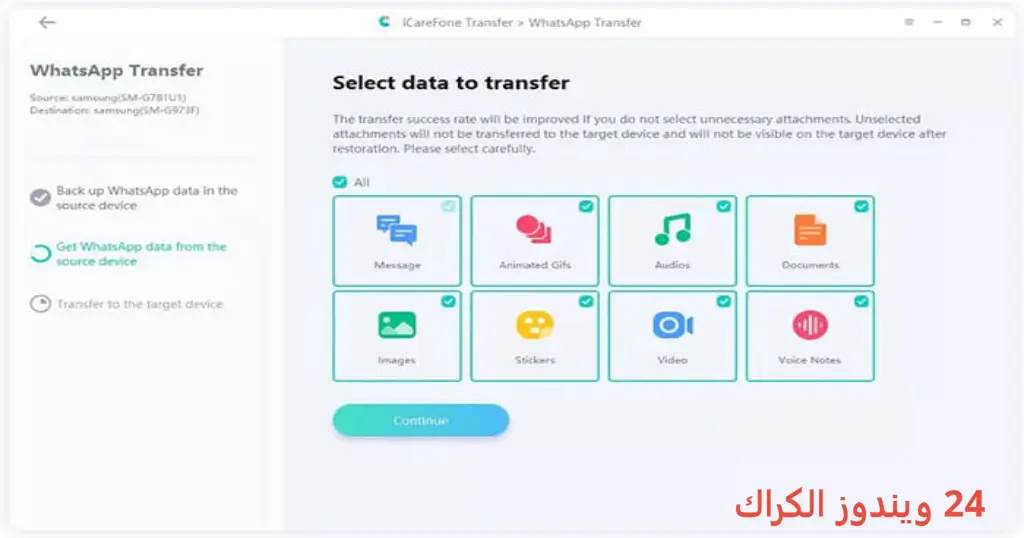
- إمكانية معاينة البيانات: يمكنك معاينة المحتوى قبل البدء في عملية النقل، مما يضمن أنك تنقل فقط ما ترغب به.
- حفظ الصور ومقاطع الفيديو: يمكن حفظ جميع الوسائط المرتبطة بمحادثات WhatsApp بشكل منظم وسهل الوصول.
- دعم فني متميز: يوفر دعم فني متاح لمساعدتك في أي مشاكل قد تواجهها أثناء استخدام البرنامج.
- تحديثات دورية: يتم تحديث البرنامج بشكل منتظم لتحسين الأداء وإضافة ميزات جديدة بحسب احتياجات المستخدمين.
متطلبات تشغيل النظام
- OS: Windows 10 / 11
- CPU: معالج Intel أو AMD بسرعة 1GHz على الأقل.
- RAM: 2GB من الذاكرة العشوائية كحد أدنى.
- Storage: مساحة فارغة لا تقل عن 200MB على القرص الصلب لتثبيت البرنامج.
البدائل والأدوات المشابهة
إن لم يكن Tenorshare iCareFone هو الخيار المناسب لك، هناك العديد من البدائل المضمونة لتعزيز تجربة نقل بيانات WhatsApp.
Syncios WhatsApp Transfer
يعتبر برنامج Syncios WhatsApp Transfer من الأدوات الفعالة لنقل محتوى WhatsApp بين أجهزة مختلفة. يمكن للمستخدمين نقل الرسائل والمرفقات بسهولة، مما يجعله خيارًا ممتازًا لمستخدمي الهواتف الذكية. يوفر البرنامج أيضًا واجهة بسيطة ومريحة للنقل السلس دون أي تعقيد. يحظى بشعبية كبيرة بين المستخدمين لسهولة استخدامه وسرعة نقل البيانات. سواء كنت تقوم بتغيير جهازك أو ترغب في الاحتفاظ بنسخة احتياطية من بياناتك، فإن Syncios WhatsApp Transfer هو الخيار المناسب.
Panfone WhatsApp Transfer
Panfone WhatsApp Transfer هو أداة تقدم مجموعة واسعة من الميزات لنقل بيانات WhatsApp بأمان. يتضمن البرنامج العديد من الخيارات، مثل النسخ الاحتياطي والاستعادة، مما يجعله حلاً شاملاً لإدارة محادثات WhatsApp. يمكن للمستخدمين بسهولة نقل محادثاتهم من جهاز إلى آخر دون فقدان أي محتوى. تجربة الاستخدام السهلة والمباشرة تجعل من Panfone خيارًا شائعًا بين الكثيرين، خاصة أولئك الذين يتغيرون بين الأجهزة. إذا كنت تبحث عن حل موثوق، يمكنك تجربة Panfone WhatsApp Transfer.
Aiseesoft WhatsApp Transfer
بفضل ميزات Aiseesoft WhatsApp Transfer، يمكن للمستخدمين إدارة بيانات WhatsApp الخاصة بهم بكفاءة. يوفر البرنامج نقل مباشر بين أجهزة مختلفة مع الحفاظ على البيانات بما في ذلك المحادثات والصور. كثير من المستخدمين يميلون لاستخدامه لأنه يقدم عملية سلسة وفعالة دون الحاجة إلى خطوات معقدة. كبديل موثوق، يوفر Aiseesoft WhatsApp Transfer راحة كبيرة في إدارة البيانات الخاصة بك.
EaseUS MobiMover
يعتبر EaseUS MobiMover بديلًا آخر شائعًا لنقل البيانات بين أجهزة iOS وAndroid. تقدم الأداة ميزات متعددة تشمل نقل WhatsApp، مما يسهل على المستخدمين إدارة ملفاتهم بكل سهولة. بفضل إمكاناته في الوصول إلى الملفات والوسائط، يختار العديد من المستخدمين EaseUS موميفر لأنه يوفر حلاً شاملاً لجميع احتياجات نقل البيانات. يمكنك معرفة المزيد عن فوائد EaseUS MobiMover.
iMyFone iTransor for WhatsApp
iMyFone iTransor for WhatsApp يوفر تجربة مستخدم فريدة وسهلة لنقل بيانات WhatsApp. تركز الأداة على إمكانية استعادة الرسائل المفقودة ونقل البيانات بدون فقد. خيار مناسب للعديد من المستخدمين الذين يحتاجون لحل موثوق لإدارة بياناتهم. مستوى الأداء والكفاءة يجعله خياراً جيداً بين البدائل المتاحة. استكشف قدراته من خلال iMyFone iTransor for WhatsApp.
كيفية التنزيل والتثبيت Tenorshare iCareFone for WhatsApp Transfer
عملية تنزيل وتثبيت Tenorshare iCareFone for WhatsApp Transfer سهلة. إليك خطوات بسيطة تساعدك في ذلك:
- Step 1: انتقل إلى قسم التنزيل على الموقع.
- Step 2: اختر النسخة الصحيحة المتوافقة مع نظام تشغيلك.
- Step 3: انقر على رابط التنزيل.
- Step 4: انتظر انتهاء تحميل الملف.
- Step 5: إذا لزم الأمر، استخراج الملفات من الأرشيف.
- Step 6: قم بتشغيل ملف التثبيت.
- Step 7: اختر مسار التثبيت المفضل لديك.
- Step 8: أكمل عملية التثبيت.
- Step 9: اتبع الإرشادات عند تشغيل البرنامج لأول مرة.
حلول للأخطاء التي تحدث أثناء وبعد التثبيت
❌ الخطأ 1: فشل التثبيت
مشكلة: عدم القدرة على تثبيت البرنامج.
سبب: قد يكون ذلك بسبب عدم توافق النظام أو تلف الملف.
حل: تأكد من أنك تستخدم الإصدار الصحيح المناسب لنظام التشغيل لديك، وحاول إعادة تحميل الملف من مصدر موثوق.
❌ الخطأ 2: ملفات DLL مفقودة
مشكلة: ظهور رسالة تفيد بفقدان ملفات DLL.
سبب: قد تكون الملفات مفقودة من نظامك.
حل: قم بتثبيت حزمة البرامج الأساسية من Microsoft ثم أعد تشغيل الكمبيوتر وحاول التثبيت مرة أخرى.
❌ الخطأ 3: البرنامج لا يفتح
مشكلة: عدم قدرة المستخدم على فتح البرنامج بعد التثبيت.
سبب: قد يكون ذلك بسبب وجود تعارضات مع برامج أخرى أو عدم توافق النظام.
حل: تحقق من تحديثات النظام وحاول تشغيل البرنامج في وضع التوافق.
❌ الخطأ 4: واجهة المستخدم معطلة
مشكلة: عدم عمل واجهة المستخدم بشكل سليم.
سبب: قد يكون بسبب وجود برامج خبيثة أو عدم استقرار في النظام.
حل: تأكد من تحديث نظام التشغيل والبرنامج، وقم بفحص الكمبيوتر للبحث عن الفيروسات.
❌ الخطأ 5: عدم القدرة على استعادة البيانات
مشكلة: برنامج لا يستعيد البيانات كما هو متوقع.
سبب: قد تكون البيانات المحذوفة قد تم كتابتها فوقها.
حل: تأكد من أن النسخ الاحتياطي تم بشكل صحيح، وحاول استخدام البرنامج مرة أخرى مع بيانات جديدة.
كيفية الاستخدام Tenorshare iCareFone for WhatsApp Transfer
البدء باستخدام Tenorshare iCareFone for WhatsApp Transfer أمر سهل للغاية. أولاً، بعد تثبيت البرنامج، قم بتشغيله على الكمبيوتر. سوف يظهر لك خيار توصيل جهازك. اتبع التعليمات المعروضة على الشاشة لتوصيل الجهاز المطلوب. إذ كنت تريد نقل المحادثات، اختر خيار “نقل”. ثم، حدد البيانات المطلوبة ضمن المحادثات التي ترغب في نقلها واستكمل الخطوات. تأكد من إعادة التحقق من المعلومات قبل إجراء العملية الكاملة حتى تضمن عدم فقدان أي بيانات هامة. هذه العملية تتيح لك مراجعة كل شيء قبل القيام بالنقل النهائي.
ملاحظات هامة
- تأكد من أن لديك النسخة الأحدث من البرنامج لضمان الأداء الأمثل.
- تحقق من توافق الجهازين قبل بدء عملية النقل لتجنب أي مشاكل.
- من الأفضل عمل نسخة احتياطية من البيانات قبل القيام بأي تعديل.
- تجنب قطع الاتصال أثناء عملية النقل لتفادي فقدان البيانات.
روابط التحميل Tenorshare iCareFone for WhatsApp Transfer
| الحجم | الإصدار | المطور | النوع | التوافق | خيار التنزيل |
|---|---|---|---|---|---|
| 115.6 MB | Latest | Tenorshare | Transfer Software | Windows 10/11 | Theuser.cloud |
| 115.6 MB | Latest | Tenorshare | Transfer Software | Windows 10/11 | Usersdrive |



