
تحميل Tenorshare 4uKey for Android للكمبيوتر ويندوز
برنامج Tenorshare 4uKey for Android هو أداة متطورة تم تصميمها خصيصًا لمساعدتك في فتح جميع أنواع الأجهزة العاملة بنظام الأندرويد. يسمح لك هذا البرنامج باستعادة الوصول إلى تفاصيل الهاتف المحمول المفقودة أو المنسية، مثل كلمة مرور الشاشة أو نمط القفل، ليصبح ذلك مفيدًا جدًا في الحالات التي تتعذر فيها الوصول إلى الهاتف. تعتمد هذه الأداة على تقنية متطورة تسمح لك بإعادة تعيين كود القفل في ثوانٍ، مما يجعلها مثالية لأي شخص يواجه مشاكل في فتح جهازه.
يمكنك استخدام البرنامج في وضعه المستقل على الحاسوب، حيث يتم تنصيبه بشكل سهل على أنظمة ويندوز 10 وWindows 11. يوفر البرنامج إصدار تجريبي مجاني، مما يتيح لك تجربة ميزاته قبل اتخاذ قرار الشراء. لمعرفة المزيد عن تحميل واستعمال الأداة، يمكنك زيارة هنا.
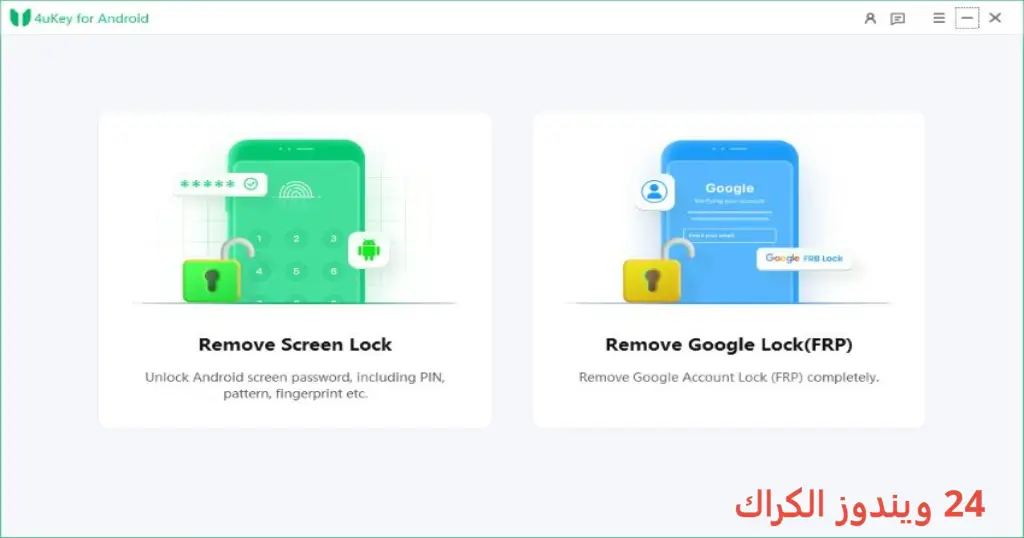
مميزات برنامج Tenorshare 4uKey for Android
- فتح قفل الشاشة بسهولة: يمكنك من فتح قفل شاشة هاتفك الأندرويد في لحظات، حتى لو كنت قد نسيت كلمة المرور أو النمط.
- دعم واسع للأجهزة: يعمل البرنامج مع مجموعة متنوعة من الأجهزة، بما في ذلك هواتف سامسونج وHuawei وXiaomi وغيرها.
- أسلوب الاستخدام السهل: واجهة المستخدم بسيطة وسهلة الاستخدام، مما يجعلها ملائمة للاستخدام من قبل الجميع، دون الحاجة إلى معرفة تقنية متقدمة.
- إمكانية إعادة ضبط المورد: يمكنك إعادة ضبط إعدادات المصنع لجهازك، مما يجعله كأنه جديد.
- أمان وخصوصية عالية: تحفظ جميع البيانات الخاصة بك بشكل آمن، دون التأثير على المعلومات الشخصية المخزنة في الجهاز.
- تحديثات دورية: يتحصل البرنامج على تحديثات جديدة باستمرار لتحسين الأداء ودعم المزيد من الأجهزة.
- توافق مع أنظمة التشغيل: يمكن تشغيله على معظم إصدارات Windows، مما يجعله مرنًا جدًا للاستخدام.
- دعم عبر الإنترنت: يتوفر دعم فني متاح دائمًا لحل أي مشاكل أو استفسارات قد تواجهها أثناء الاستخدام.
متطلبات تشغيل النظام
- OS: Windows 10 / 11
- CPU: معالج Intel أو AMD بسرعة 1 GHz أو أعلى، يناسب الاستخدامات المتقدمة.
- RAM: 2 GB على الأقل، ويفضّل 4 GB للحصول على أداء أفضل.
- Storage: مساحة خالية تبلغ 200 MB على القرص الصلب، مع إمكانية الحصول على مساحة أكبر لتحميل التحديثات والملفات الإضافية.
البدائل والأدوات المشابهة
🔗 Advanced SystemCare Pro
يعتبر Advanced SystemCare Pro من الأدوات القوية التي تساعد المستخدمين على تحسين أداء جهاز الكمبيوتر الخاص بهم. هذه الأداة تهدف إلى تحسين سرعة النظام من خلال تنظيف الملفات غير الضرورية وإصلاح الأخطاء المحتملة. بالنسبة للمستخدمين الذين يعانون من بطء في جهاز الكمبيوتر، يعد هذا البرنامج خيارًا مثاليًا. يمكن استخدامه لتحسين الأداء بسرعة وسهولة.
تتيح لك الأداة إجراء فحص شامل لجهازك للتأكد من إزالة جميع الملفات الغير ضرورية. يفضلها الكثير من المستخدمين، حيث تبين أنها تساعدهم في تحسين الأداء العام لجهاز الكمبيوتر. لمزيد من المعلومات، يمكنك زيارة Advanced SystemCare Pro.
🔗 EaseUS Data Recovery Wizard
يعد EaseUS Data Recovery Wizard أداة ممتازة لمن يحتاج إلى استرجاع البيانات المفقودة من مختلف الأجهزة. يتم استخدامه على نطاق واسع من قبل الأفراد والشركات الذين يتعرضون لفقدان البيانات نتيجة لحالات الطوارئ مثل الفقد العرضي أو تلف الأجهزة. العمل مع هذه الأداة سهل جداً، ويمكن للمستخدمين استعادة البيانات المفقودة بسرعة وفعالية.
يمكنك استخدام هذه الأداة لاستعادة الملفات المفقودة من محركات الأقراص الثابتة أو بطاقات الذاكرة أو حتى الهواتف المحمولة. لذلك، إذا كنت تبحث عن أداة فعالة لاستعادة البيانات، قم بزيارة EaseUS Data Recovery Wizard.
🔗 IObit Uninstaller Pro
تعتبر أداة IObit Uninstaller Pro مثالية لإزالة البرامج غير المرغوب فيها بشكل نهائي. تعتبر هذه الأداة ضرورية لأي مستخدم يحتاج إلى حرية أكبر على جهاز الكمبيوتر الخاص به من خلال إزالة التطبيقات التي لم تعد بحاجة إليها. تقدم هذه الأداة واجهة مستخدم سهلة وسلسة، مما يسهل على الجميع استخدامها.
تساعد هذه الأداة كذلك في إزالة بقايا التطبيقات والبرامج، مما يحسن من أداء النظام وسرعته. إذا كنت ترغب في إدارة التطبيقات بشكل أكثر فعالية، تحقق من IObit Uninstaller Pro.
🔗 PDF Architect Pro
يوفر برنامج PDF Architect Pro إمكانيات واسعة للتعامل مع مستندات PDF. يعتبر هذا البرنامج مثاليًا لأولئك الذين يحتاجون إلى إنشاء وتعديل وتحويل مستندات PDF بسرعة وسهولة. بفضل واجهته السهلة الاستخدام، يمكنك استيراد ملفات PDF وتحريرها بسهولة كما ترغب.
يستخدم هذه الأداة العديد من المحترفين الذين يحتاجون إلى العمل مع مستندات PDF بشكل منتظم. إذا كنت تبحث عن محرر PDF قوي، يمكنك البدء معنا عبر زيارة PDF Architect Pro.
🔗 Nero Burning ROM
Nero Burning ROM هي أداة شاملة لحرق البيانات على الأقراص. يُستخدم هذا البرنامج بشكل أساسي في إعداد نسخ احتياطية أو حرق الملفات على أقراص CD/DVD. يعد هذا النوع من البرامج مطلوبًا بشكل كبير من قبل الأفراد الذين يرغبون في حفظ بياناتهم بشكل آمن.
يمكّنك البرنامج من ضبط إعدادات الحرق وفقًا لاحتياجاتك، مما يجعله خيارًا ممتازًا للمستخدمين. لتتعرف أكثر عليه، يمكنك زيارة Nero Burning ROM.
كيفية التنزيل والتثبيت Tenorshare 4uKey for Android
لتثبيت برنامج Tenorshare 4uKey for Android، اتبع الخطوات التالية:
- Step 1: توجه إلى قسم التحميل على الموقع.
- Step 2: اختر النسخة الصحيحة حسب نوع نظام التشغيل الخاص بك.
- Step 3: انقر على رابط التحميل.
- Step 4: انتظر حتى ينتهي تنزيل الملف.
- Step 5: إذا كان الملف مضغوطًا، قم باستخراج الملفات.
- Step 6: افتح ملف الإعداد لتبدأ عملية التثبيت.
- Step 7: اختر مسار التثبيت المناسب.
- Step 8: أكمل خطوات التثبيت بالنقر على “التالي” حتى الانتهاء.
- Step 9: بعد التثبيت، اتبع التعليمات لإعداد البرنامج عند تشغيله للمرة الأولى.
حلول للأخطاء التي تحدث أثناء وبعد التثبيت
❌ الخطأ 1: فشل التثبيت
مشكلة: قد تواجه مشكلة في عملية التثبيت عند محاولة تثبيت البرنامج.
سبب: من الممكن أن يكون ذلك نتاج عدم توافق النظام أو وجود برنامج آخر يعمل في الخلفية.
حل: تأكد من توافق إصدارة البرنامج مع نظام التشغيل الخاص بك. قم بإعادة تشغيل الجهاز، وتأكد من إغلاق أي برامج تعمل في الخلفية قبل إعادة المحاولة.
❌ الخطأ 2: ملفات DLL مفقودة
مشكلة: قد تظهر رسالة خطأ تشير إلى ملفات DLL مفقودة.
سبب: ذلك يحدث غالبًا بسبب عدم تثبيت مكتبات Visual C++ المفقودة.
حل: قم بتحميل وتثبيت مكتبات Visual C++ المحدثة من موقع Microsoft. بعد ذلك، أعد تشغيل الكمبيوتر وحاول تشغيل البرنامج مرة أخرى.
❌ الخطأ رقم 3: البرنامج لا يفتح
مشكلة: قد تواجه صعوبة في فتح البرنامج بعد التثبيت.
سبب: يمكن أن تكون هذه المشكلة نتيجة لتعارض مع برامج أخرى أو إعدادات النظام.
حل: جرب تشغيل البرنامج كمسؤول من خلال النقر بزر الفأرة الأيمن على أيقونة البرنامج واختيار “تشغيل كمسؤول”. إذا استمرت المشكلة، حاول إعادة التثبيت.
❌ الخطأ 4: عدم التعرف على الجهاز
مشكلة: قد لا يتعرف البرنامج على الجهاز أثناء إجراء عملية الفتح.
سبب: هذا يمكن أن يحدث بسبب عدم تحديث تعريفات الجهاز أو مشاكل في الاتصال.
حل: تحقق من توصيل جهاز الأندرويد بالكمبيوتر بشكل صحيح وتأكد من تحديث التعريفات اللازمة للجهاز. يمكنك أيضًا محاولة استخدام كابل USB آخر.
❌ الخطأ 5: توقف البرنامج عن العمل
مشكلة: قد يتعطل البرنامج أثناء الاستخدام.
سبب: هذا قد يعود عادة إلى ذاكرة النظام أو عدم توافق البرمجيات.
حل: أغلق أي برامج أخرى تعمل على النظام لتوفير الذاكرة. تأكد من حصولك على التحديثات الأخيرة للبرنامج، ثم أعد تشغيل النظام وحاول مرة أخرى.
كيفية الاستخدام Tenorshare 4uKey for Android
لاستخدام برنامج Tenorshare 4uKey for Android بفعالية، اتبع الخطوات التالية:
- قم بتوصيل جهاز الأندرويد بالكمبيوتر عبر كابل USB.
- افتح البرنامج الذي قمت بتثبيته مسبقًا.
- حدد خيار “فتح قفل الشاشة” من الواجهة الرئيسية.
- اتبع التعليمات المعروضة على الشاشة لتأكيد الاتصال بالجهاز.
- تأكد من أن إعدادات USB Debugging مفعلّة في إعدادات الهاتف.
- انقر على “بدء” لبدء عملية فتح القفل.
- انتظر قليلاً حتى يتم فتح الجهاز. قد تحتاج لإعادة تشغيل الجهاز بعد الانتهاء.
ملاحظات هامة
- تأكد من وجود نسخ احتياطية لبياناتك قبل استخدام البرنامج لتجنب فقدان البيانات المهمة.
- استخدم النسخة الرسمية فقط من البرنامج لتفادي أي ضمانات أمنية.
- يفضل تحديث النظام الخاص بك لضمان استقرار البرنامج.
- في حالة مواجهة أي مشاكل، لا تتردد في التواصل مع دعم العملاء للحصول على المساعدة المناسبة.
روابط التحميل Tenorshare 4uKey for Android
| الحجم | الإصدار | المطور | النوع | التوافق | خيار التنزيل |
|---|---|---|---|---|---|
| 65.1 MB | Latest | Tenorshare | Software | Windows | Theuser.cloud |
| 65.1 MB | Latest | Tenorshare | Software | Windows | Usersdrive |



