تحميل 4DDiG DLL Fixer للكمبيوتر ويندوز
برنامج 4DDiG DLL Fixer هو أداة متكاملة تهدف إلى إصلاح الأخطاء المرتبطة بملفات DLL المفقودة أو التالفة في نظام التشغيل ويندوز. يمكن تثبيت البرنامج بسهولة كإعداد منفصل على أجهزة الكمبيوتر التي تعمل بنظامي ويندوز 10 و11، مما يجعله مثاليًا كحل متكامل للمستخدمين الذين يواجهون مشاكل مستمرة تتعلق بالأداء. تقدم النسخة التجريبية مجانية للمستخدمين لاختبار فعالية البرنامج قبل اتخاذ قرار الشراء. لزيارة موقع تحميل البرنامج، يمكنك اتباع الرابط هنا.
يضمن 4DDiG DLL Fixer توفير تجربة مستخدم مثالية من خلال تقديم واجهة مستخدم بسلاسة وسهولة في الاستخدام، حيث يقوم بفحص النظام للتعرف على ملفات DLL المفقودة وإصلاحها بطريقة فعالة. يعتبر البرنامج مفيدًا جدًا للمستخدمين الذين يشغلون تطبيقات مختلفة على الكمبيوتر، حيث أن الملفات المفقودة يمكن أن تتسبب في تعطل التطبيقات أو حتى إغلاق النظام. بفضل هذه الأداة، يمكن لكل مستخدم أن يستعيد وظائف النظام بشكل سريع وآمن.
مميزات برنامج 4DDiG DLL Fixer
- إصلاح ملفات DLL: البرنامج يمكنه إصلاح الأخطاء المتعلقة بملفات DLL بسرعة وبشكل فعّال، مما يساعد في استعادة أداء النظام.
- واجهة مستخدم بسيطة: تصميم البرنامج سهل الاستخدام، مما يجعل عملية الإصلاح قريبة من المتلقين غير المحترفين.
- عملية فحص سريعة: أداة الفحص تعطي نتائج سريعة، مما يوفر الوقت والجهد للمستخدمين.
- تحسين أداء النظام: يساعد البرنامج في تعزيز الأداء العام للجهاز عن طريق التخلص من المشاكل المتعلقة بملفات DLL.
- دعم ملف إصلاح متعدد: يمكنه إصلاح عدة ملفات DLL في وقت واحد، مما يزيد من فعالية العملية.
- تحديث مستمر: يتلقى البرنامج تحديثات دورية، مما يضمن عمله بكفاءة مع أنظمة التشغيل الجديدة.
- توافق عالي: يعمل البرنامج بشكل جيد على نسخ ويندوز 10 و11.
- تجربة مجانية: توفر فترة تجريبية مجانية للمستخدمين لاختبار البرنامج قبل الشراء.
- دليل مساعدة شامل: يتضمن البرنامج أدلة خطوة بخطوة لمساعدة المستخدمين الجدد في التعامل مع كافة الميزات.
- نسخ احتياطي وتحميل آمن: القدرة على عمل نسخ احتياطية قبل إجراء أي تغييرات كبير في النظام، مما يوفر أمان إضافي.
متطلبات تشغيل النظام
- OS: Windows 10 / 11
- CPU: معالج Intel أو AMD بسرعة 1.0 غيغاهرتز أو أعلى.
- RAM: يجب أن يتوفر على الأقل 2 غيغابايت من الذاكرة العشوائية.
- Storage: مساحة فارغة قدرها 16.5 ميغابايت على القرص الصلب لتثبيت البرنامج.
البدائل والأدوات المشابهة
برنامج Advanced SystemCare Pro
يعتبر Advanced SystemCare Pro أداة شاملة لتحسين النظام تعمل على تسريع الجهاز وتحسين أدائه عبر تنظيف السجل وملفات النظام غير الضرورية. يُفيد المستخدمين الذين يرغبون في الحفاظ على جهازهم في حالة جيدة باستمرار. بفضل واجهته البسيطة، يستطيع أي مستخدم التعامل معها بسهولة.
يمكن استخدام البرنامج لتحسين أداء الألعاب أو التطبيقات الثقيلة، مما يعزز سرعة الاستجابة. يتمتع بمزايا متعددة مثل الفحص الأوتوماتيكي وتحديثات البرامج، مما يجعله خياراً ممتازاً لأي شخص يتطلع لتحسين تجربة استخدام الحاسوب. يمكنك الاطلاع على المزيد عبر هذا الرابط.
برنامج EaseUS Data Recovery
برنامج EaseUS Data Recovery هو أداة فعّالة لاستعادة البيانات المفقودة من الأقراص الصلبة والأجهزة الأخرى. يعمل البرنامج بشكل جيد بعد حالات الفقدان الناجم عن حذف ملفات مهمة، أو تلف في الأقراص. يُساعد المستخدمين بشكل فعال على استعادة بياناتهم المفقودة بسهولة.
يعد هذا البرنامج الخيار الأمثل للمستخدمين الذين عملوا على مشاريع مهمة ويرغبون في استعادة الملفات المفقودة دون آلام. بفضل واجهته السلسة، يمكن استخدامه من قبل الجميع، وليس فقط المحترفين. للمزيد من المعلومات، يمكنك زيارة هذا الرابط.
برنامج IObit Uninstaller Pro
أداة IObit Uninstaller Pro تعتبر الحل المثالي لإزالة البرامج غير المرغوب فيها بشكل نهائي، مع تقديم مختصرات سريعة للأداء من خلال الفحص السريع للجهاز. يفضل المستخدمون هذه الأداة للحفاظ على أجهزة الكمبيوتر خالية من البرامج الثقيلة وغير المستخدمة، مما يسهل الاستخدام اليومي.
يوفر البرنامج أيضًا تجربة مستخدم غالية على الهواتف الذكية، إذ يمكن إلغاء تثبيت التطبيقات بشكل سريع وسهل. بالمزيد من المعلومات، يمكنك زيارة الرابط.
برنامج On1 Photo Raw
يعد On1 Photo Raw الخيار الأفضل للمصورين المحترفين والهواة لتحرير الصور بدقة. يتيح هذا البرنامج مجموعة من الميزات المتقدمة لتعديل الصور، ويعتبر مثاليًا للمستخدمين الذين يحتاجون إلى أدوات قوية في الإبداع. تعتبر المرونة في الاستخدام والتوافق مع مختلف أنظمة التشغيل features من بين المزايا الجاذبة.
بفضل كفاءته السريعة في عمليات المعالجة، يمكن للمستخدمين العمل على مجموعات كبيرة من الصور دون أي تأخير. تفاصيل أكثر يمكن الاطلاع عليها عبر هذا الرابط.
برنامج Disk Cleanup
Disk Cleanup هو أداة مدمجة في نظام ويندوز تعمل على تنظيف الملفات غير المرغوب فيها والمساعدة في توفير مساحة على القرص. تساعد هذه الأداة المستخدمين على المحافظة على سرعة الجهاز وأداءه المثالي. تُعتبر مهمة وسهلة الاستخدام للغاية، فهي تأتي مدمجة مع النظام مما يعني عدم الحاجة لتحميل أي برامج إضافية.
يعد استخدام Disk Cleanup هو الخيار الأول في حالة تدهور أداء الجهاز بسبب الملفات الزائدة. يمكنك الوصول إليه بسهولة وبدون تكلفة، مما يجعله أداة لا غنى عنها. للمزيد من المعلومات يمكنك زيارة هذا الرابط.
كيفية التنزيل والتثبيت 4DDiG DLL Fixer
- Step 1: انتقل إلى قسم التحميل على موقع البرنامج.
- Step 2: اختر النسخة الصحيحة التي تتناسب مع نظام التشغيل لديك.
- Step 3: انقر على رابط التحميل.
- Step 4: انتظر حتى يتم تحميل الملف.
- Step 5: إذا لزم الأمر، قم بفك ضغط الملفات.
- Step 6: قم بتشغيل ملف الإعداد.
- Step 7: اختر مسار التثبيت المرغوب.
- Step 8: أكمل عملية التثبيت بالنقر على زر التثبيت.
- Step 9: اتبع دليل البدء الأول لضبط إعدادات البرنامج بعد التثبيت.
حلول للأخطاء التي تحدث أثناء وبعد التثبيت
❌ الخطأ 1: فشل التثبيت
قد يحدث هذا عندما تكون هناك مشكلة في توافر المساحة الكافية أو إذا كانت النسخة المثبتة مسبقًا تتعارض مع النسخة الجديدة.
الحل:
- تحقق من توفر مساحة كافية على القرص.
- قم بإزالة النسخة السابقة إذا كانت موجودة.
- أعد تشغيل الجهاز وحاول التثبيت مرة أخرى.
❌ الخطأ 2: ملفات DLL مفقودة
قد يحدث هذا بسبب عدم وجود الملفات المطلوبة للعمل بشكل صحيح.
الحل:
- قم بتشغيل فحص أخطاء التطبيق باستخدام البرنامج.
- تأكد من تحديث البرنامج إلى الإصدار الأحدث.
- خطوات أوصت بها البرنامج لاستعادة ملفات DLL المفقودة.
❌ الخطأ 3: البرنامج لا يفتح
إذا كان البرنامج يعاني من مشاكل في الفتح، قد تكون هناك مشكلة في التثبيت نفسه أو تعارض مع برامج أخرى.
الحل:
- أعد تشغيل الكمبيوتر وحاول الفتح مرة أخرى.
- قم بإعادة تثبيت البرنامج إذا استمرت المشكلة.
- تحقق من عدم وجود برامج تعمل في الخلفية تتعارض مع عمل البرنامج.
❌ الخطأ 4: تخطي عملية التحديث
يمكن أن يحدث هذا عندما يفشل البرنامج في الحصول على التحديثات اللازمة لعمله بكفاءة.
الحل:
- تأكد من اتصال الإنترنت الخاص بك.
- قم بتحديث البرنامج يدويًا من إعدادات البرنامج.
- تواصل مع دعم العملاء إذا استمرت المشكلة.
❌ الخطأ 5: رسالة تحذير حول الأمان
أحيانًا تظهر رسائل تحذير من برامج الحماية عند تشغيل البرنامج، مما يمكن أن يعيق استخدامه.
الحل:
- قم بإضافة البرنامج إلى قائمة الاستثناءات في برنامج الحماية لديك.
- قم بالتحقق من أسباب الرسالة وتجاهلها بحذر.
- تأكد من أن البرنامج قادم من مصدر موثوق.
كيفية الاستخدام 4DDiG DLL Fixer
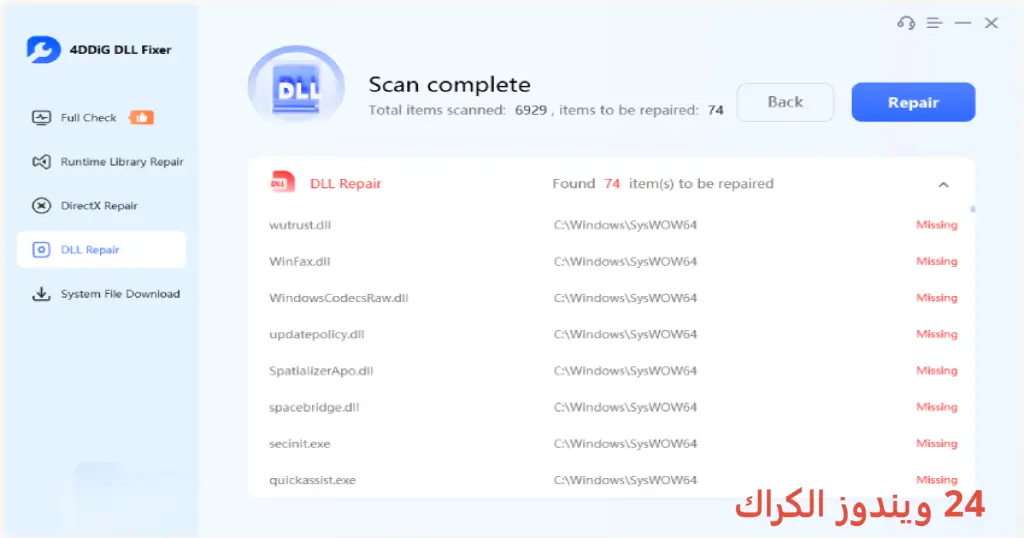
لاستخدام برنامج 4DDiG DLL Fixer بفعالية، ابدأ بفتح التطبيق بعد التثبيت. ستظهر لك واجهة البرنامج بشكل واضح. مباشرة بعد ذلك، يمكنك اختيار خيار “الفحص”. يقوم البرنامج بمسح الملفات والبرامج على جهاز الكمبيوتر للبحث عن ملفات DLL المفقودة أو التالفة.
بعد الانتهاء من الفحص، سيعرض لك البرنامج قائمة بالملفات التي تحتاج إلى إصلاح. يمكنك اختيار الملفات المحددة التي ترغب في إصلاحها، ومن ثم الضغط على زر “إصلاح” للبدء في عملية استعادة الملفات. من المهم متابعة العملية حتى تنتهي، حيث سيتم إبلاغك بأي تقدم حصل.
ملاحظات هامة
- تأكد دائمًا من توافر مساحة خالية كافية لتحسين فعالية البرنامج.
- تحديث البرنامج إلى أحدث إصدار لتجنب الأخطاء الأمنية.
- كن حذرًا عند اختيار الملفات التي ترغب في إصلاحها، حيث أن بعض الملفات قد تكون ضرورية لتطبيقات معينة.
- استخدم نسخة احتياطية من نظامك قبل إجراء إصلاحات كبيرة.
روابط التحميل 4DDiG DLL Fixer
| الحجم | الإصدار | المطور | النوع | التوافق | خيار التنزيل |
|---|---|---|---|---|---|
| 16.5 MB | 1.0 | 4DDiG | إصلاح DLL | Windows 10, 11 | Theuser.cloud | Usersdrive |